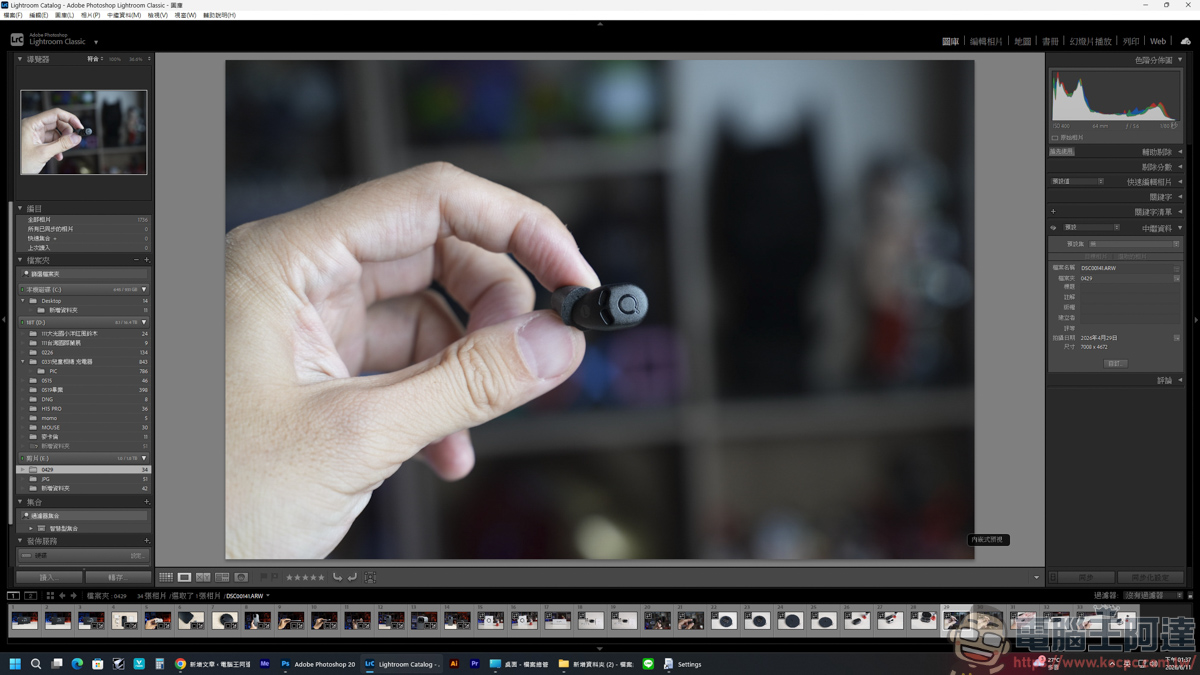
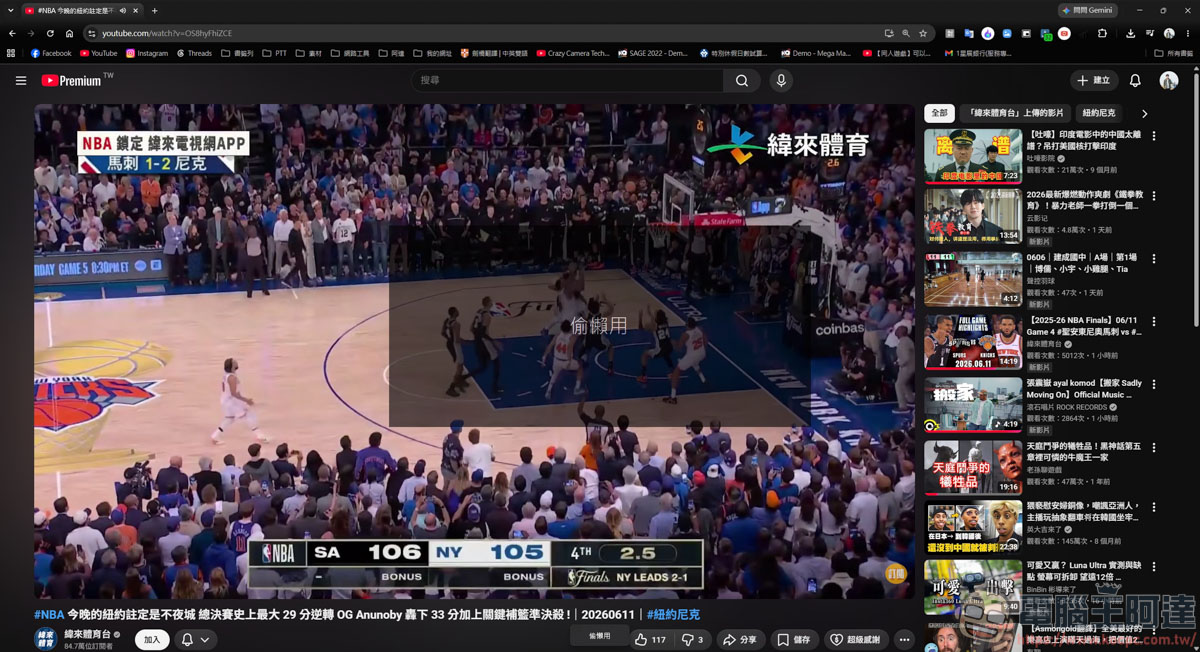
Windows 10 和 Windows 11 內建了非常實用的「虛擬桌面」功能,讓使用者可以分類不同類型的桌面,例如工作、看影片、修圖…等,透過分類的方式,大幅提升畫面整潔、摸魚以及工作專注度。 然而,Windows 原生的虛擬桌面功能在切換時,系統提示該桌面名稱的字眼實在太小了,工作列上也沒有任何標示,有時候虛擬桌面開太多,都忘了開到哪個去了。為了彌補這個不足,開發者 Dan Krusi 在 GitHub 上推出了一款開源、輕量級的小工具《Windows Virtual Desktop Helper》 :
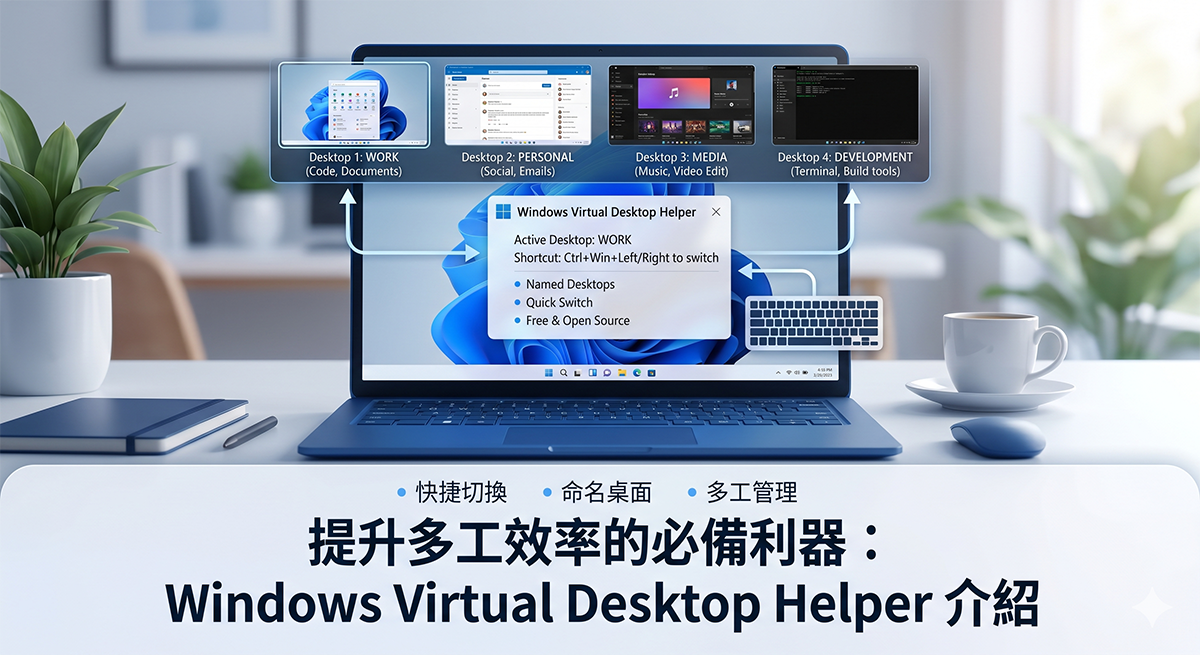
(圖片來源 : AI 生成)
Windows Virtual Desktop Helper 下載
Windows Virtual Desktop Helper 可在 github 免費下載,開發者為 Dan Krusi :
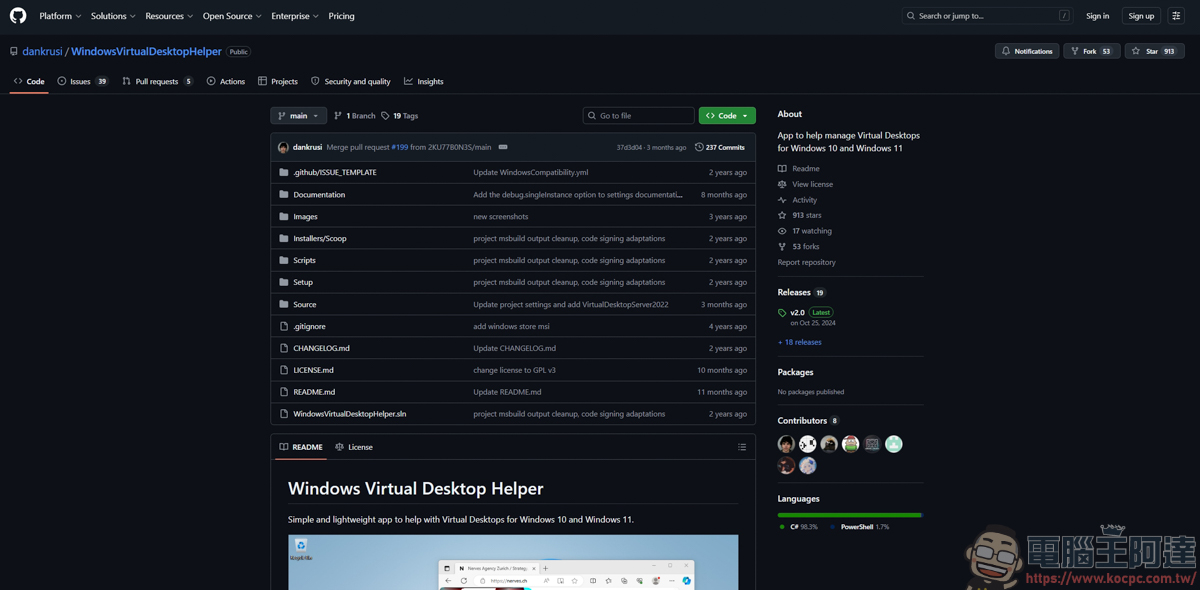
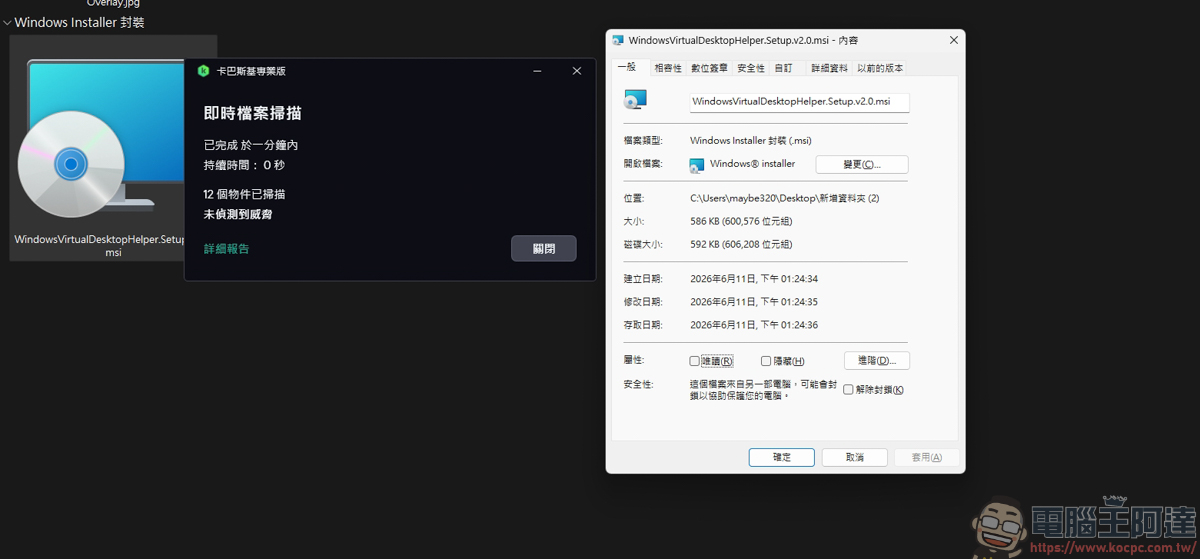
檔案極小,僅有 586KB,用防毒軟體掃描也沒有任何問題。另外安裝方式可選擇 MSI 安裝檔、ZIP 解壓縮、Scoop 命令列安裝,擇一使用即可 :
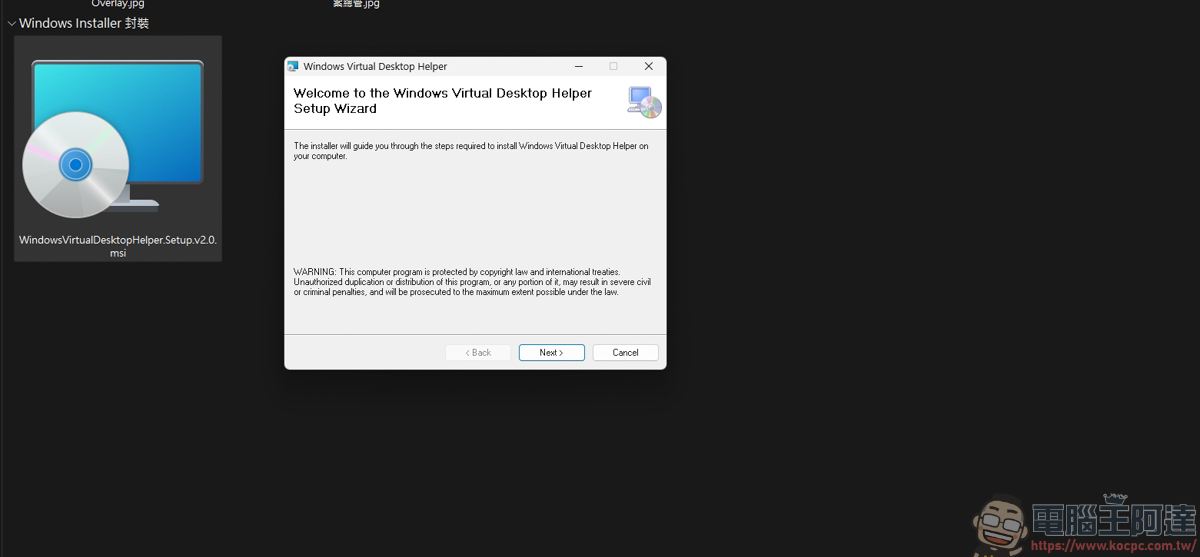
安裝方式就跟一般應用程式安裝一樣簡單,一直下一步既可安裝完成 :
Windows Virtual Desktop Helper 使用方式
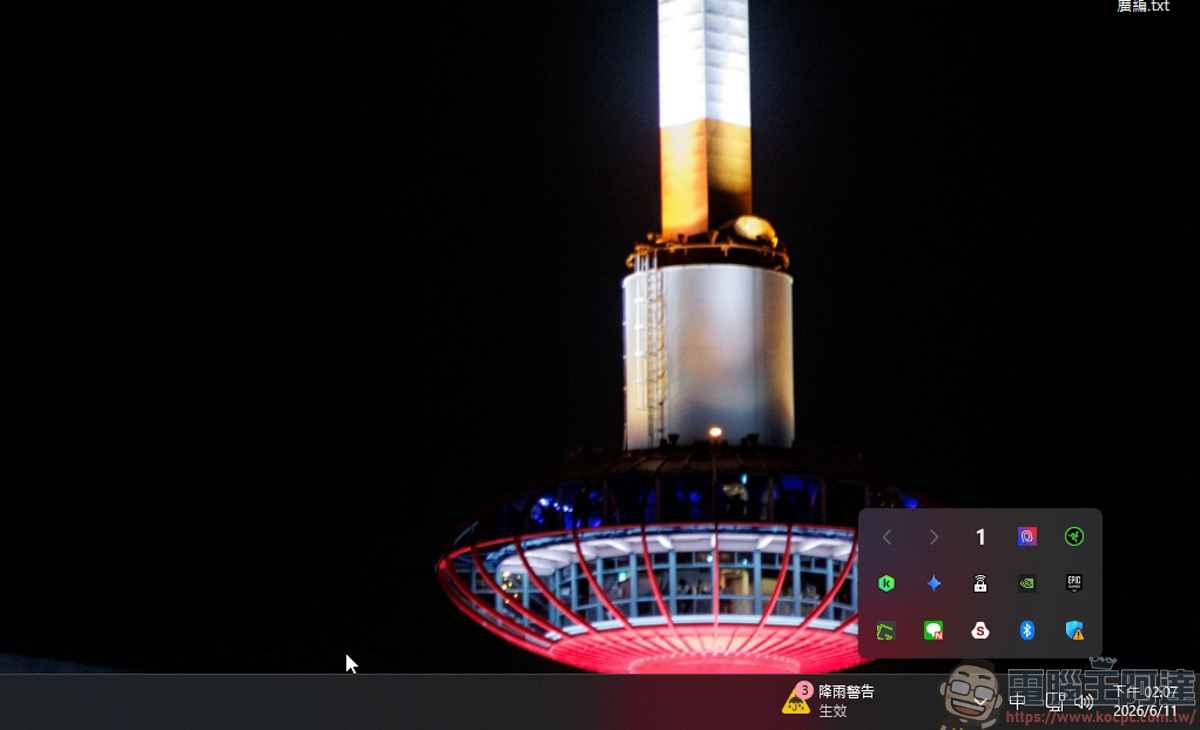
安裝完後,打開該應用程式後,右下角的工具列就會出現 <、>、1 的圖示,代表 Windows Virtual Desktop Helper 正在運行中 :
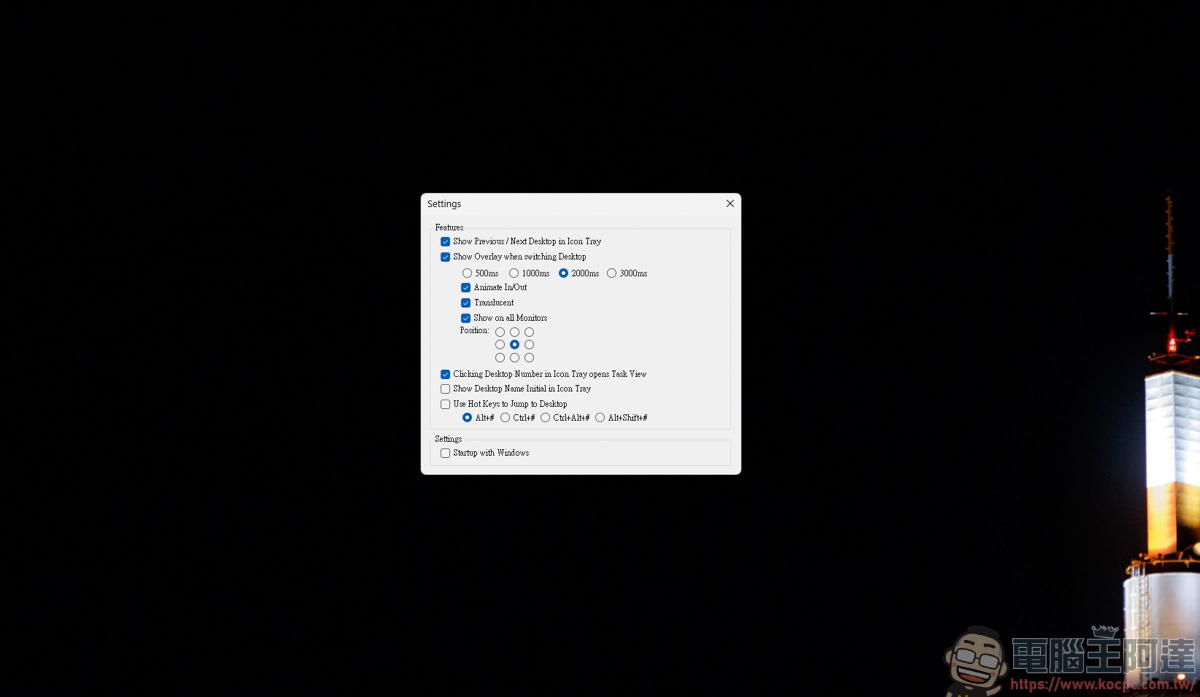
Windows Virtual Desktop Helper 的能設定的選項有以下
-
視覺化切換提示 (Overlay) 當你使用快捷鍵切換虛擬桌面時,螢幕中央會立刻浮現當前桌面的「名稱」與「編號」,讓你清楚知道現在切換到了哪裡,再也不用瞎猜。
-
工作列圖示顯示 它會在右下角的系統匣(Notification Area)中新增一個小圖示,直接顯示你目前所在的桌面編號(或桌面名稱的首字母)。只要瞥一眼右下角,就能掌握當前位置。
-
滑鼠點擊切換 除了使用鍵盤快捷鍵,你也可以讓系統匣顯示「上一個/下一個」的箭頭圖示,直接用滑鼠點擊即可快速切換桌面。
-
高度自訂的快捷鍵 (Hotkeys) 支援客製化快捷鍵設定,例如你可以設定「Ctrl + Alt + Shift + 1」直接跳轉到「桌面 1」,讓多桌面管理更有效率。
-
輕量且支援開機自啟 軟體不佔用過多系統資源,並可設定隨 Windows 開機自動啟動,完美融入日常工作流程。
在鍵盤按下 WIN+TAB 鍵,就能在最下方新增一個虛擬桌面 :
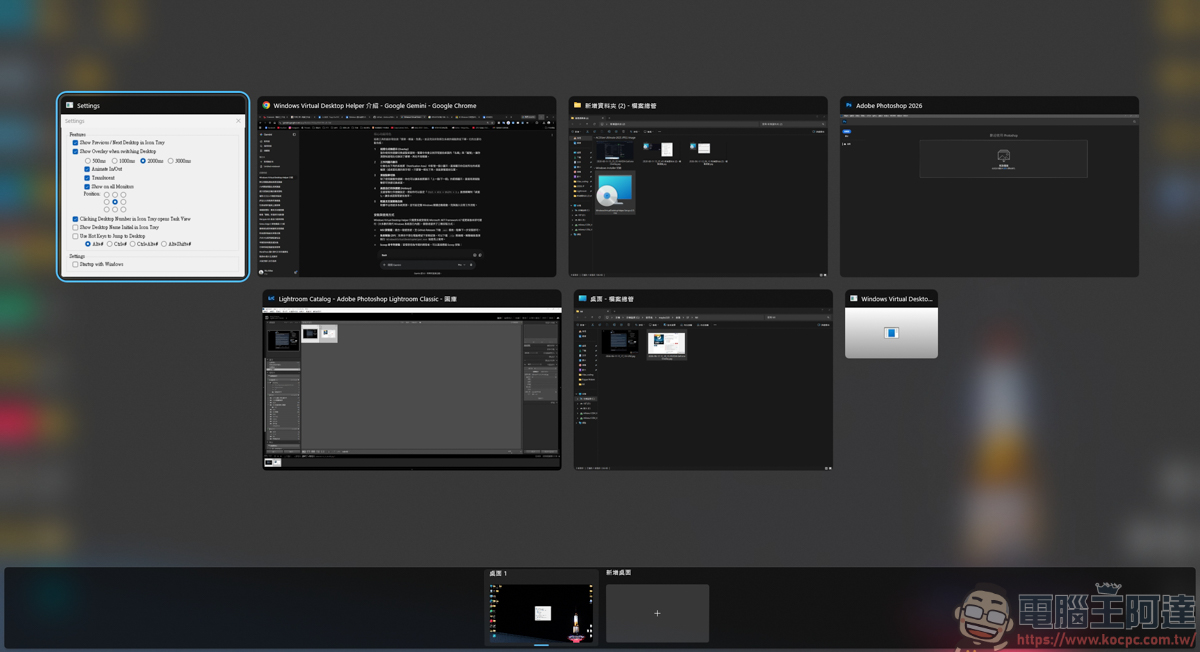
以往要利用 Windows 原生的切換方式,是得透過 WIN+TAB 鍵進行切換。但安裝完 Windows Virtual Desktop Helper 後,你可以設定成 Ctrl / Alt / Shift + 數字來達成快速切換的功能或是點工具列的箭頭切換,就不需要再按 WIN+TAB 鍵才能切換。
同時,切換過來的畫面也會顯示該桌面的名稱 ( 可自定義 ),Windows 原生的也會顯示,但字樣很小有時候你會忽略它 (最下方)。而 Windows Virtual Desktop Helper 則是會以較大的字樣提示 ( 中間的字,也可以選擇浮出的位置),如此一來在切換的過程中就能得知目前切換的畫面 :
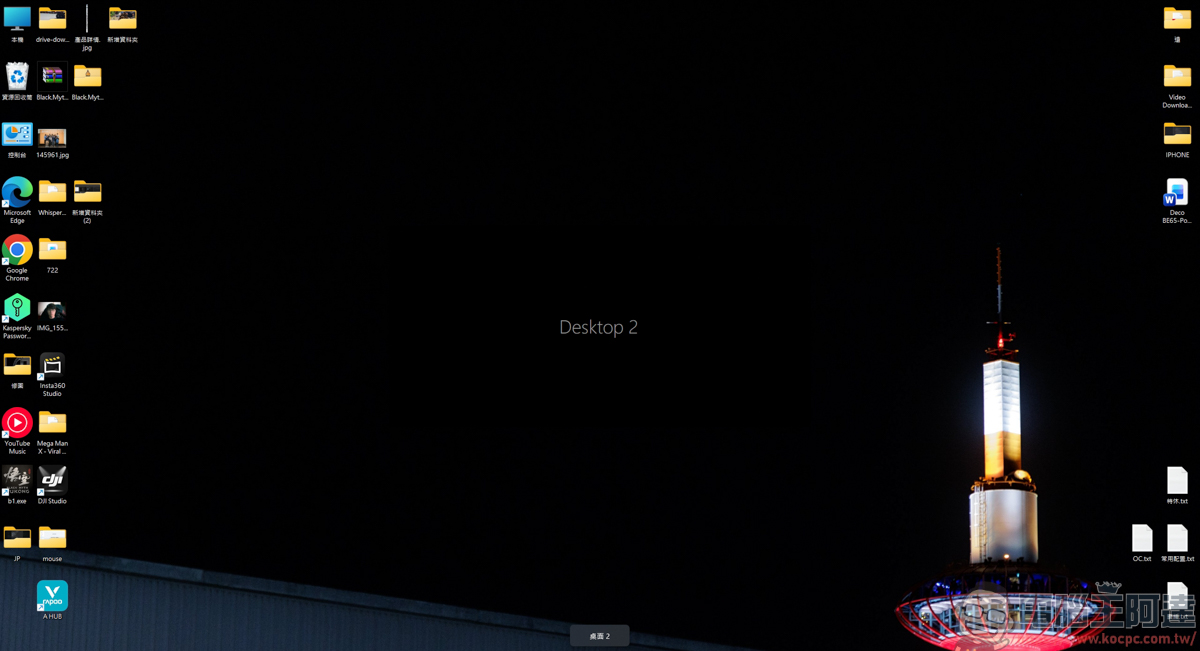
另外,如果你想對該虛擬桌面命名的話,在 WIN+TAB 鍵的狀態下對該桌面按右鍵就能重新命名 :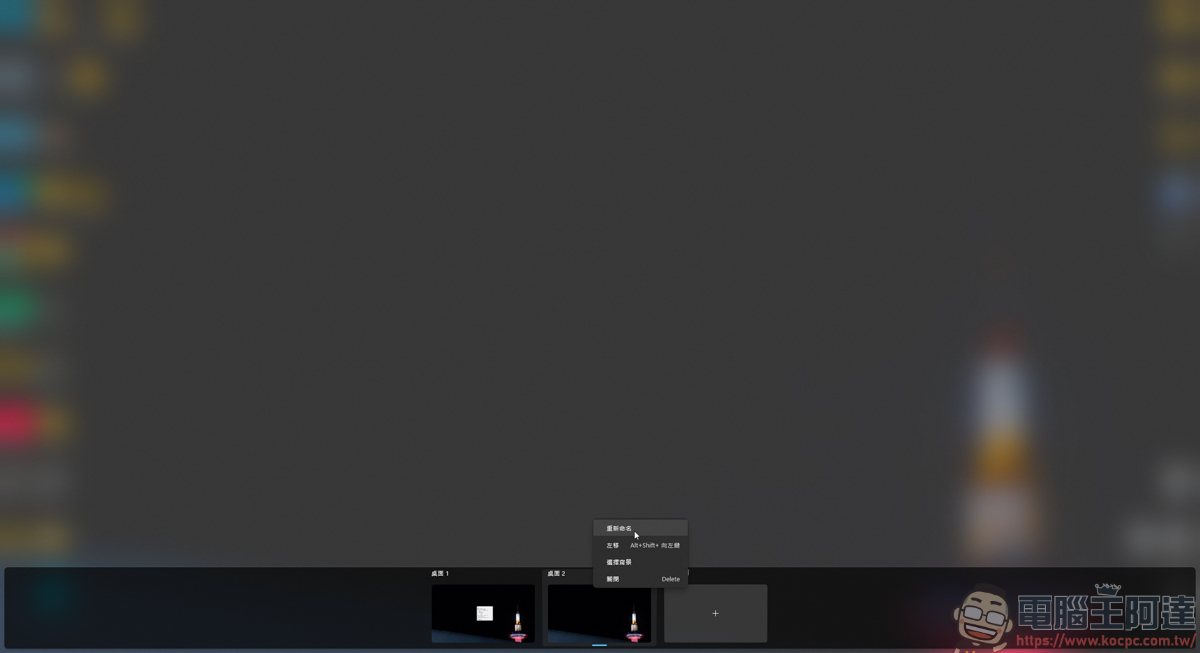
使用心得
透過這樣的方式,你就能在工作/摸魚間迅速切換 ( 如下兩張圖所示 ),而且在切換過程中也能迅速地知道切成哪個虛擬桌面。如果你也是 Windows 虛擬桌面的重度依賴者,常常在不同的桌面之間「迷路」,那麼 Windows Virtual Desktop Helper 這套免費的開源軟體算是還不錯用的 :