


我一向不吝於在 Windows 該被吐槽的時候狠狠批評一番,但說到「檔案總管」,即便它偶爾做出一些讓人摸不著頭緒的改動,它依然是個相當強大的工具。雖然我現在也同時使用 macOS,但如果你問我,Windows 的檔案總管確實比 Apple 的 Finder 好用得多。
不過,即便檔案總管是 Windows 使用者每天都會打開的應用程式,許多人其實並沒有真正把它的效率發揮到極致。我一直強烈主張在 Windows 中善用鍵盤快捷鍵,而如果你想開始建立快捷鍵的使用習慣,檔案總管會是最理想的入門點。

4 個值得記住的 Windows 檔案總管快捷鍵
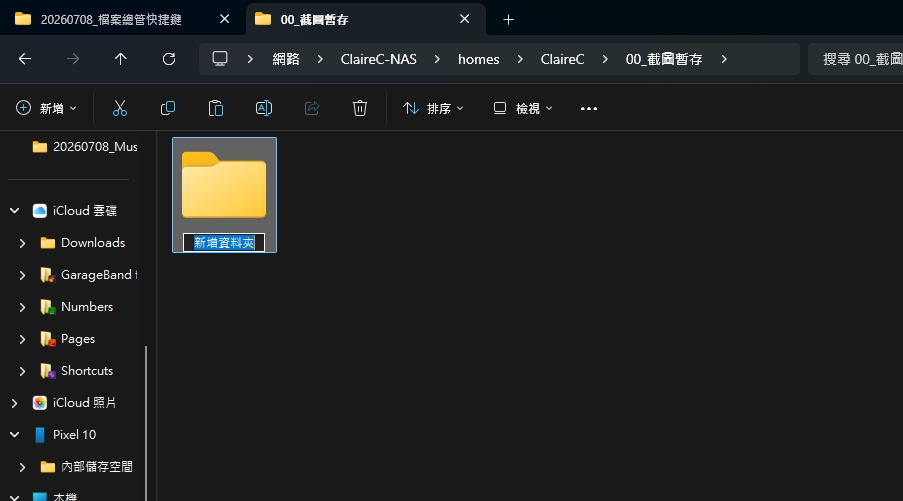
Ctrl + Shift + N:立刻建立新資料夾
我們常常忽略一件事:那些看似微不足道、卻每天反覆出現的小動作,只要能省下一點時間,累積起來就會變成巨大的效率差。以 Windows 檔案總管為例,大家最熟悉的新建資料夾方式,大概就是在空白處按右鍵,然後從選單裡點「新增 >> 資料夾」。
這個流程做一次當然不難,但如果你要連續建立十幾個、二十幾個資料夾,很快就會覺得繁瑣。我自己每次都得在一堆選項裡找半天,更別提資料夾越多、能點到的空白區域就越少。若你偏好清單視圖,那整個操作更是卡卡的。
其實有個更直接的方法:按下 Ctrl + Shift + N,就能在目前位置立即建立新資料夾,更棒的是,你的手已經放在鍵盤上,建立完就能立刻輸入名稱,整個流程順到不行。
Alt + 向上箭頭 :切換到上一層
很多人常常忽略一件事:當你在瀏覽自己的 [插入媒體類型] 收藏,而這些檔案又深藏在層層資料夾裡時,任何小小的操作都會被放大成麻煩事。尤其在 Windows 的搜尋功能如今幾乎派不上用場的情況下,手動一層層點進去反而還比較快。
一般來說,你可以透過檔案總管左側的樹狀結構來跳轉不同層級,這方法不算差。但其實還有更直接的方式:按下 Alt + ↑,就能立刻回到上一層資料夾。可惜的是,按 Alt + ↓ 並不能讓你跳回剛才的下一層,不過別擔心,下一個快捷鍵正好能補上這個缺口。

Alt + 向左箭頭 / 向右箭頭:分別用於前進和後退
很多人可能沒特別留意,其實檔案總管的運作方式與網頁瀏覽器非常相似。它本質上就是你的本地(以及雲端)檔案系統的「瀏覽器」,有網址列、有搜尋框,導覽方式也幾乎一模一樣。因此,你能用 Alt + 左右方向鍵在已造訪過的資料夾之間來回切換,也就完全不奇怪了。
這也順便解釋了為什麼沒有 Alt + ↓ 這種「往下一層」的快捷鍵,因為「返回」與「前進」的概念已經涵蓋了大部分需求。把這三個快捷鍵搭配起來,你就能在多個資料夾間快速跳轉,對於大量複製貼上或整理檔案時尤其好用。

Ctrl + L:選擇路徑列
說到路徑列,它的用途其實比大多數人想像得更強大。沒錯,你可以直接輸入路徑跳到指定位置,但老實說,多數人根本記不住完整的檔案路徑。對我而言,路徑列真正厲害的地方在於它能直接執行命令。你甚至可以在目前的資料夾裡建立新文件,只要在網址列輸入可執行檔的名稱,再加上新文件的檔名即可,輸入後按下 Enter,檔案立刻生成,你也能馬上開始編輯。
說真的,這裡的可能性幾乎是無限的,如果你的工作流程高度依賴檔案總管,不妨把常用的指令直接在網址列執行,省去每次都要點開一堆選單的麻煩,效率會高得多。