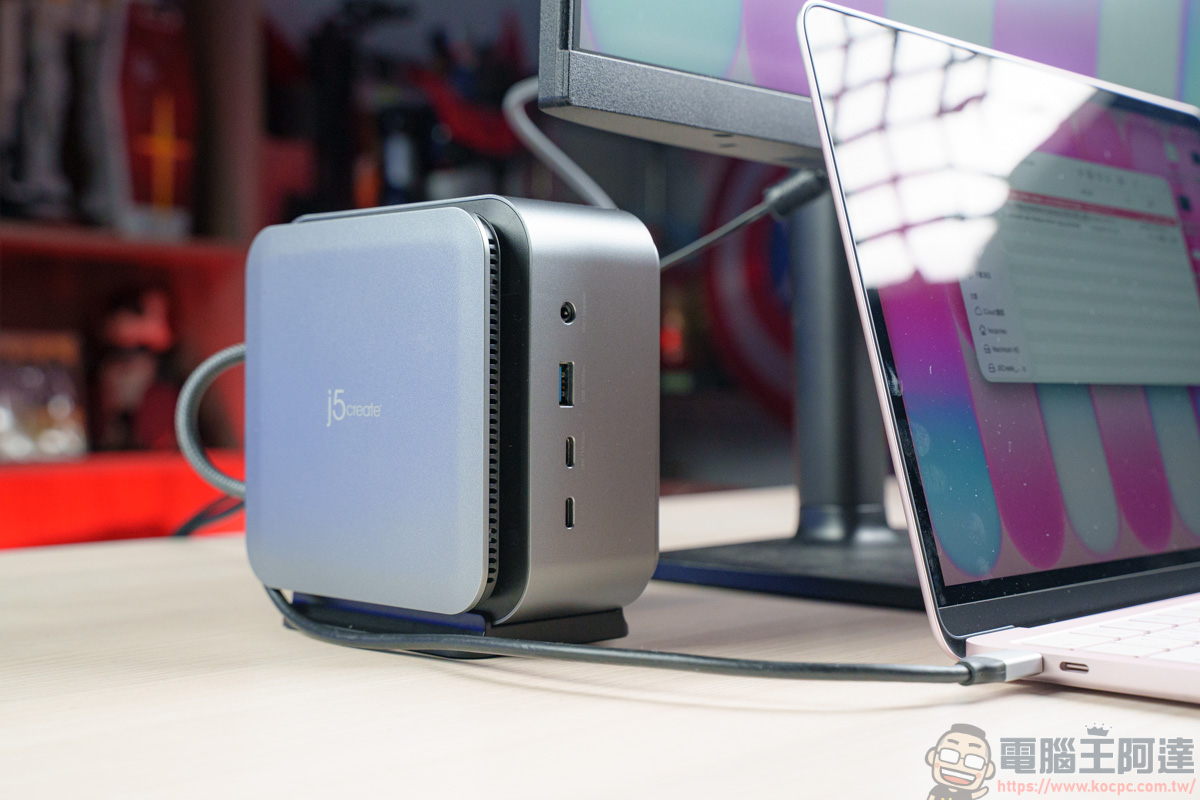

在這個輕薄筆電當道的時代,筆電的連接埠給的可說是越來越少了,而且為了能 PD 充電,其中的 Type-C 連接埠還得充當電源孔使用。但對阿達這種工作需要大量外接的設備的使用者來說,接多螢幕、無線鍵盤、無線滑鼠、外接 SSD…等,已經是件相當家常便飯的事情。為了連接多設備,我的桌上永遠散落著各種轉接頭、Hub,更別說還得再拉一條筆電充電線,這不僅造成桌面凌亂,自己看了心情也很阿雜。而且尤其是 MacBook M1 到 M5 系列的使用者,想外接「雙螢幕」往往還得受限於系統本身的硬體限制,實在讓人頭痛。
想要解決以上這些困擾,當然得交給專業的外接器材來處理。這次開箱的這個擴充基座,就是來自 j5create 所推出的「 JCDP4140 USB-C 14合1全能雙4K充電擴充基座」!它不僅僅是一個給你滿滿連接埠的 Hub,一次給足 14 個擴充埠。更厲害的是它直接內建了 163W 電源供應器,你不再需要額外準備筆電的變壓器或是 PD 供電,只要用它內建的電源線,就能為你的筆電提供最高 100W 的快充,同時也能無痛突破 Mac 限制實現雙 4K 螢幕輸出。到底 j5create 這台旗艦級工作站的擴充基座有多強大?就讓我們趕快來開箱看看吧!
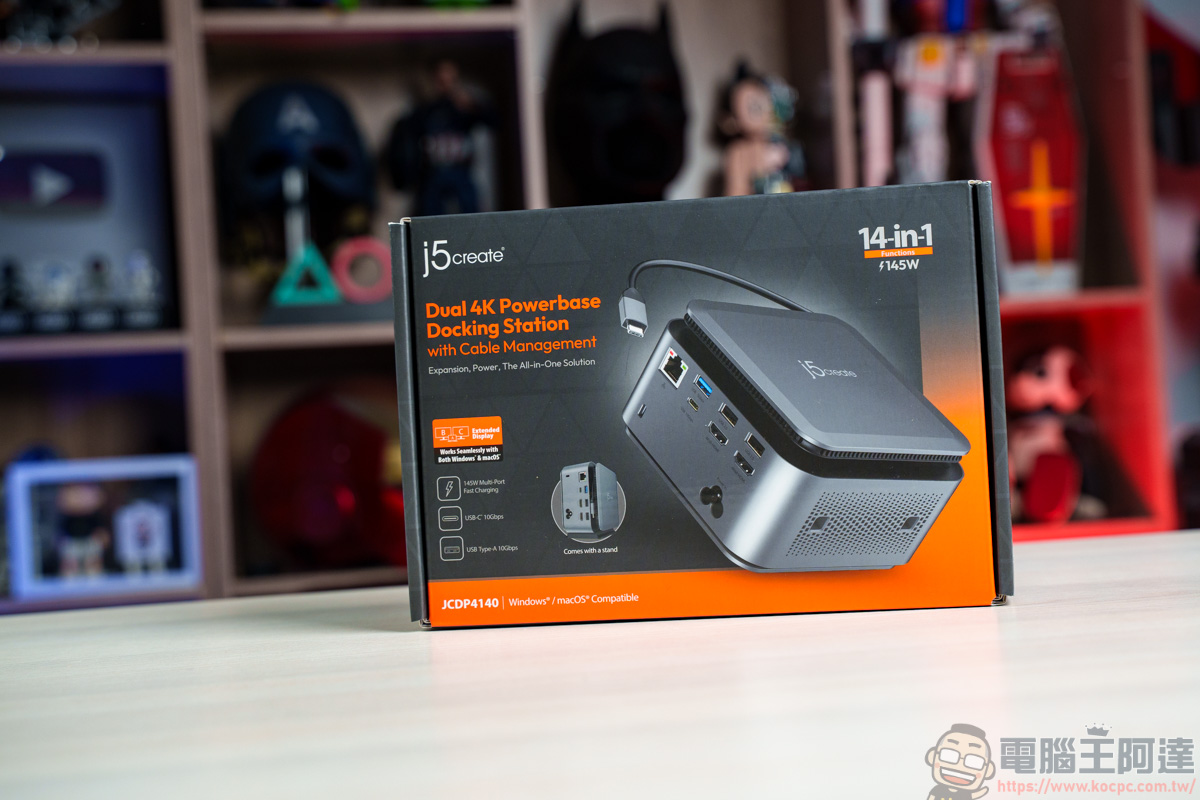
j5create JCDP4140 開箱
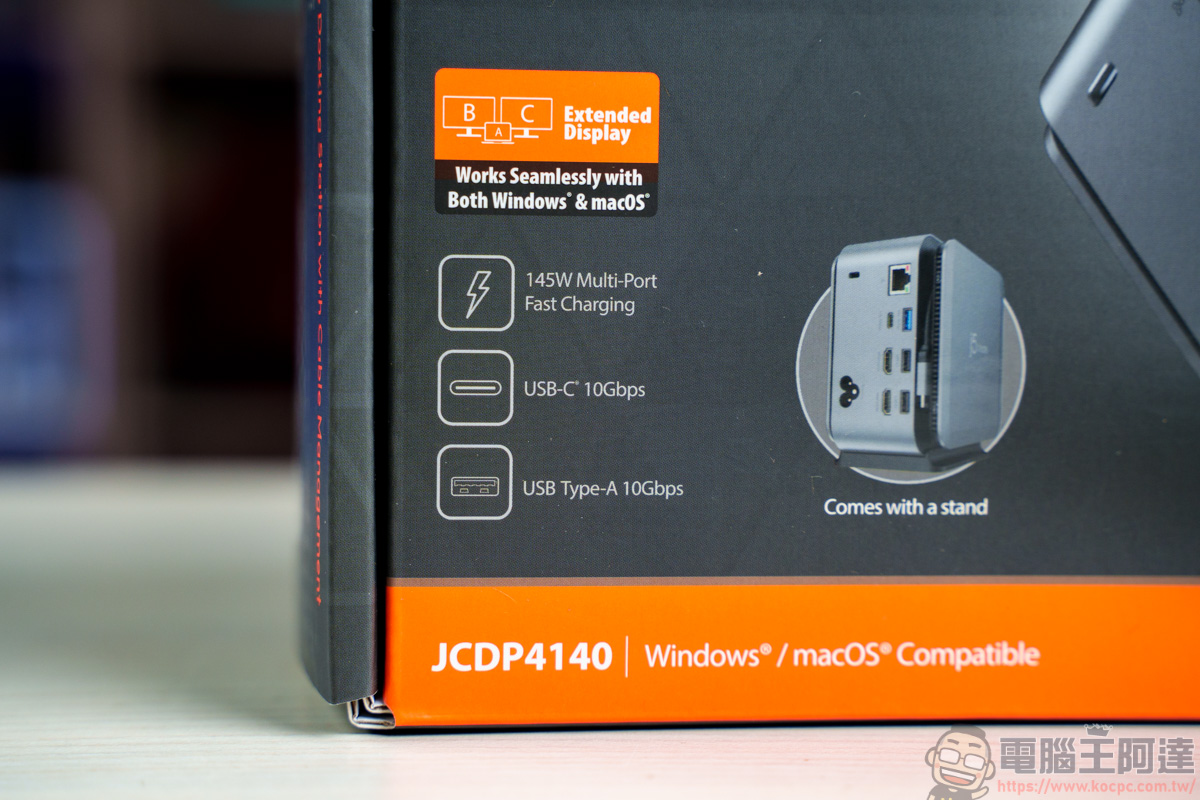
先簡單看一下 j5create JCDP4140 的特色 :
- MacBook ( M1-M5 ) 與 Windows 筆電皆適用
- 總功率 145W 充電規格
- USB-C 10Gbps 的高速傳輸規格
- USB-A 10Gbps 的高速傳輸規格
- 支援最高 4K@60Hz + 4K@30Hz 的高畫質雙螢幕顯示
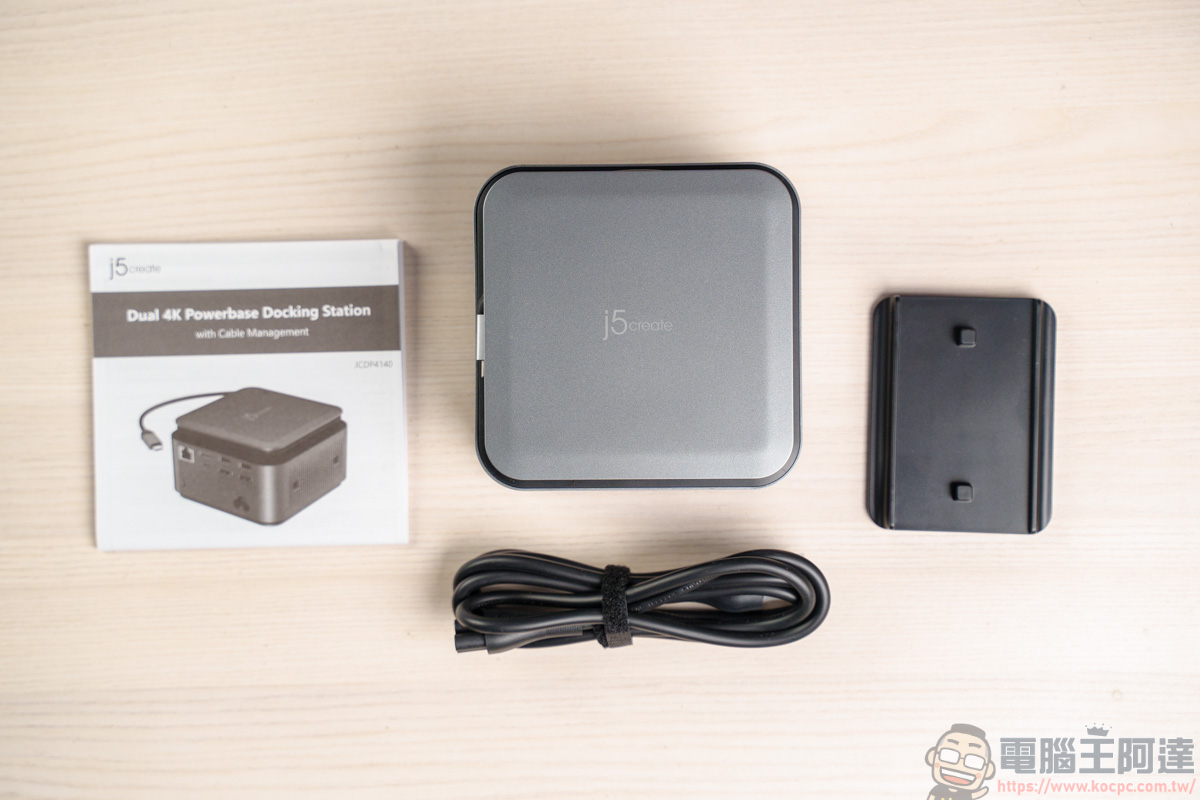
j5create JCDP4140 內容物有 : 主機*1、直立底座*1、180cm AC 梅花孔電源線、說明手冊
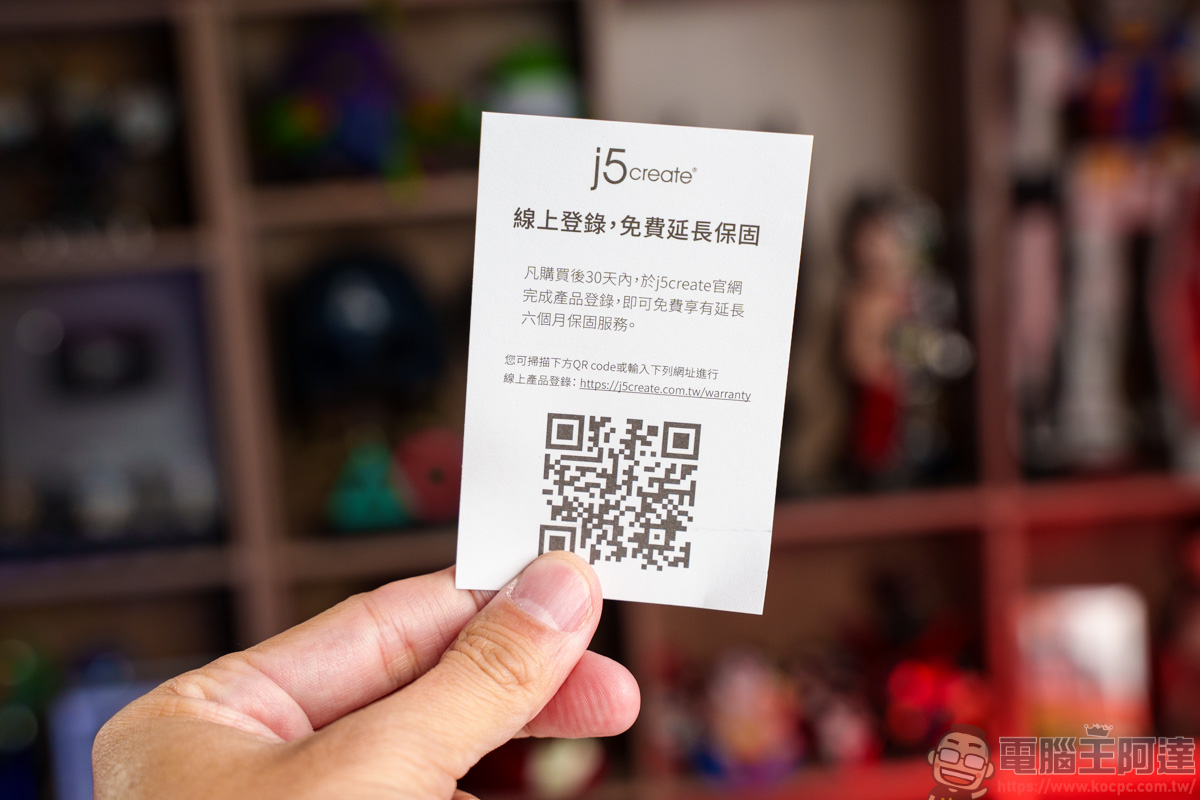
j5create JCDP4140 本身提供產品 2 年保固,於購買 30 天內線上進行產品登錄,還可免費延長 6 個月保固,等於有 2 年半的保固,非常不錯 :
j5create JCDP4140 14合1擴充基座這裡買
外觀介紹
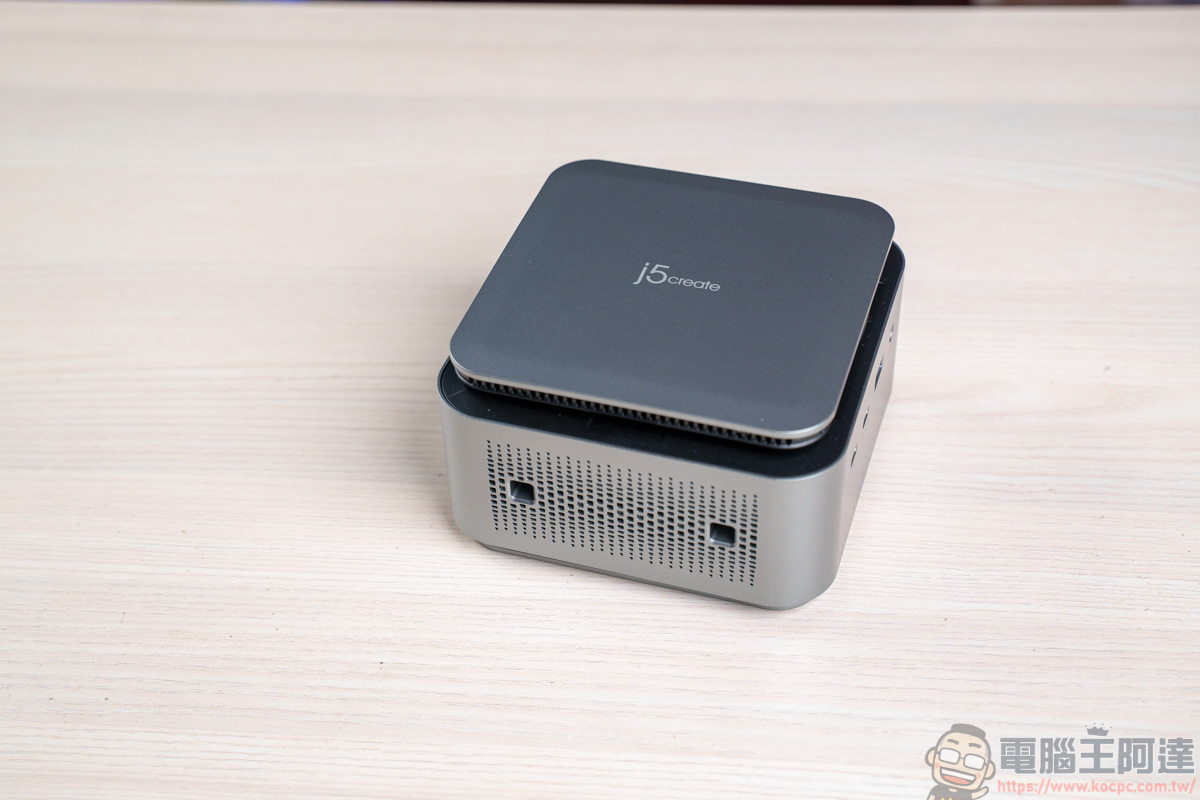
跟一般 Hub 相比,j5create JCDP4140 的體積一看就知道不容小覷。體積約為長 78.75 x 高 130.4 x 深 130.4mm,重量約為 759g,這樣的體積跟重量比較適合擺在家或工作室使用。而身為旗艦級的工作站 j5create JCDP4140,它所搭載的功能及連接埠相當多,能完美解決需要多孔連接埠的使用者使用 :
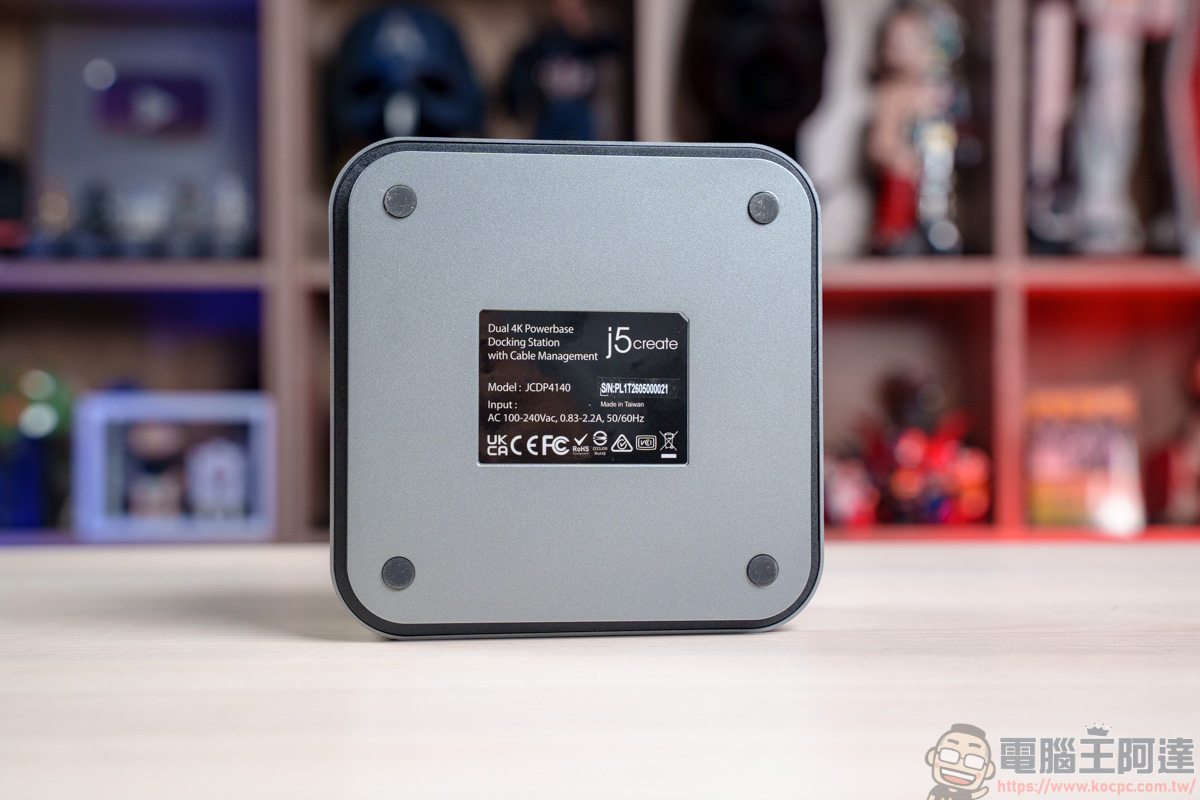
底部有四顆止滑墊,可安穩地放置在桌面上 :
如果覺得平放太佔桌面空間,隨產品還附贈一組直立底座,可改變 j5create JCDP4140 的放置型態 :
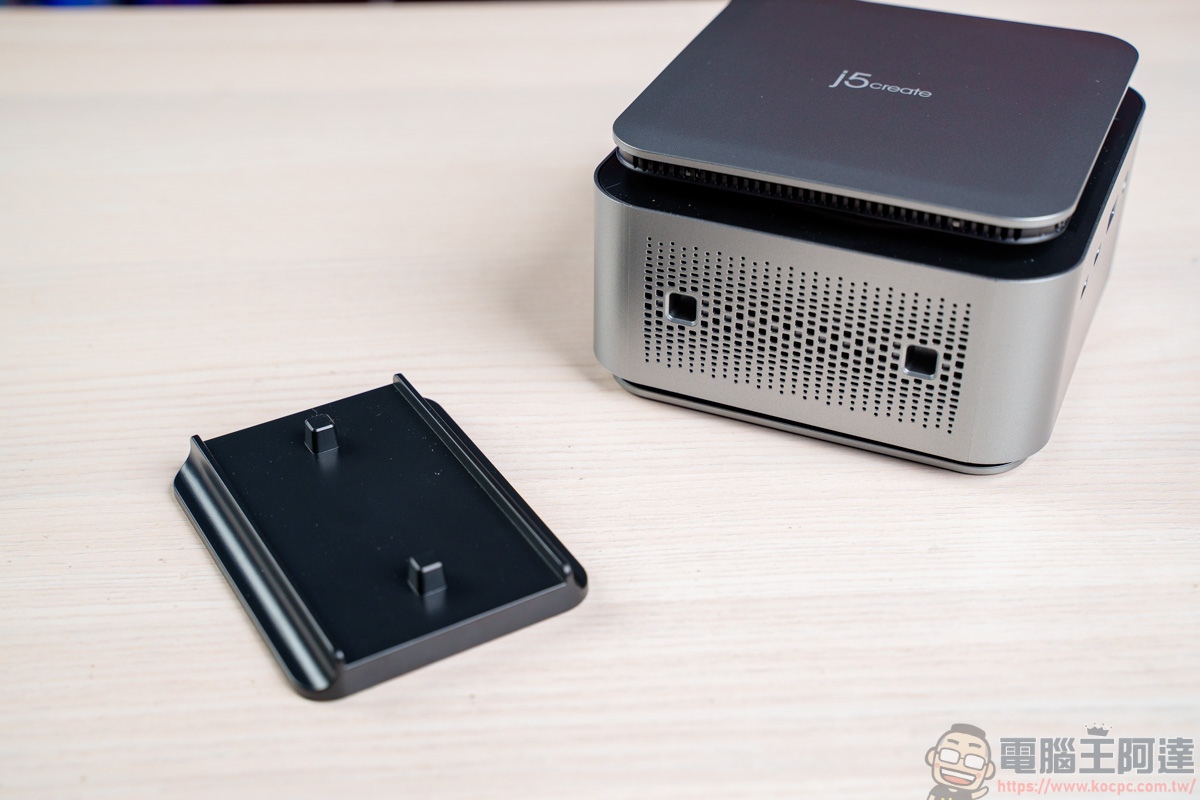
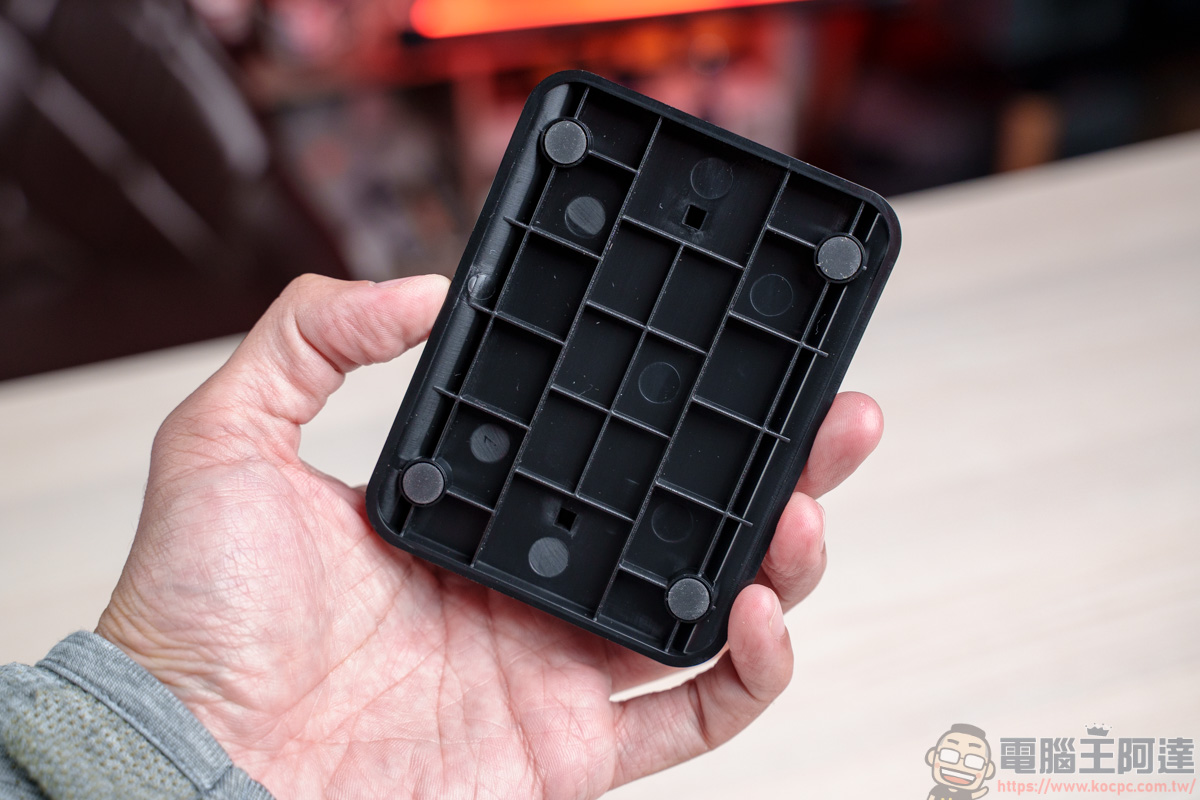
直立底座一樣也有四顆止滑墊 :
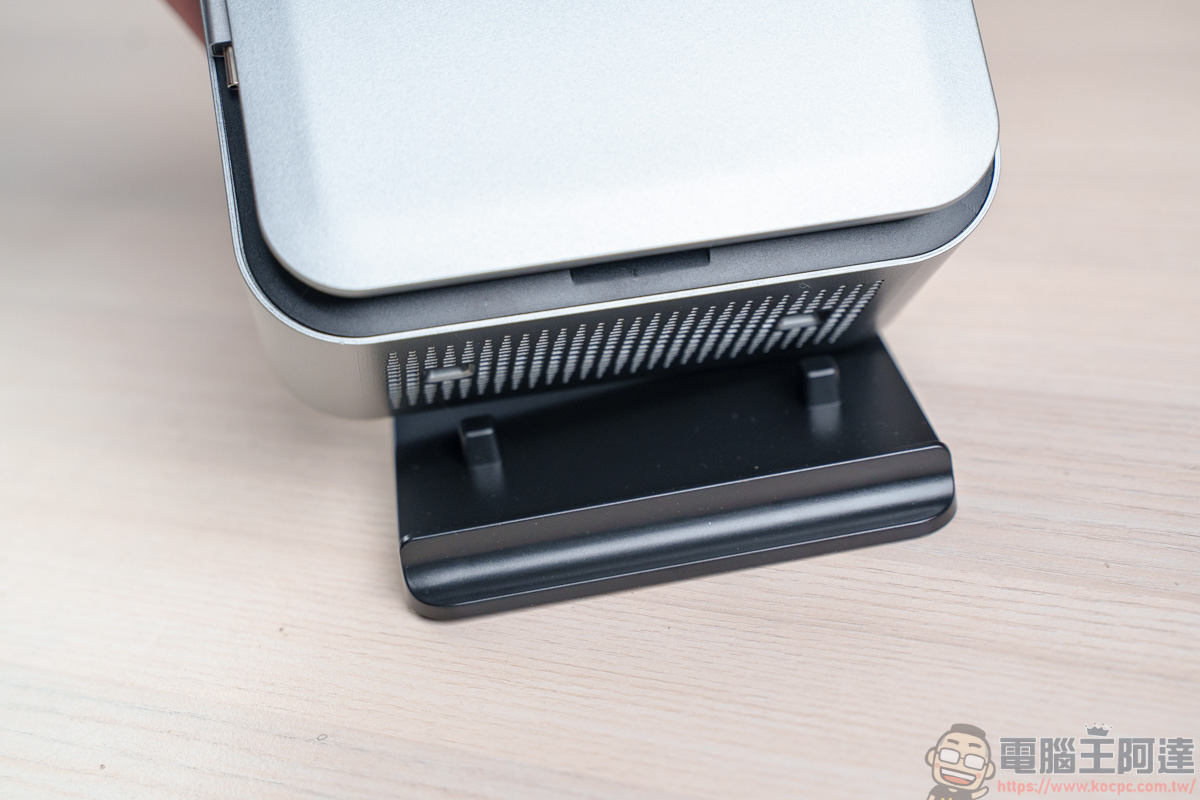
安裝方式相當無腦,對著側邊孔位安裝上即可 :
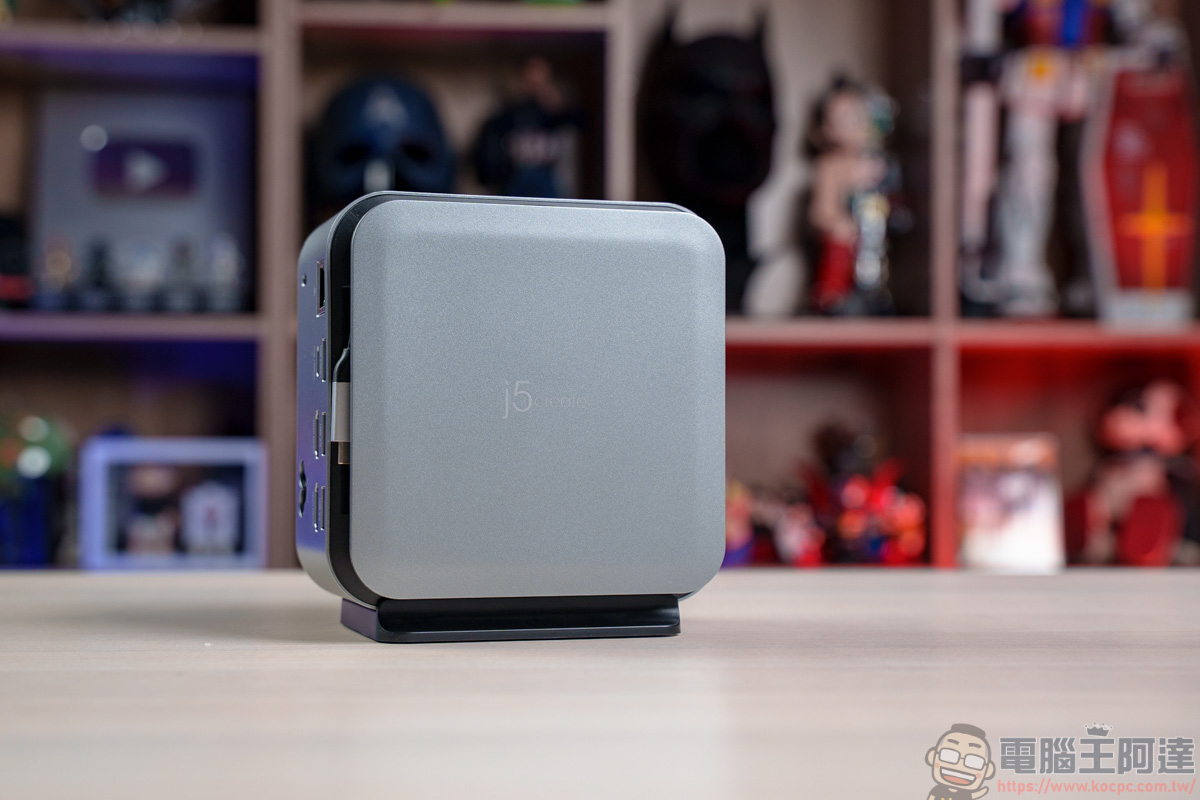
透過安裝直立底座的方式,就能將 j5create JCDP4140 轉換成直立式,佔桌面的面積也會從 130.4mm→ 78.75mm,讓桌面看起來更簡潔 :
j5create JCDP4140 功能介紹
首先我們先以一台筆電搭配螢幕的方式來進行連接 :
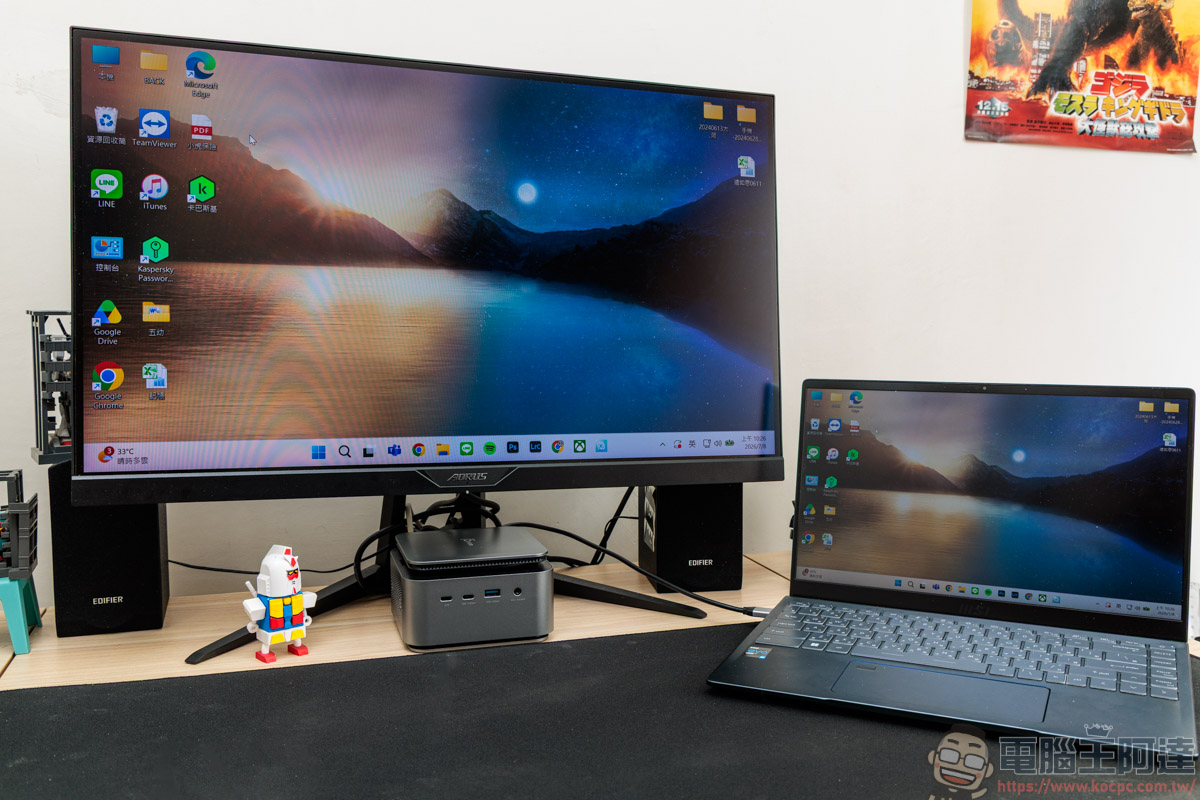
j5create JCDP4140 的使用方式非常簡單,連接 AC 電源線之後,將機身上的 Type-C 線連接到支援 Power Delivery 2.0 & 3.0 且支援 DisplayPort Alternate Mode 的筆電上,就能為筆電進行最高 PD 100W 的供電以及視訊輸出功能 :

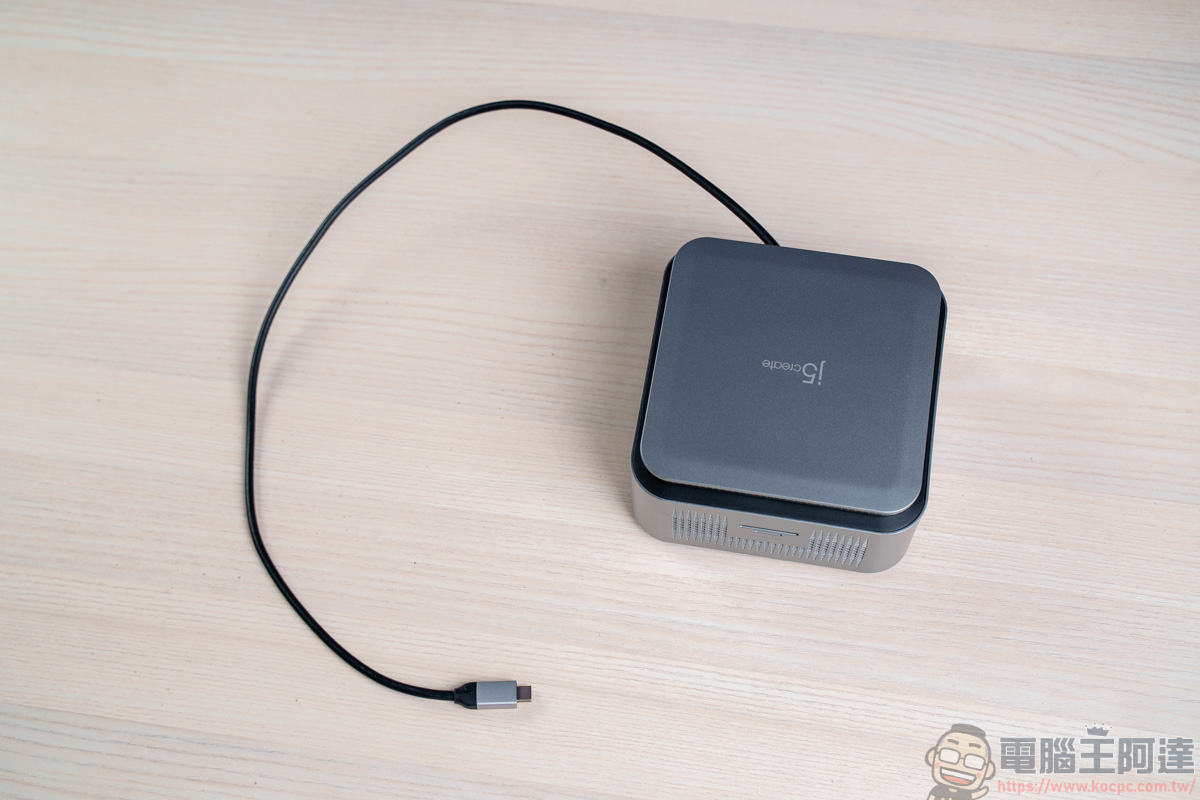
這條 Type-C 線平常可用捲的方式收納在內部收納線槽 :
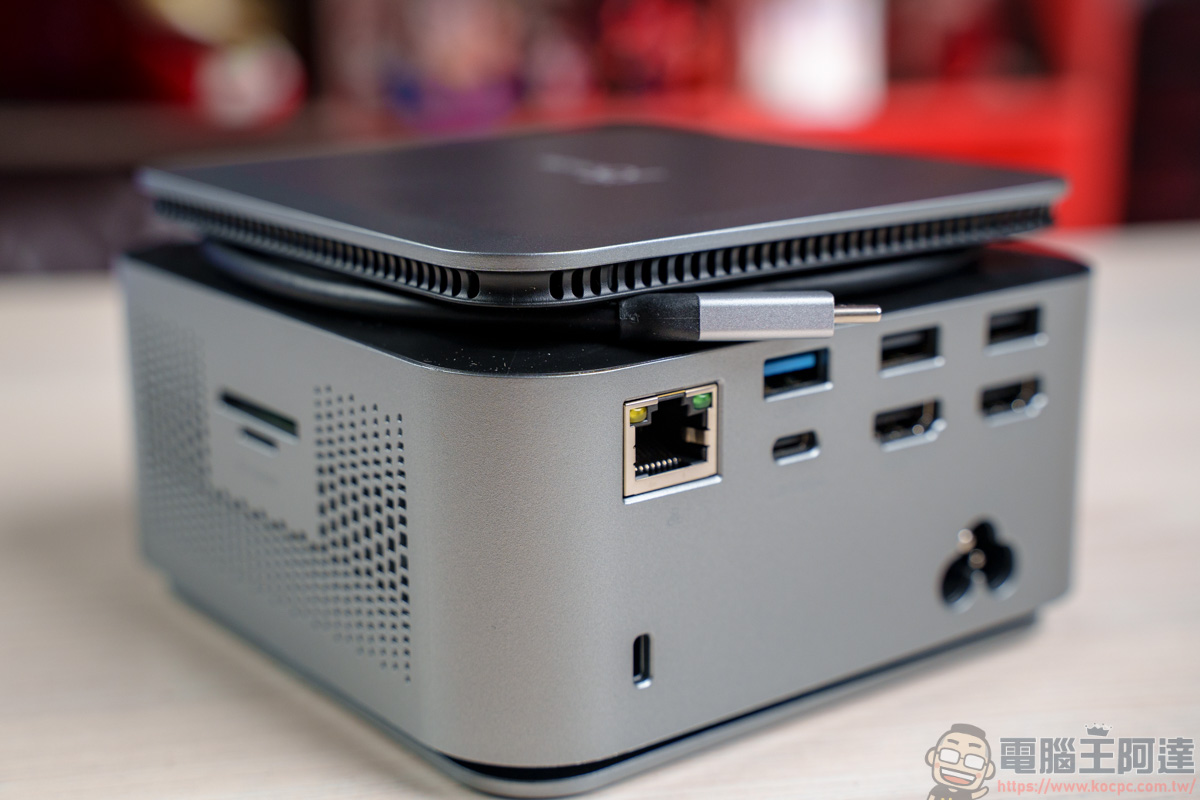
線總長約 695 mm,以一般日常使用情境來說,是相當夠用的 :
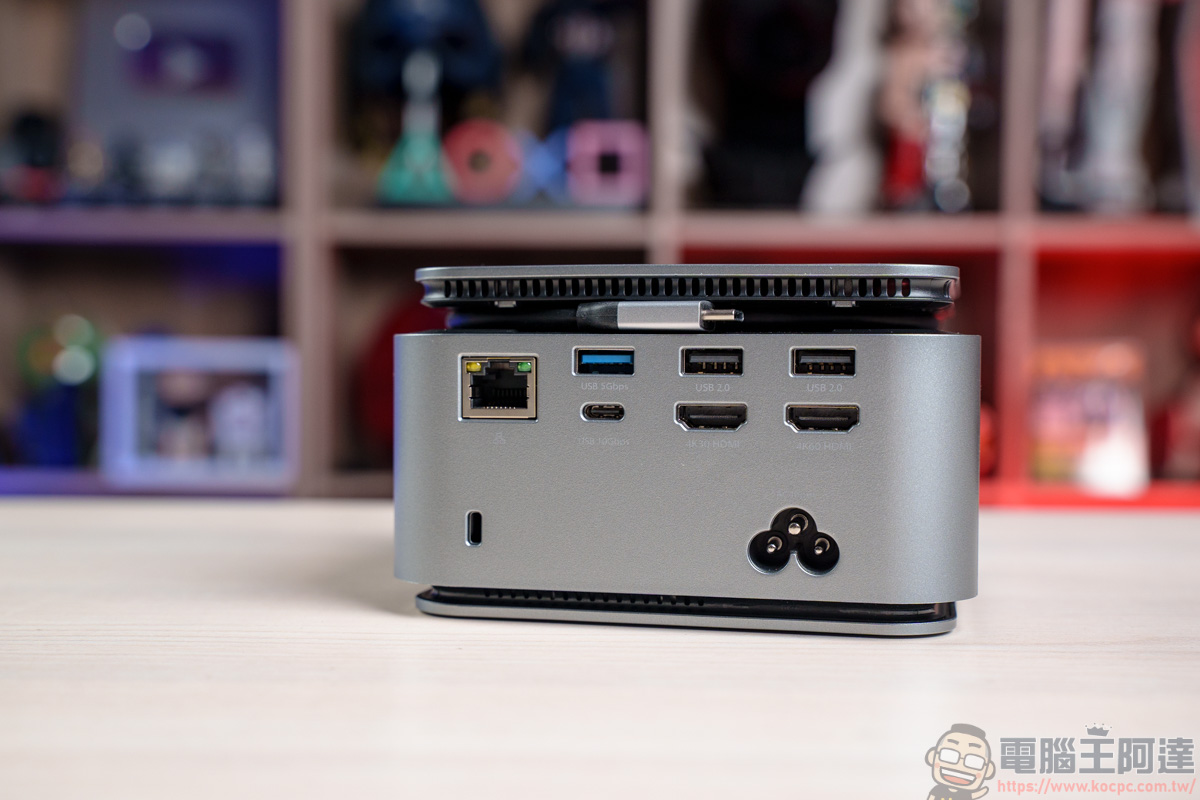
機身後方的連接埠給的相當豐富,分別有 :
- 實體 RJ45 1000Mbps千兆以太網路
- 1 x USB Type-A 10Gbps
- 2 x USB Type-A 480Mbps
- 1 x USB-C 10Gbps
- 2 x HDMI(4K@30Hz & 4K60Hz)
- AC 梅花電源孔
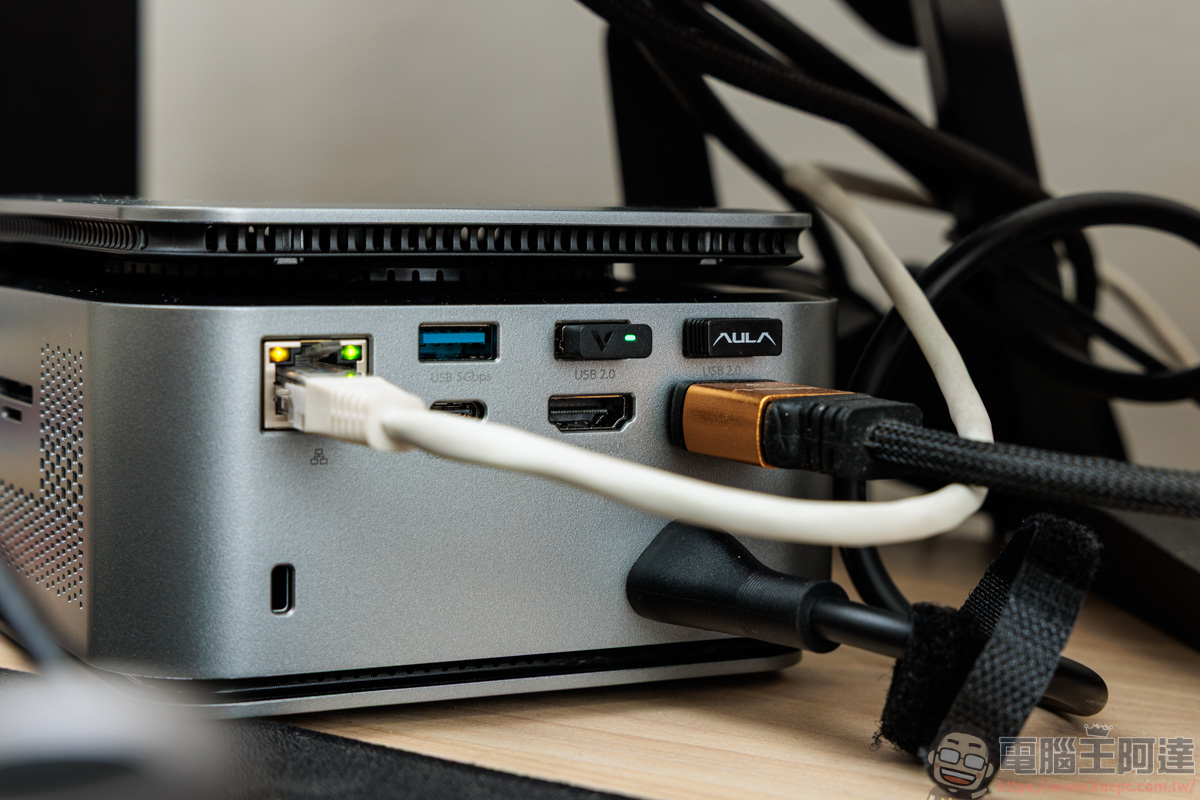
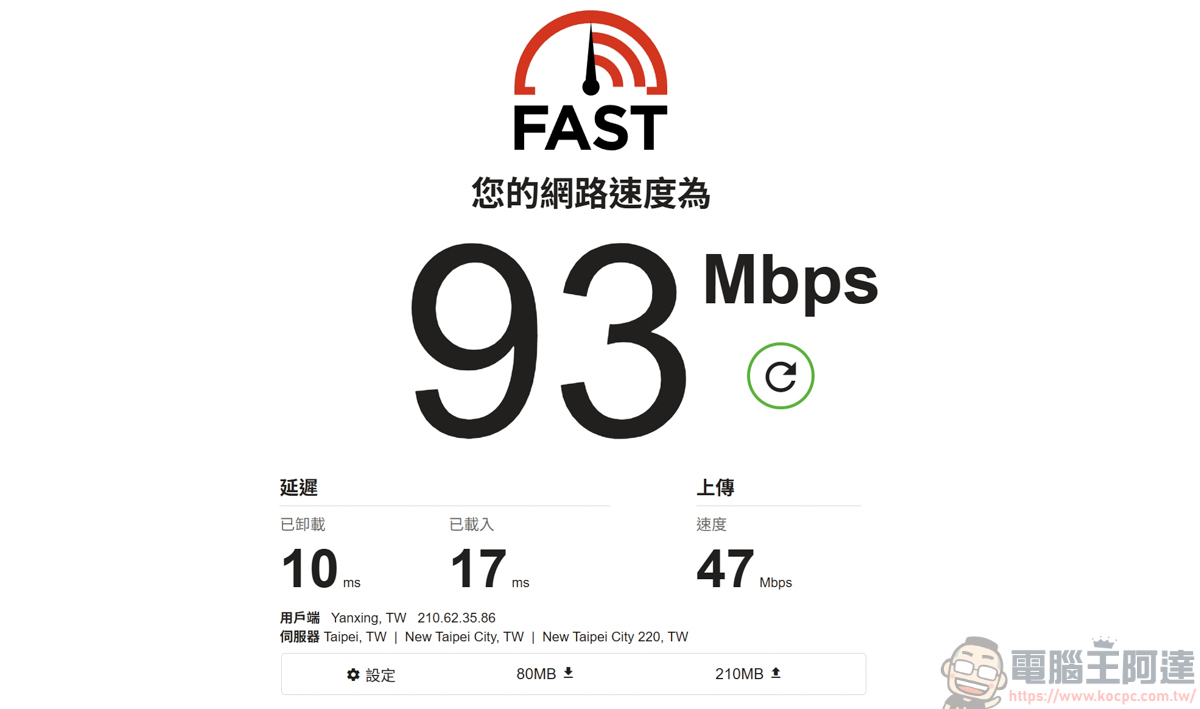
以日常使用情境來講,後方兩孔 USB 2.0 大部分都拿來插鍵盤滑鼠接收器。因為單接螢幕的關係,所以會選擇插在 4K60Hz 的 HDMI 上。同時接上 RJ45 網路線則是為了更確保網路連線的穩定度,不會受到路由器的遠近而影響 Wifi 速度 :
也稍微進行網速測試,以我家 100M 的網路環境來說,測速結果落在 93 Mbps 左右,逼近極限 :
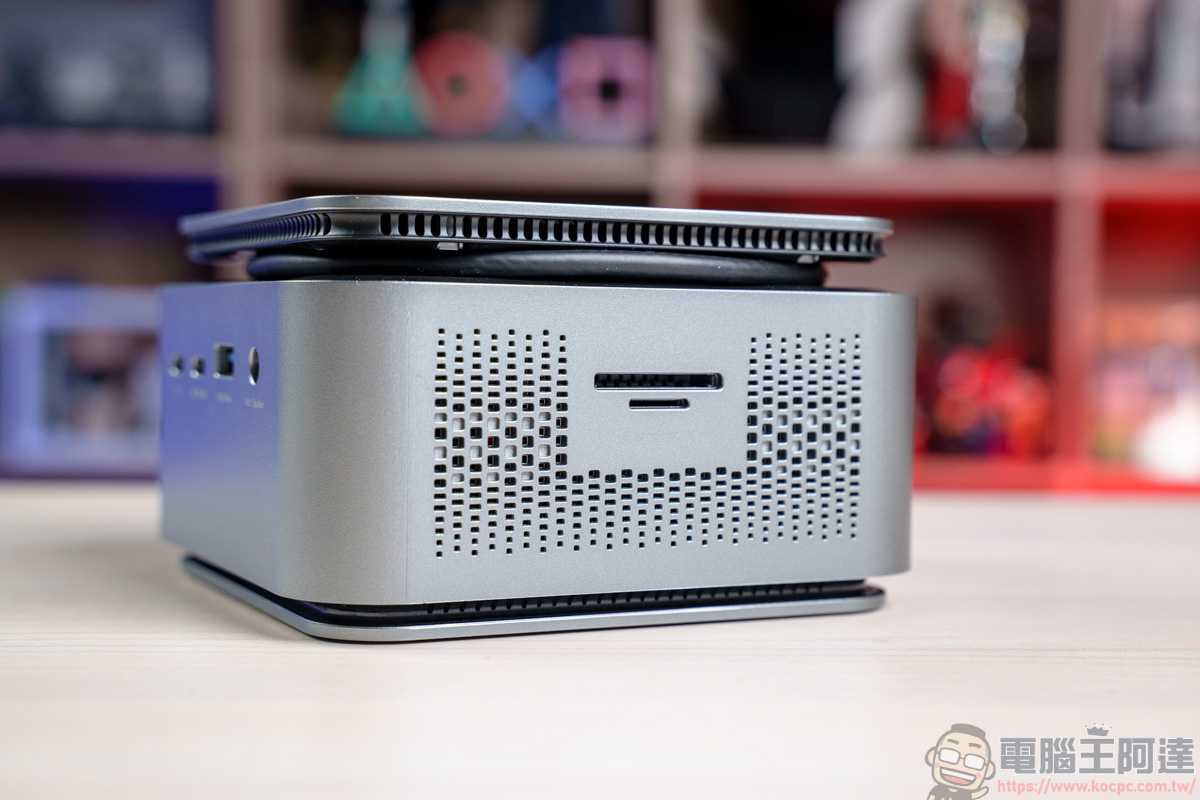
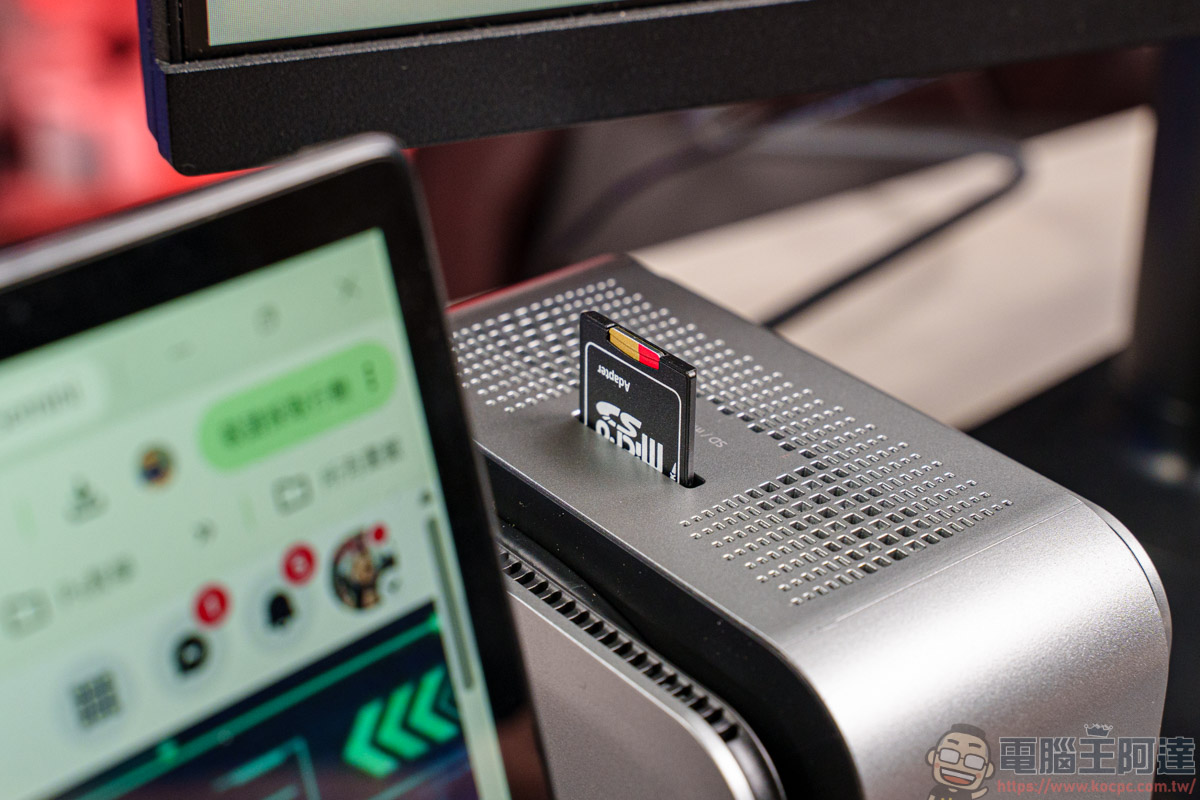
在側邊則是提供了 SD & Micro SD 3.0 的讀卡機,支援同時讀取功能,最高傳輸速度約為 104MB/s :
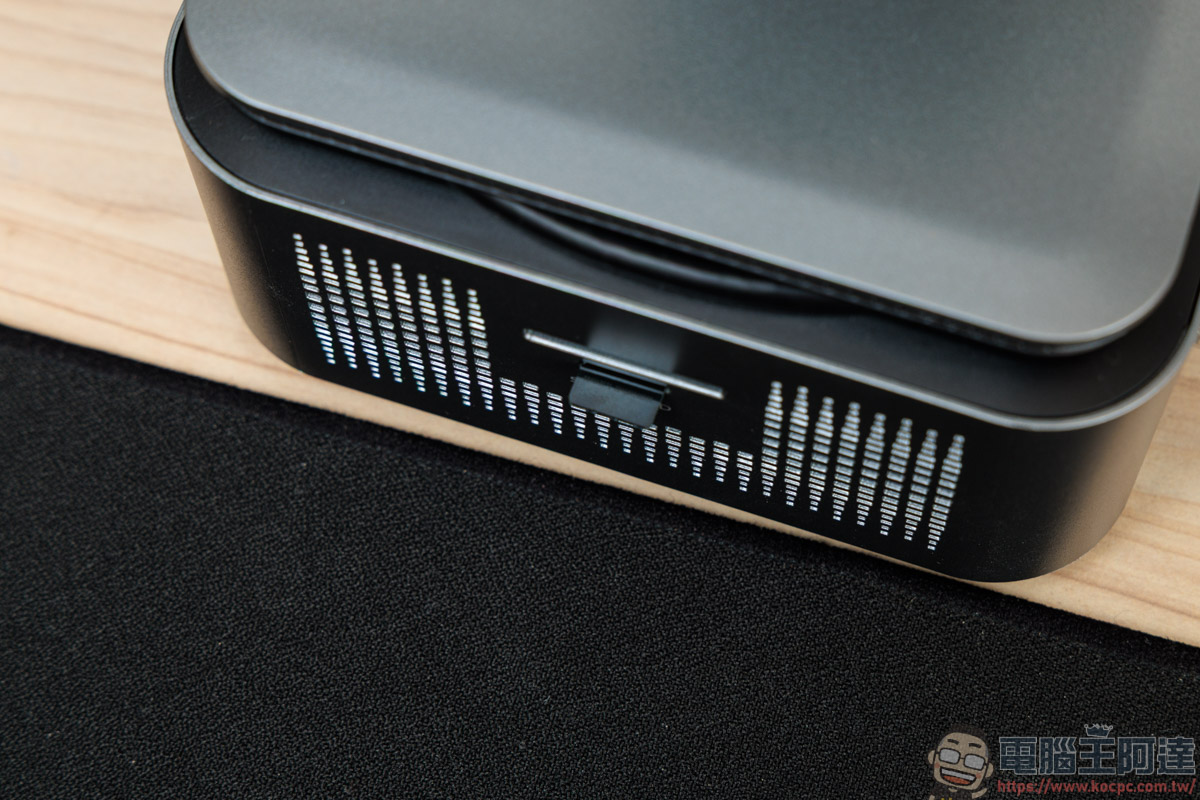
支援同時讀取功能這點真的很不錯,如此一來就能同時插上 SD & Micro SD 記憶卡進行存取,傳輸效率就會快很多 :
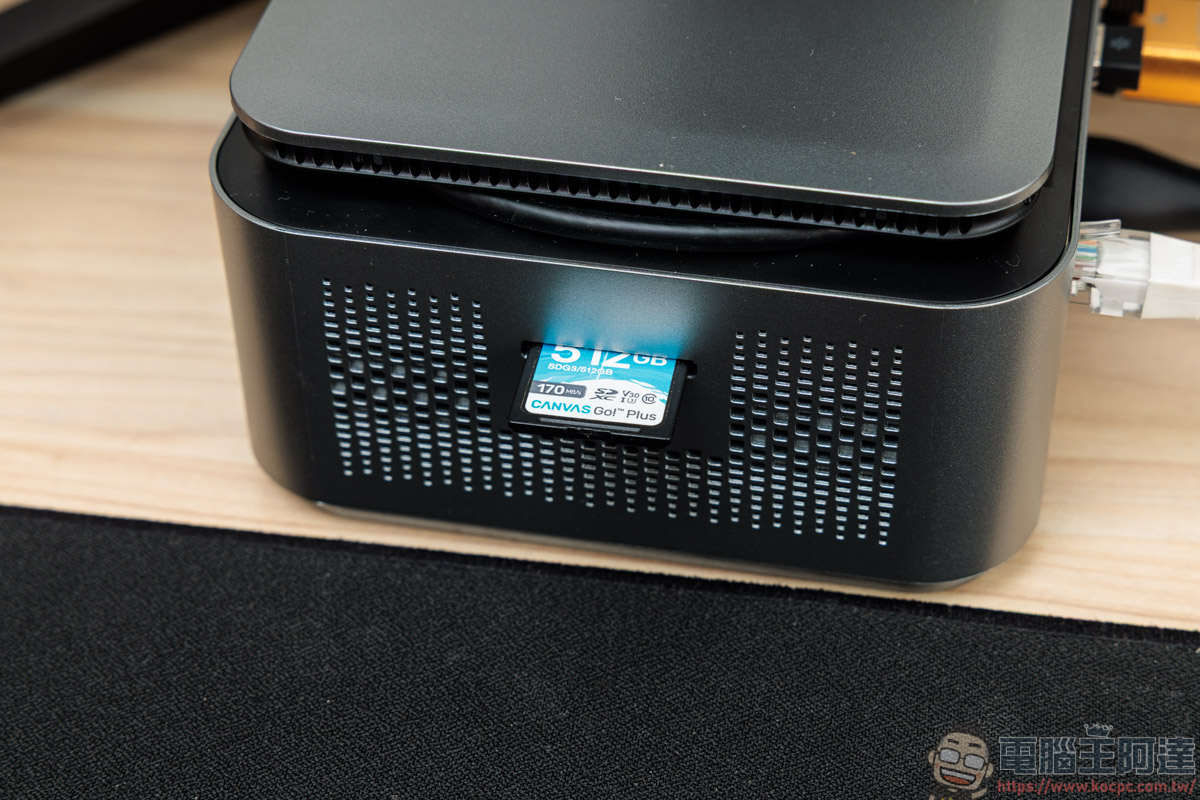
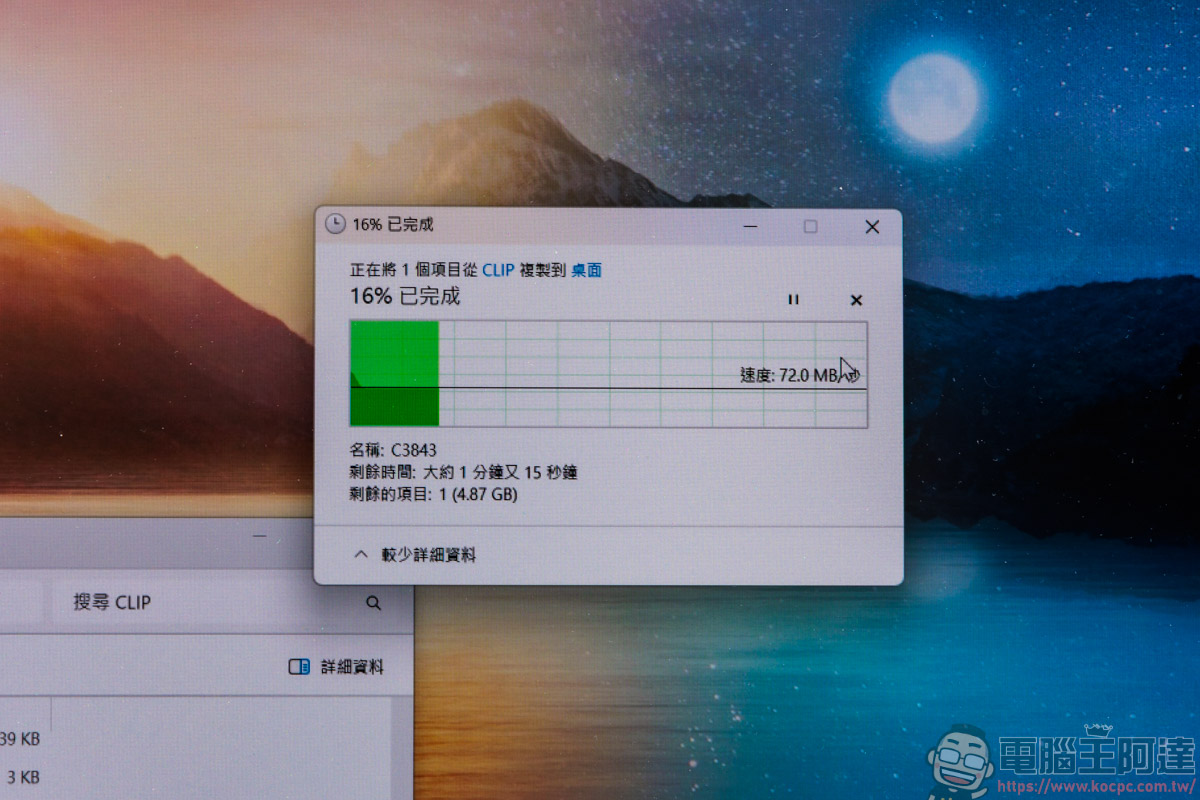
測試我手邊這張讀寫 170MB/s 的 U3 SD 記憶卡,傳輸大影片的速度落在 7xMB/s 左右,對這張卡的效能來講,這傳輸速度是很可以的 :
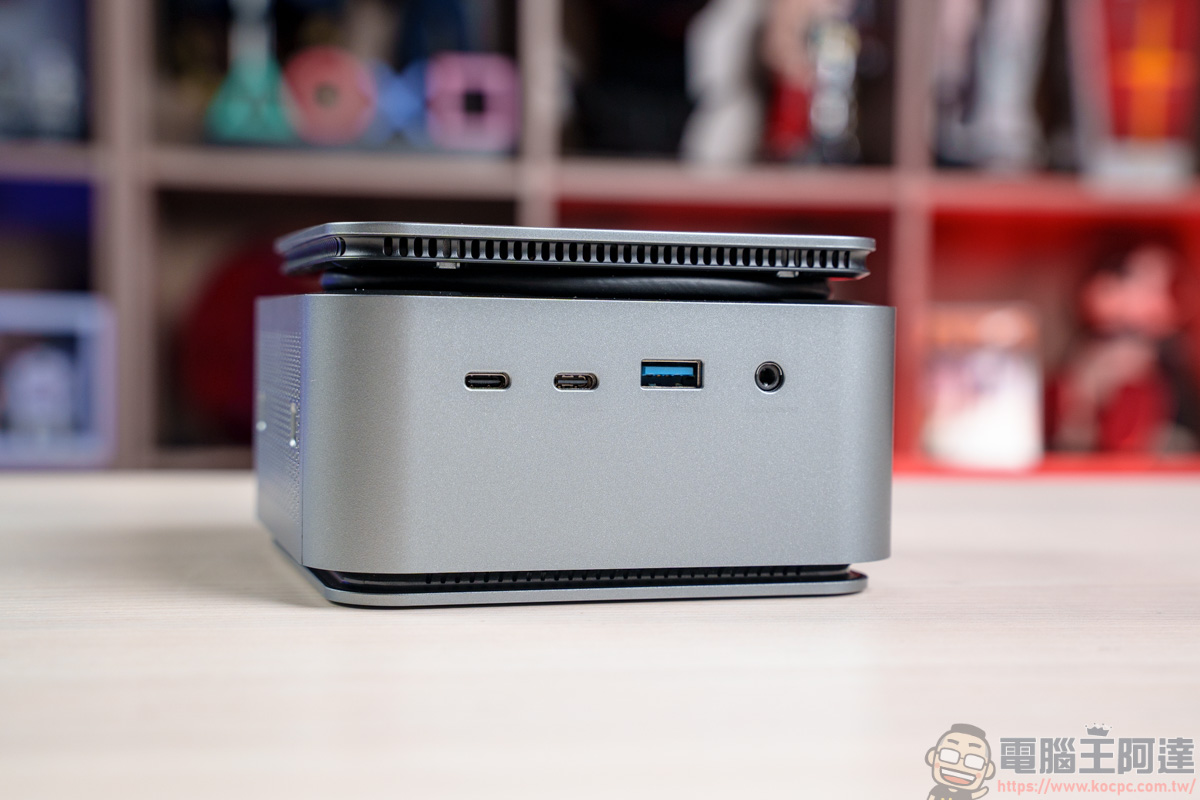
最後來看 j5create JCDP4140 的機身正面連接埠,從左至右分別是 :
- USB-C 支援 PD3.0 27W 快速充電
- USB-C 支援 10Gbps 傳輸 & PD 18W 充電
- USB Type-A 10Gbps
- 3.5mm麥克風/音源孔
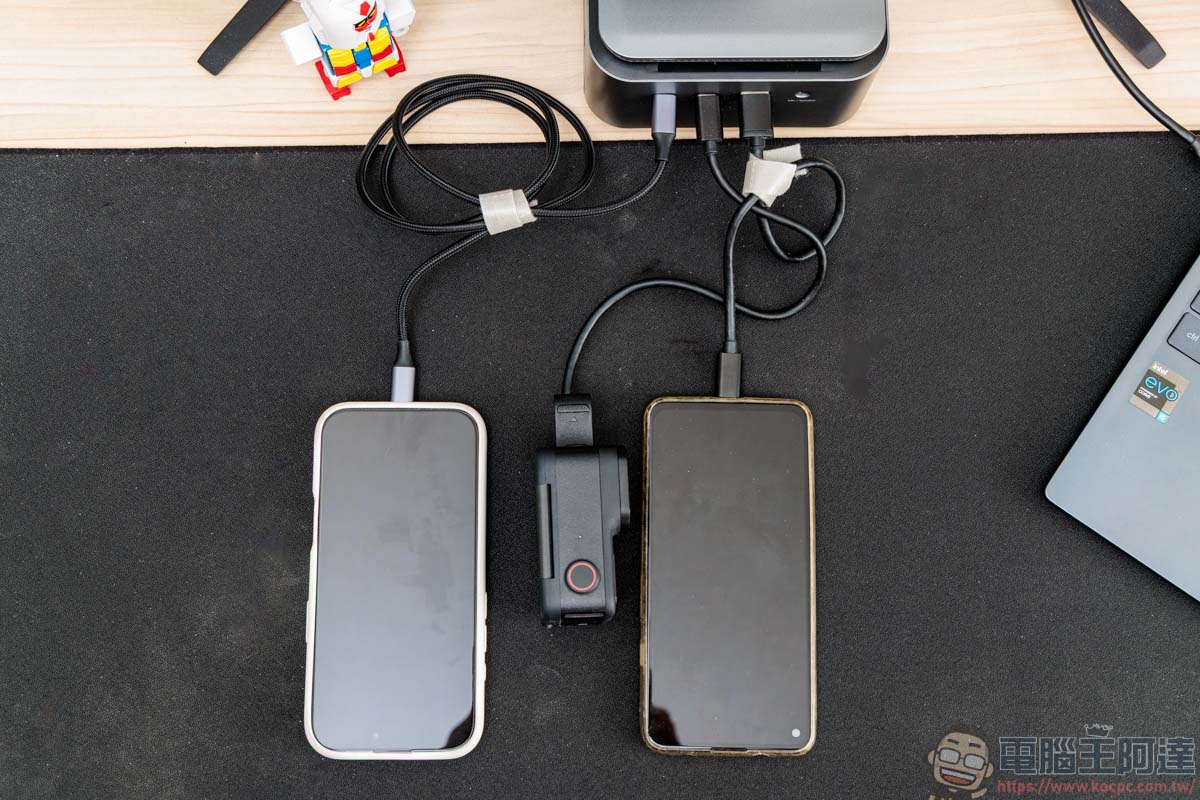
首先這三個 USB 連接埠都支援供電能力,最左側的 USB-C 支援 PD 3.0 27W 高速充電,可用來充手機、平板,或是替 Steam Deck 進行慢充。左二的 USB-C 則是支援 PD 18W 充電,也可以用來充手機、平板這類型的裝置。第三個 USB-A 連接埠也具備基本的供電能力,但供電能力就沒 USB-C 來的高,用來慢充藍牙耳機這類低功耗的產品是足夠的 :
不做供電輸出的話,中間的 USB-C 支援和 USB-A 都支援 10Gbps 的高速傳輸能力,可用來接外接 SSD、USB 隨身碟或外接式硬碟 :
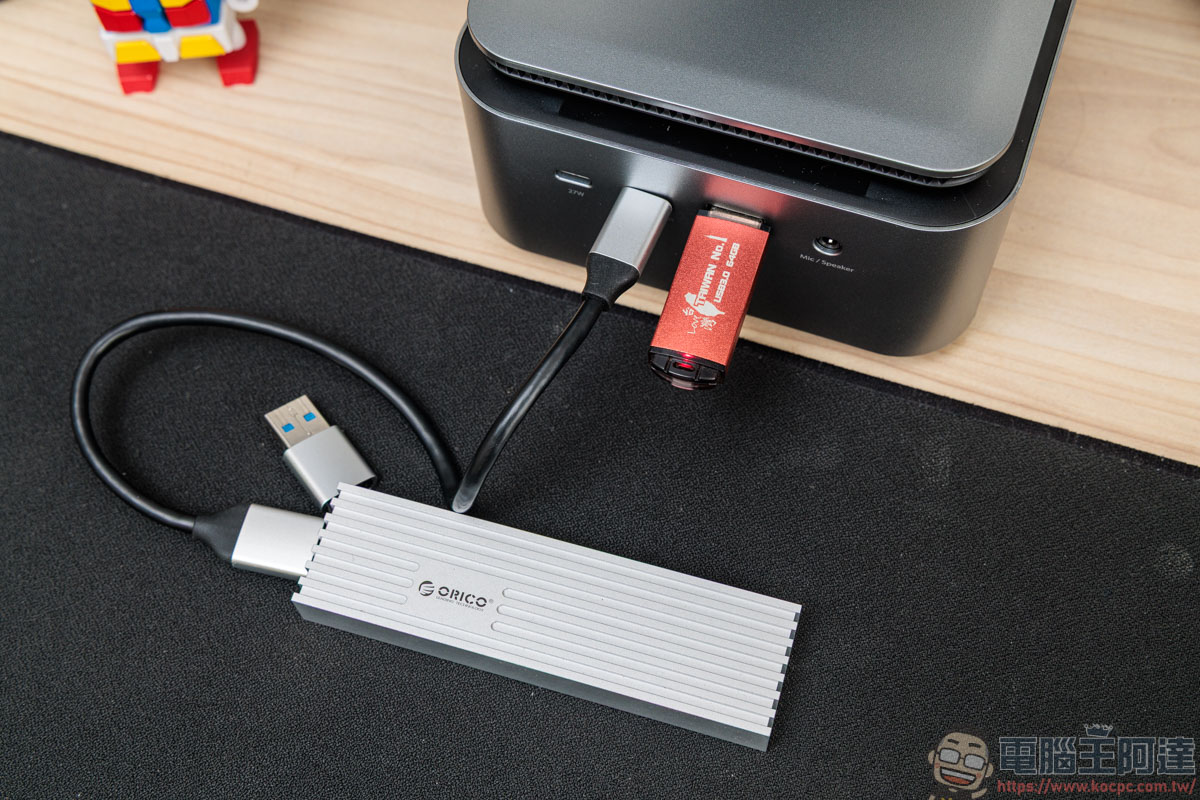
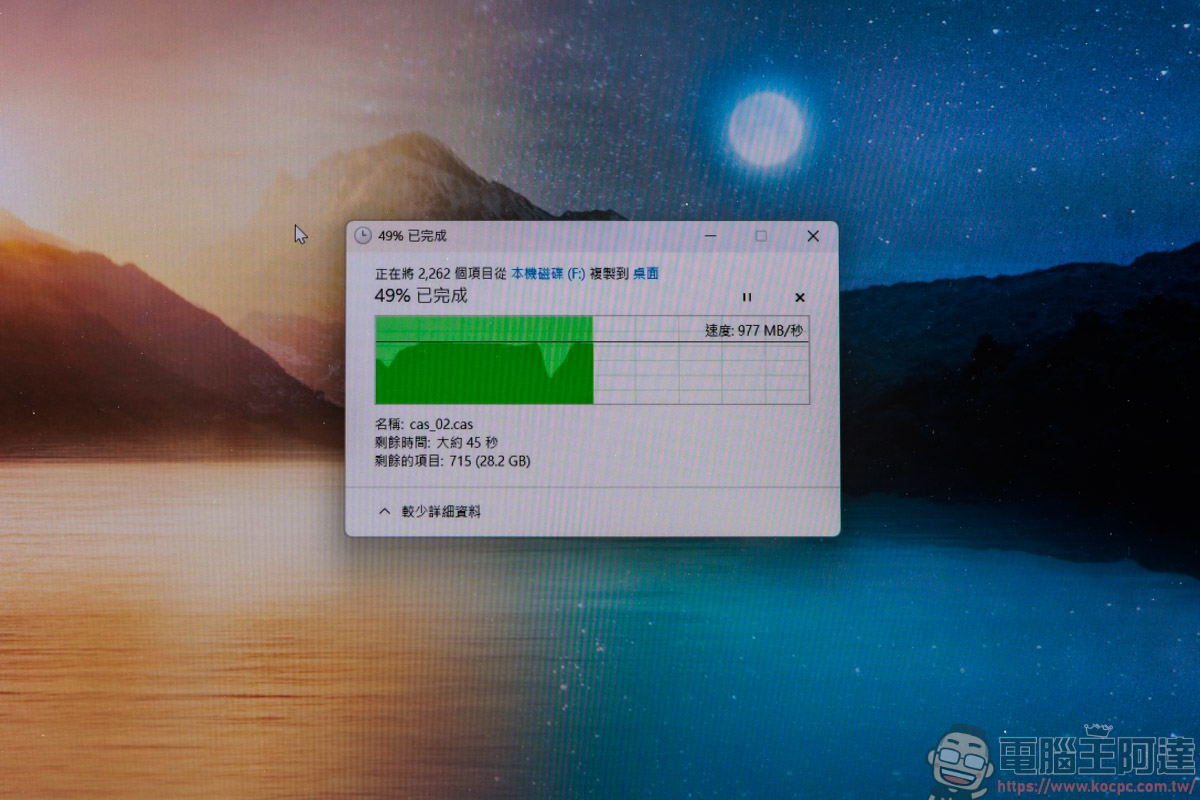
這邊也對這兩個連接埠進行測速。首先是 USB-C,實測傳輸的速度平均落在 9XXMB/s 左右,相當接近 10Gbps 的傳輸速度。如果是有剪片需求的使用者,只要將影片素材放在 SSD 外接盒中,透過這樣的方式直接進行剪輯,就不會感到卡頓,也完全不需要先複製到筆電硬碟佔用空間 :
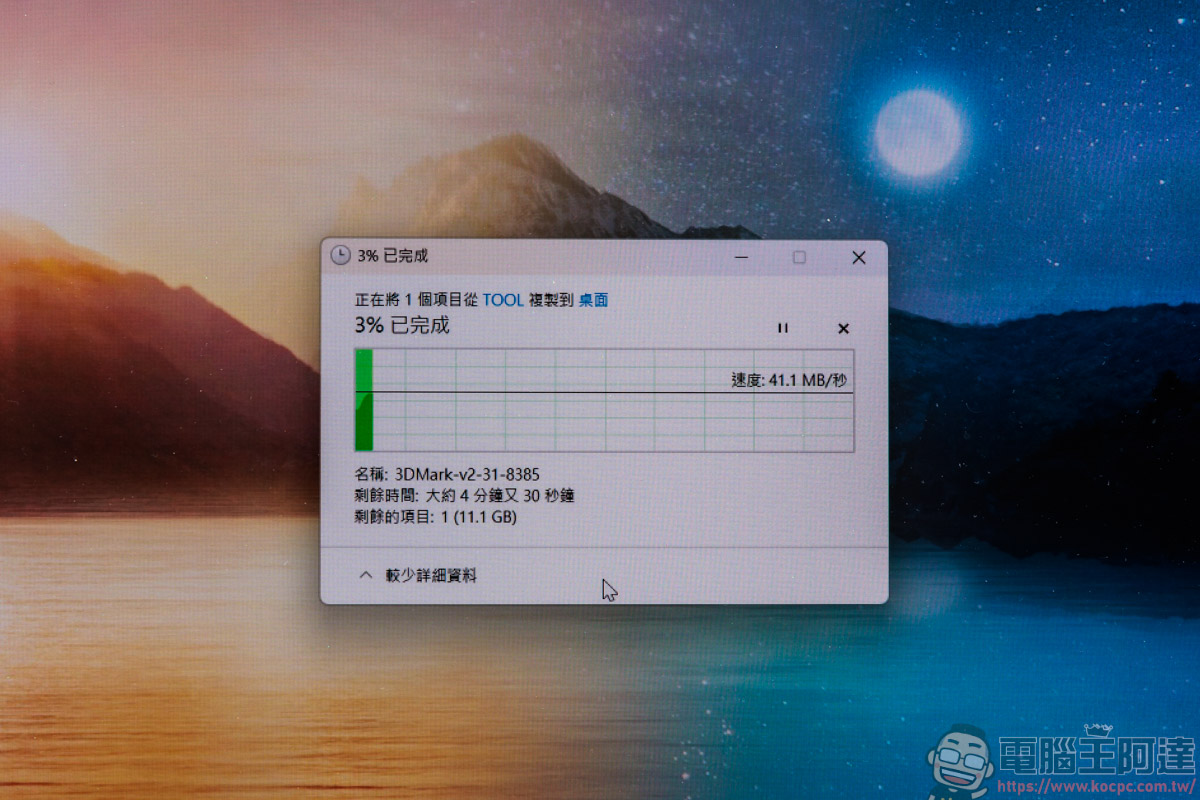
至於 USB-A 的測速,由於使用的並非是高速隨身碟,所以傳輸速度測得 4XMB/s 左右,但對這種隨身碟來說,這樣的傳輸速度其實已經是可以接受的 :
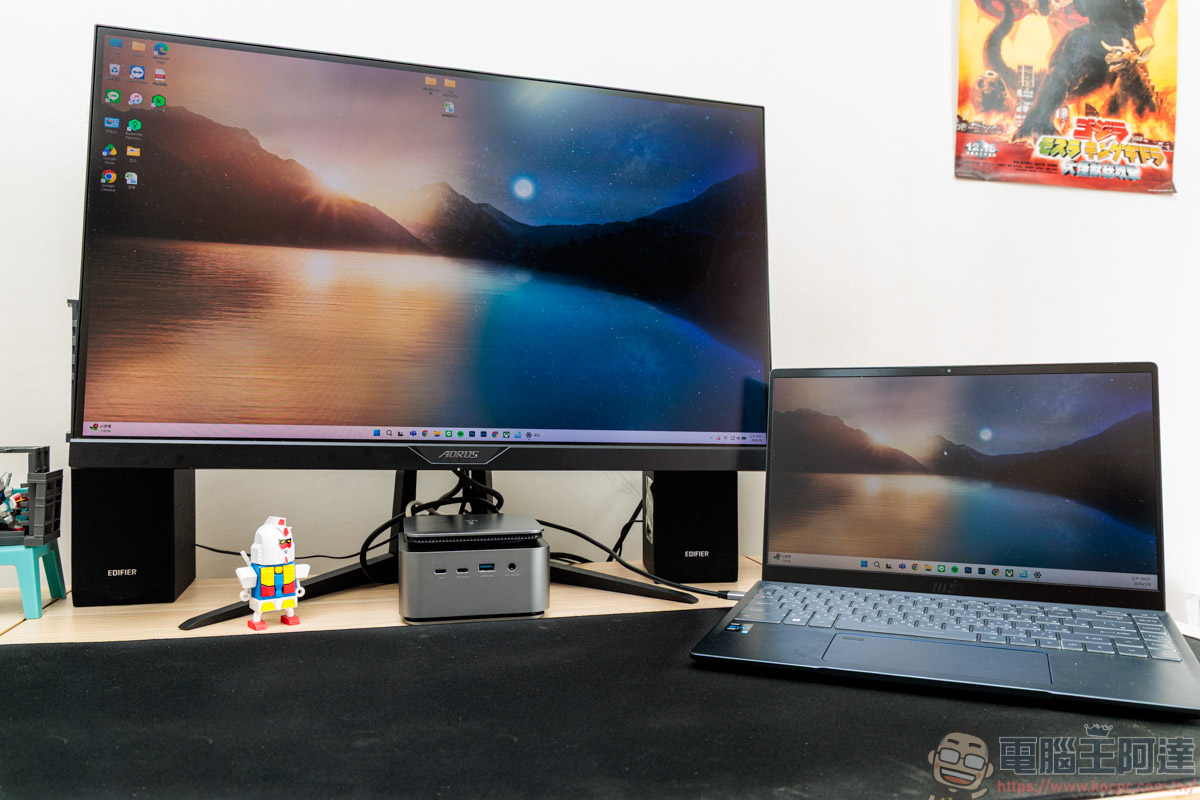
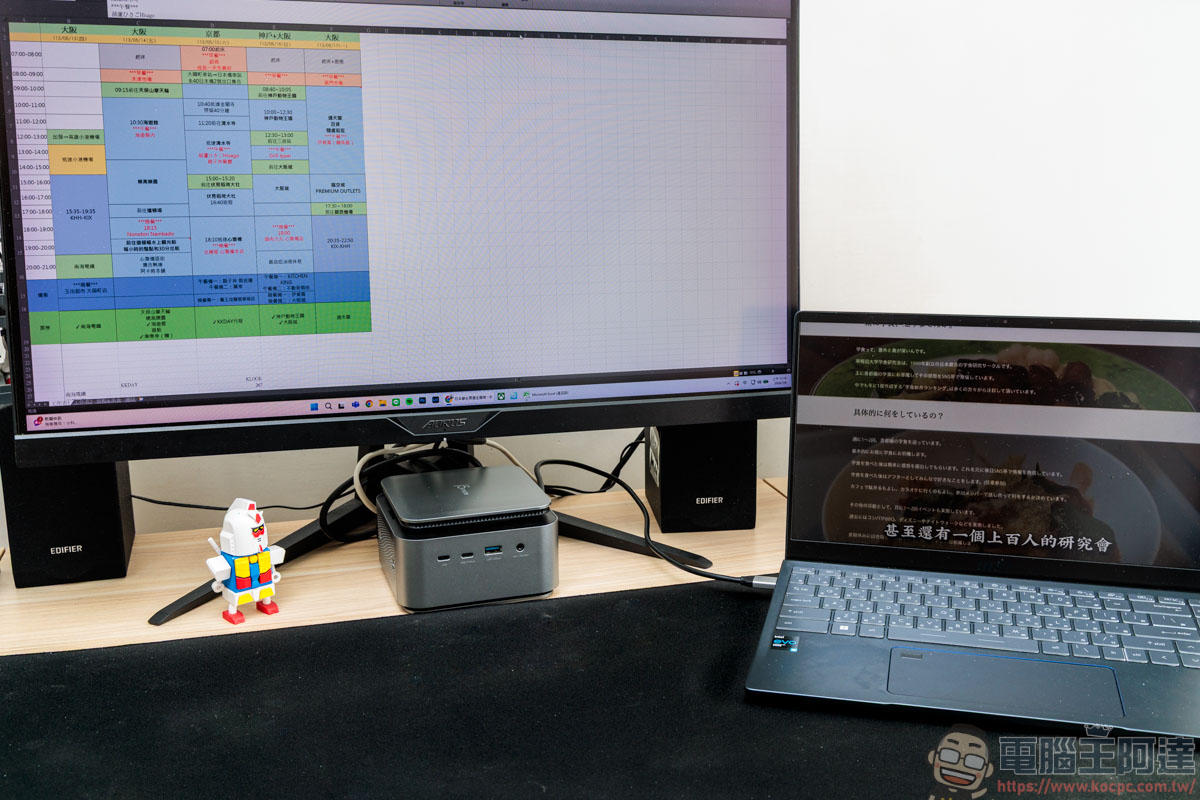
在單螢幕的使用狀態下,你除了可將螢幕作為鏡射使用外,也可以像這樣將螢幕作為延伸使用,如此一來就能達到一機雙螢幕的功能 :
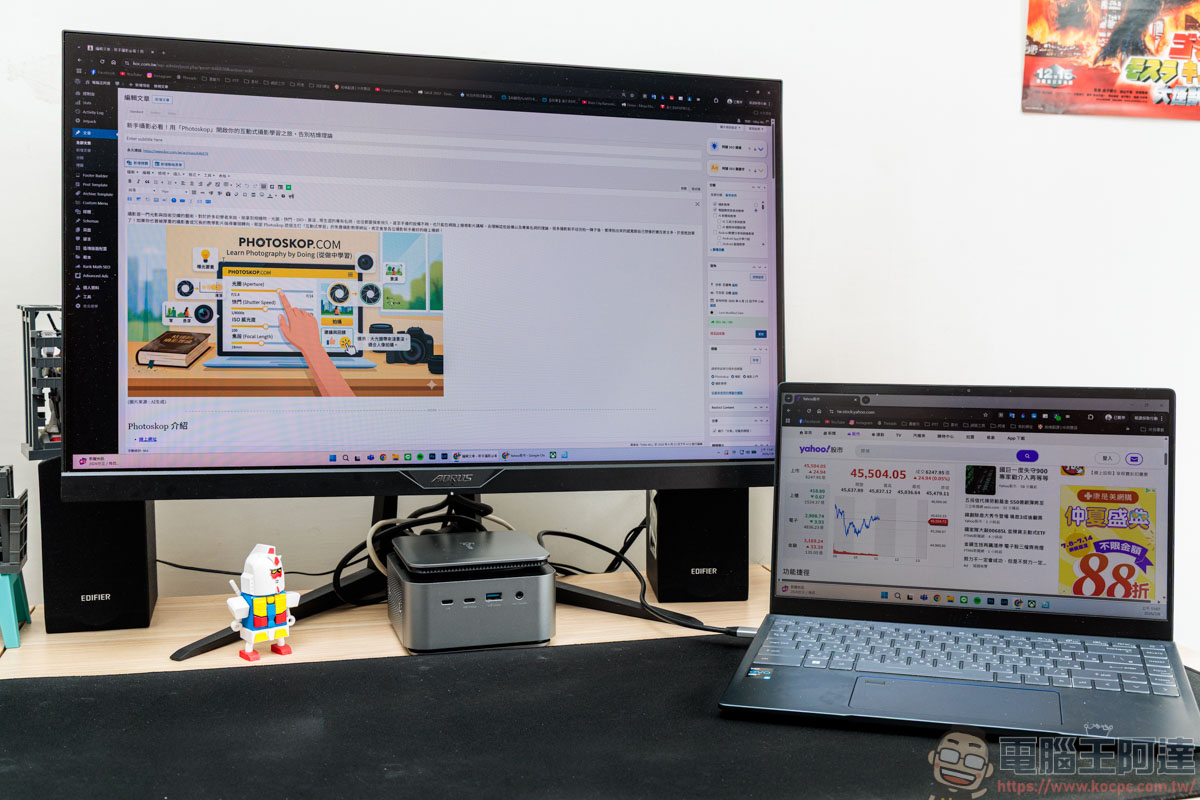
就一般的使用者來說,透過這樣的方式,你就能利用兩個螢幕來分別做不同的工作,像是邊寫文章邊看股票 :
或者是一邊看介紹旅遊行程的影片,一邊打開文件規劃行程,多一個螢幕協作,工作上就方便許多 :
j5create JCDP4140 14合1擴充基座這裡買
雙 4K 螢幕外接支援,打造你的多工環境
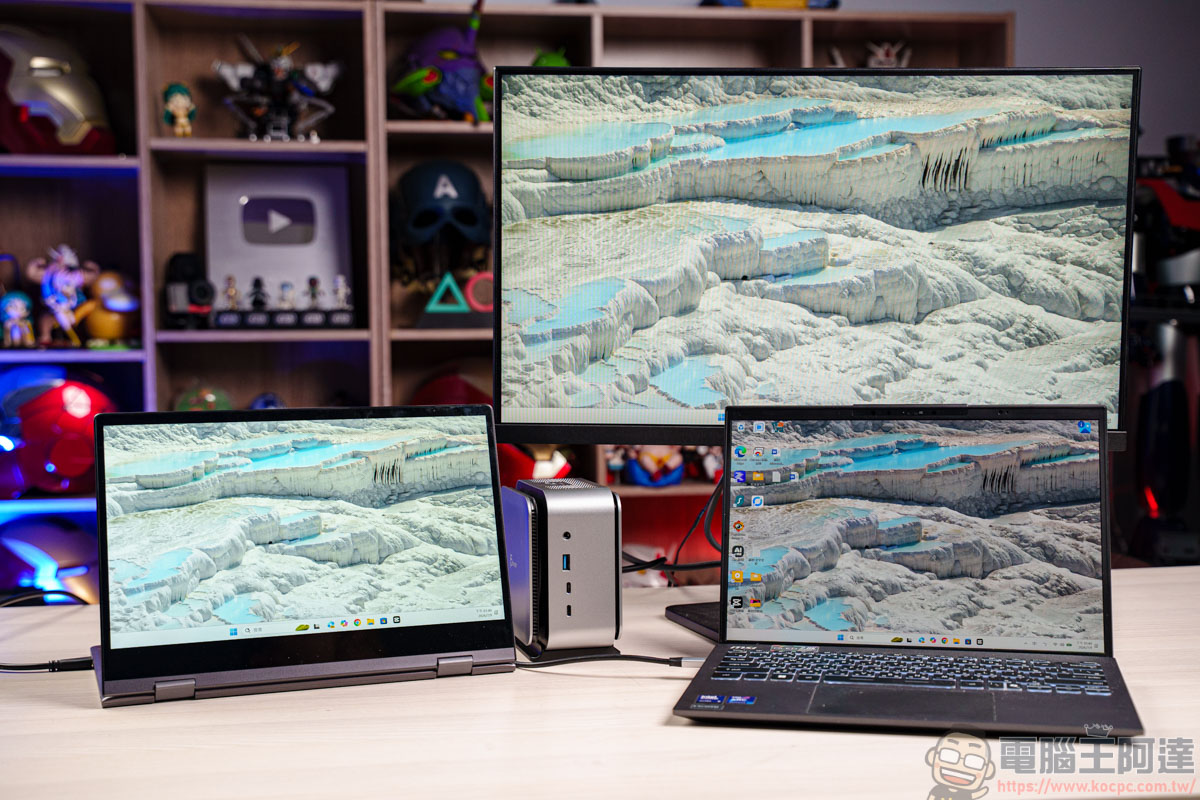
j5create JCDP4140 最大的特色,就是支援雙 4K 輸出。只要你的筆電支援 DisplayPort Alternate Mode,就能進行輸出 4K@60Hz + 4K@30Hz 的雙螢幕 ( 4K@60Hz 需支援 DisplayPort 1.4 ),如果再加上筆電本身的螢幕,就可以做到三螢幕輸出的能力 :
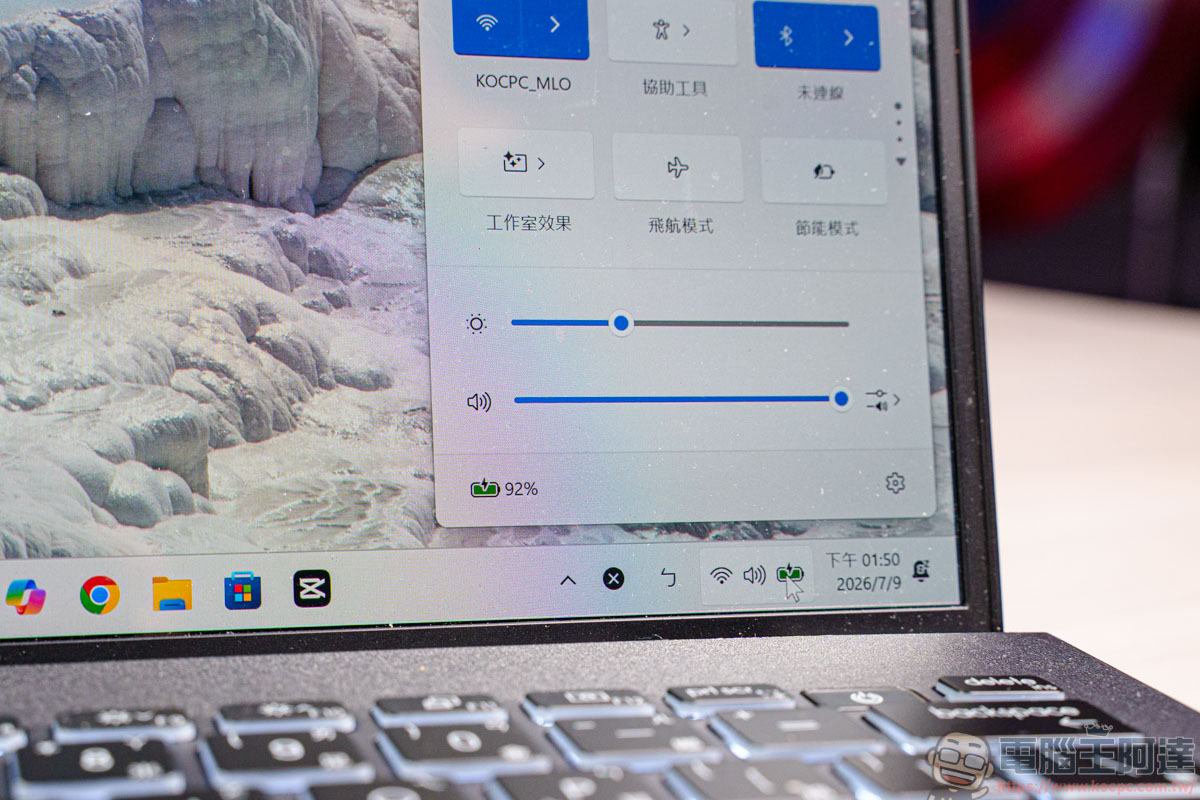
同時 20V 5A 的輸出電壓,可穩定地替筆電供電 :
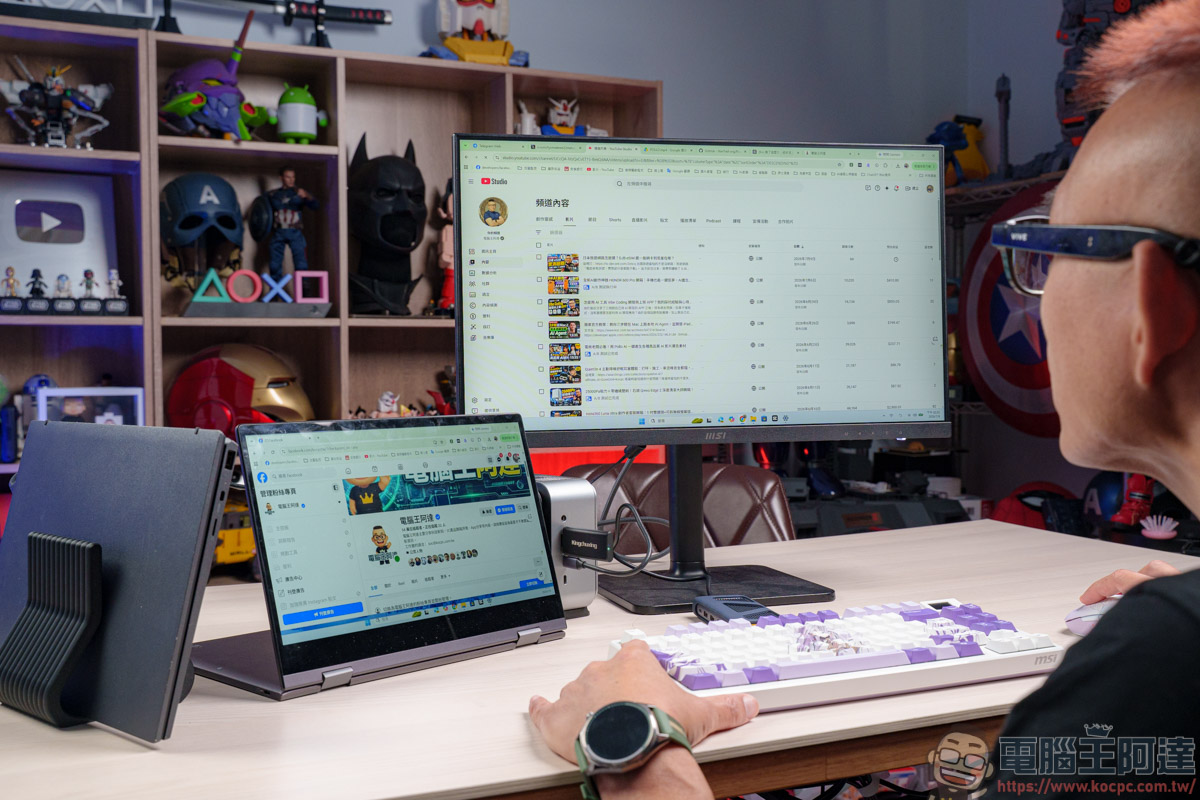
像阿達這種已經習慣使用多螢幕來工作的人來說,j5create JCDP4140 的功能以及配置就很符合我的需求。不管要寫文、經營粉絲團、剪片,將所有的線材接上 j5create JCDP4140 就能搞定這一切 :

機器放直立的好處除了能減少放置在桌面上的體積外,記憶體卡槽的位置也會移到上方,要插入記憶卡就會方便許多 :
前方及後方的多孔連接埠,則是可以像一般 Hub 一樣,外接你所需的 USB、連接器…等。加上支援最高 10Gbps 的傳輸速度,不需要接筆電也能享受高效率的傳輸方式 :
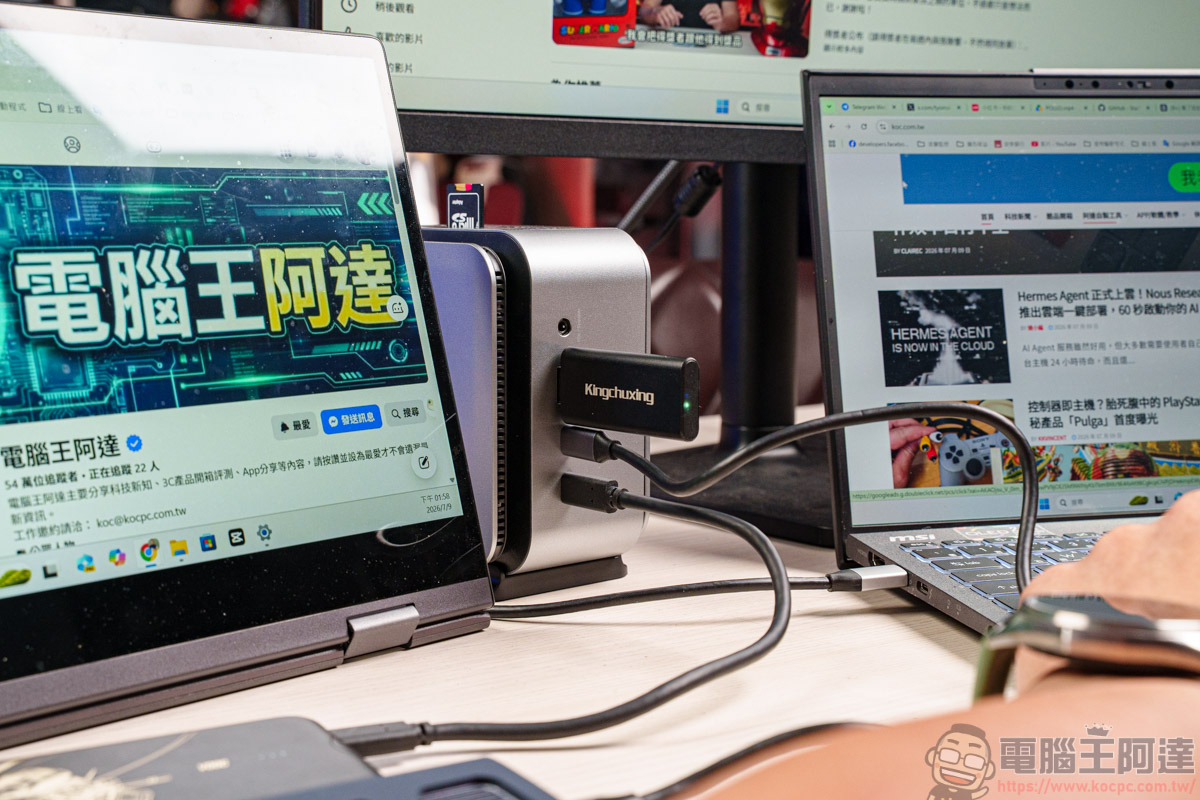
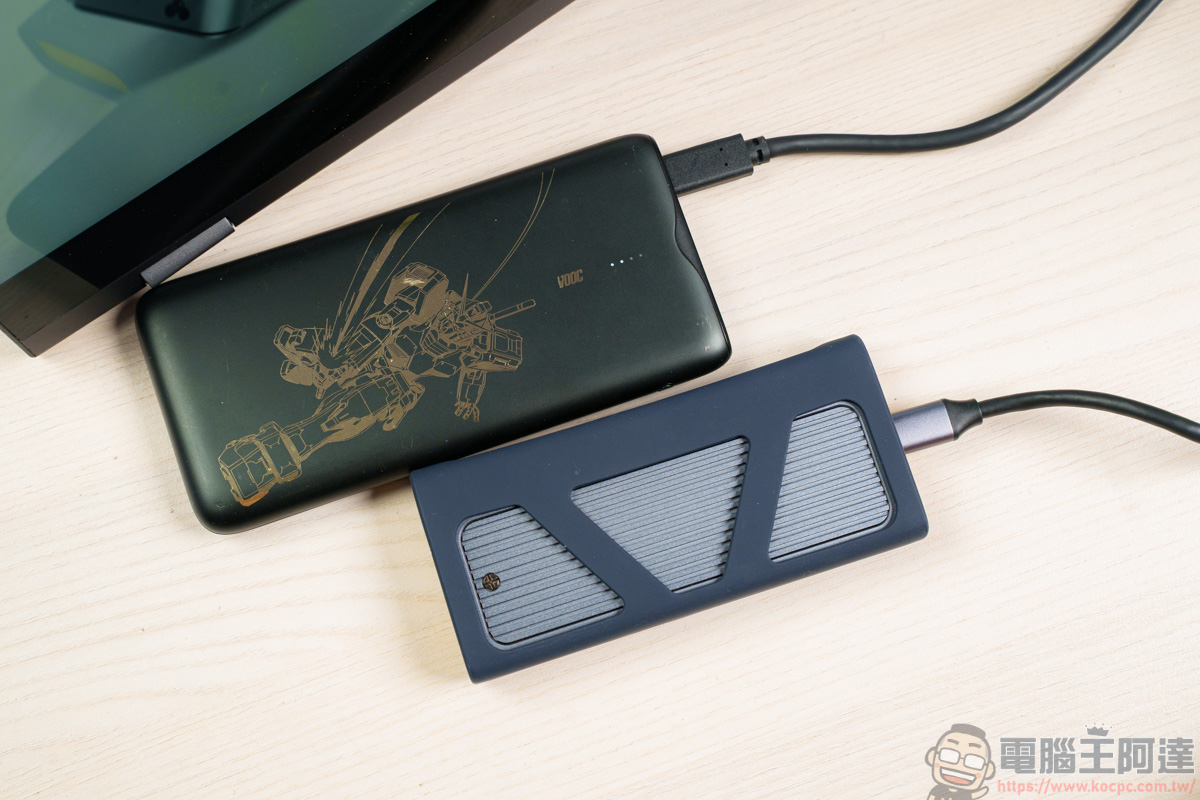
連接埠即便不作傳輸使用,也可以用來為其他裝置供電,最高支援 27W 快速充電,用來充手機、行動電源…等都很方便 :
對於不喜歡使用筆電鍵盤、觸控板的人來說,也可以像阿達這樣將筆電闔上並外接無線滑鼠及無線鍵盤做使用。老實講是因為我自己太多事情要做,所以才會用到三螢幕 ( 笑 ),但對大部分的使用者來說,雙螢幕的使用情境還是比較多人在使用,所以像這樣外接還是比較符合一般人的使用情境 :
支援 Mac M1~M5 雙 4K 輸出
看完 Windows 的使用情境後,看下來好像也沒什麼了不起,對吧?畢竟 Windows 要搞多螢幕實在太簡單了,真正的大魔王 Mac 在旁笑而不語。沒錯!因為 Apple 刀法精準的關係,所以較便宜的 Mac 產品很多是不支援多螢幕輸出的,最多就是外接一個螢幕而已。但 j5create JCDP4140 靠著強大的內建顯示技術,直接幫你繞過了 Apple 的硬體限制。不管你是 M1 還是最新的 M5 晶片,只要接上它,原本只能外接一台螢幕的 MacBook 瞬間就能點亮「雙 4K 螢幕」,把被砍掉的多工體驗完美補回來,這也是 j5create JCDP4140 最核心的殺手級應用!
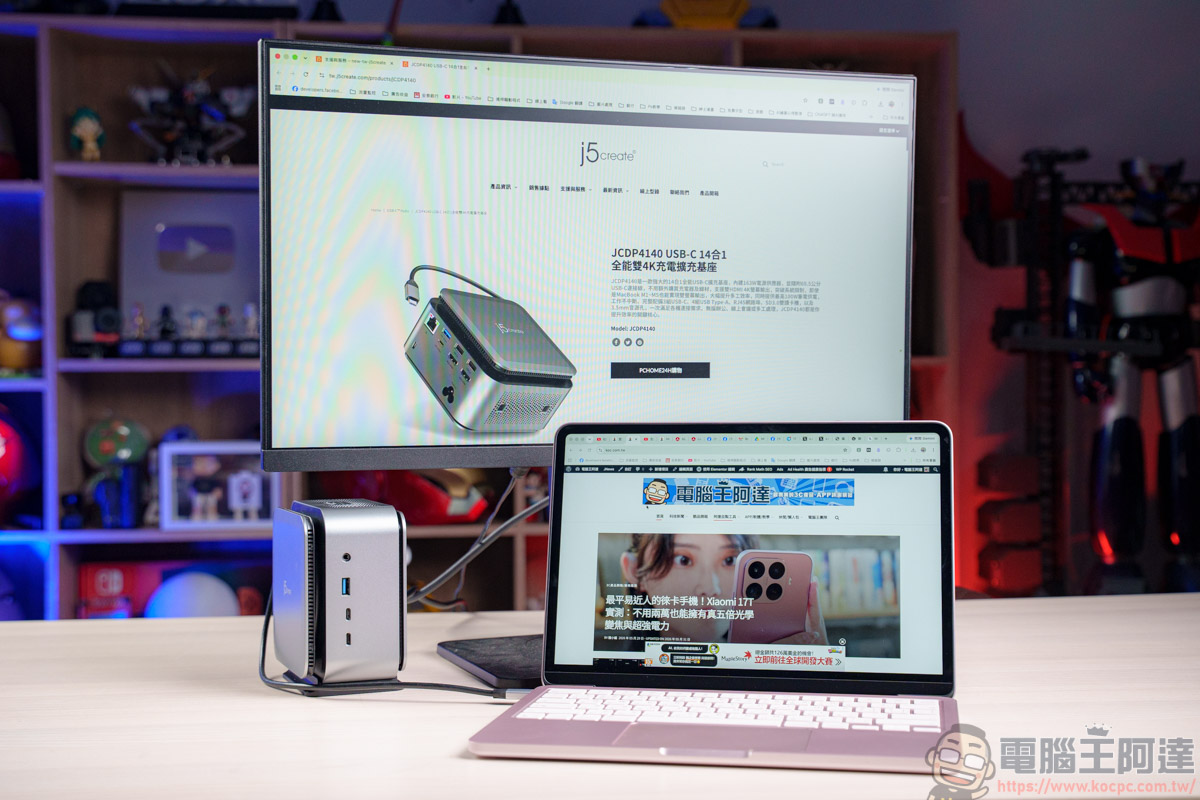
首先我們先測試外接一個螢幕的效果,這次我們使用的是最低階的 MacBook Neo,確實是可以連接外螢幕使用的 :
在繼續介紹 Mac 外接多螢幕前,有個步驟是得先設定的。不管是新版或舊版的 macOS,都必須照著說明書上的說明安裝驅動程式,安裝步驟稍稍有點複雜,但照著步驟做就可以成功搞定 :

搞定驅動程式後,將 j5create JCDP4140 接上 MacBook Neo 上。各位,在此見證奇蹟吧!這種低階版的 MacBook Neo 竟然可以做雙螢幕輸出,真是太了不起了!但因為第二個螢幕的畫面是靠 CPU 壓縮轉換成 USB 數據來傳輸的,會稍微吃一點點電腦的 CPU 效能。不過以現在 M 系列晶片的強大運算能力來說,這點負載幾乎是微乎其微,一般文書、看盤、寫程式或上網完全感受不到延遲 :
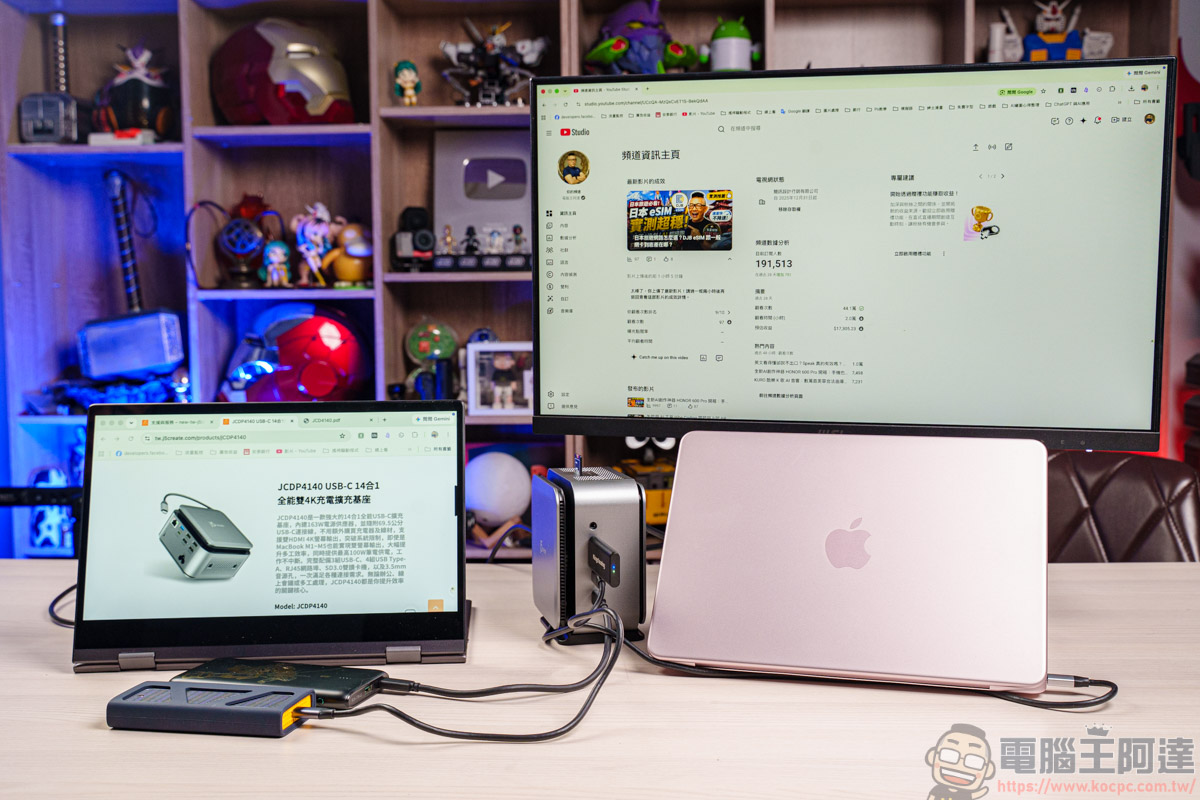
看到這畫面,懂的人應該就懂了XD
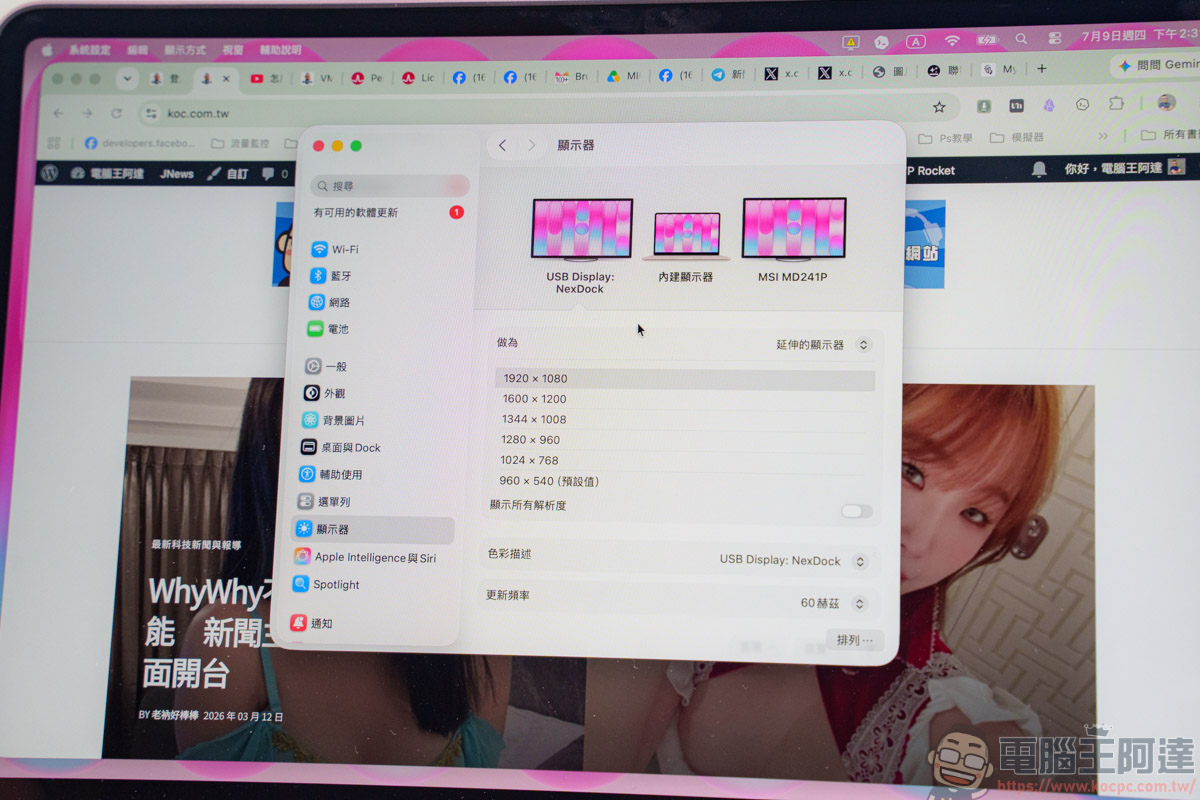
在還沒接觸 j5create JCDP4140 前,要將 Mac 裝置連接多螢幕都很傷腦筋,如果為了多接一個螢幕,使用者在買 Mac 設備時,必須放棄高 CP 值的基礎款 Air 或 Pro,得把預算拉高好幾萬去購買搭載 M Pro 或 M Max 晶片的高階 MacBook Pro,才能做到這些事情。這部分對許多只需文書處理、輕度剪輯,卻極度依賴多螢幕對照資料的使用者來說,老實講真的太貴了。又不可能為了這件事情拿 iPad 當第二螢幕,或用 AirPlay 投影到電視或 Apple TV 上,這種延遲感會非常重,滿不適合工作使用的。
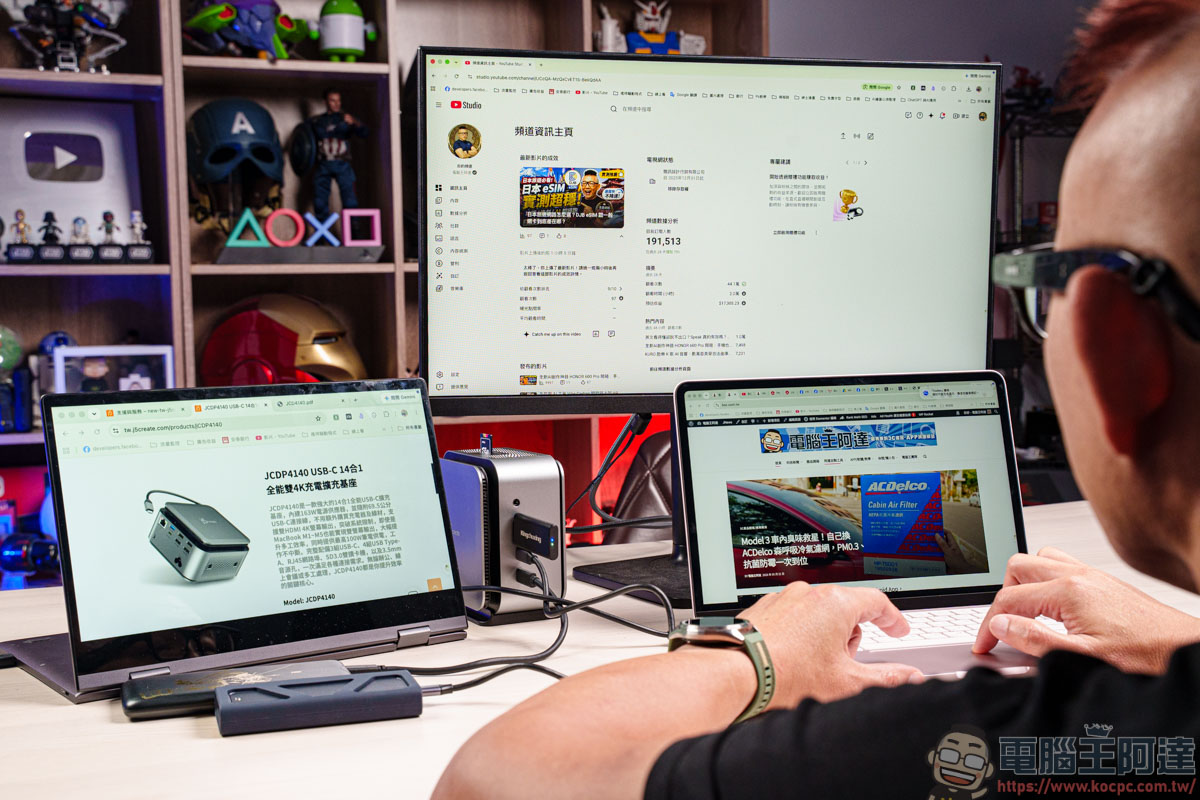
但現在你只要花一點點預算購買 j5create JCDP4140 就能解決這痛點,不僅無痛解鎖 MacBook 的雙螢幕限制,還直接省下買高階晶片電腦或超大螢幕的幾萬塊花費,同時把桌面上那顆笨重的電源變壓器給淘汰掉。相信我!這絕對是目前 CP 值最高的桌面升級方案 :
j5create JCDP4140 14合1擴充基座這裡買
j5create JCDP4140 使用心得
經過這次的實際測試,j5create JCDP4140 給我的最大感想就是「化繁為簡」。在這個講求輕量化與高效率的數位時代,這台擴充基座能讓你不被各種線材與轉接頭綁架,內建了 163W 的電源供應器,直接讓你將變壓器收起來。搭配直立式的設計,讓原本擁擠的桌面瞬間清爽了一大半,讓桌面不再凌亂。加上穩定的實體網路孔與高達 100W 的筆電快充,完全就是為了高強度工作量身打造。
在效能與擴充性上,14 合 1 的完整配置可以說是毫不妥協。對於像阿達我這種時常經營網站、打打文章,或是頻繁傳輸影音素材進行剪輯來說,JCDP4140 提供的 10Gbps 高速傳輸與雙讀卡機同步讀取功能,能大幅減少惱人的等待時間。
當然!最不可取代的殺手級亮點,絕對是它完美破解了 MacBook 基礎 M 系列晶片的硬體限制。不需要捏著荷包硬上 Pro 晶片,只要一條線,就能無痛解鎖雙 4K 螢幕帶來的極致多工生產力,這種把被閹割的效能找回來的爽度,真的是用過就回不去了。
如果你也受夠了桌面線材的糾纏、正為 Mac 的單螢幕限制感到苦惱,或是工作上極度依賴多螢幕協作的重度使用者,那麼 j5create JCDP4140 肯定是目前市面上最聰明、CP 值最高的投資,我自己目前這樣用下來,對它是相當的滿意!