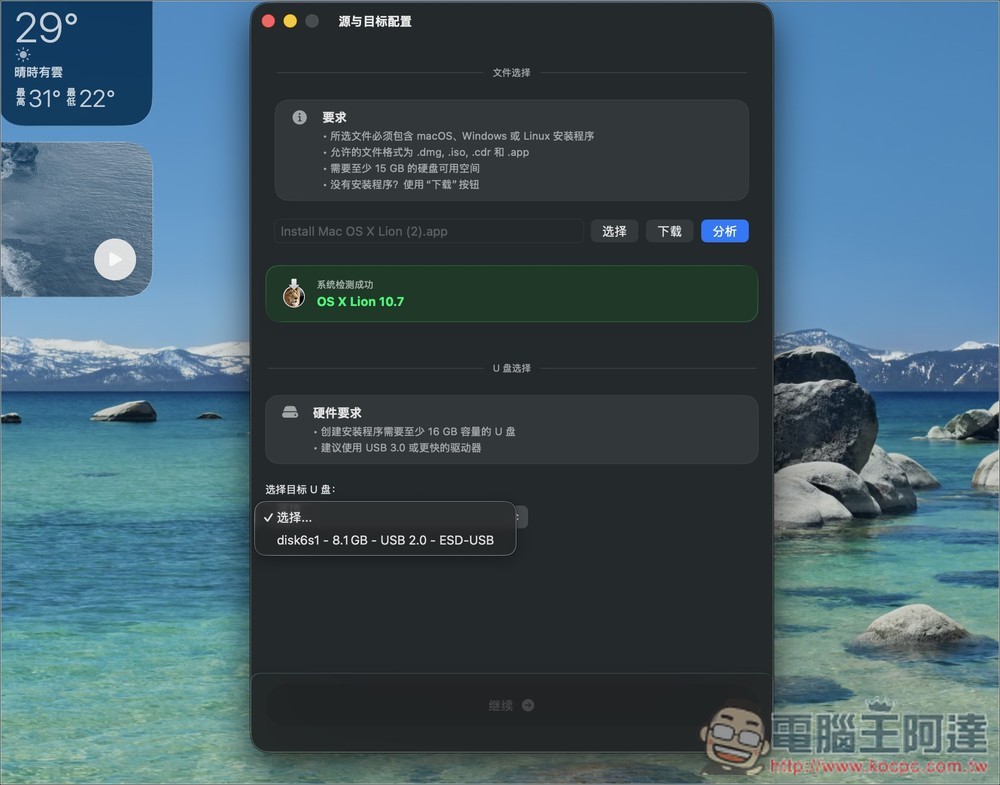

雖然 Mac 如果要重灌作業系統,可以直接透過網路下載安裝程式,但有時候你的網路速度可能比較慢,導致需要等很長一段時間,又或是根本沒網路,這時有一個 macOS 開機碟還是方便很多。而這篇就要推薦一款簡單又好用的「macUSB」免費開源工具,有中文介面,支援直接從 Apple 官方伺服器下載 macOS 安裝程式,你不需要自行準備,這點非常方便。
如果你有 Windows、Linux 映像檔,也能透過它來製作開機碟。
macUSB 輕鬆製作 macOS 開機碟的免費開源工具介紹和操作教學
macUSB 是一款專為 Mac 使用者打造的免費開源開機碟製作工具,將過去需要透過終端機指令完成的流程,改成簡單直覺的圖形化操作。無論是想重新安裝 macOS、替舊 Mac 製作復原 USB,或是準備 Windows、Linux 安裝隨身碟,都能透過它來做到。
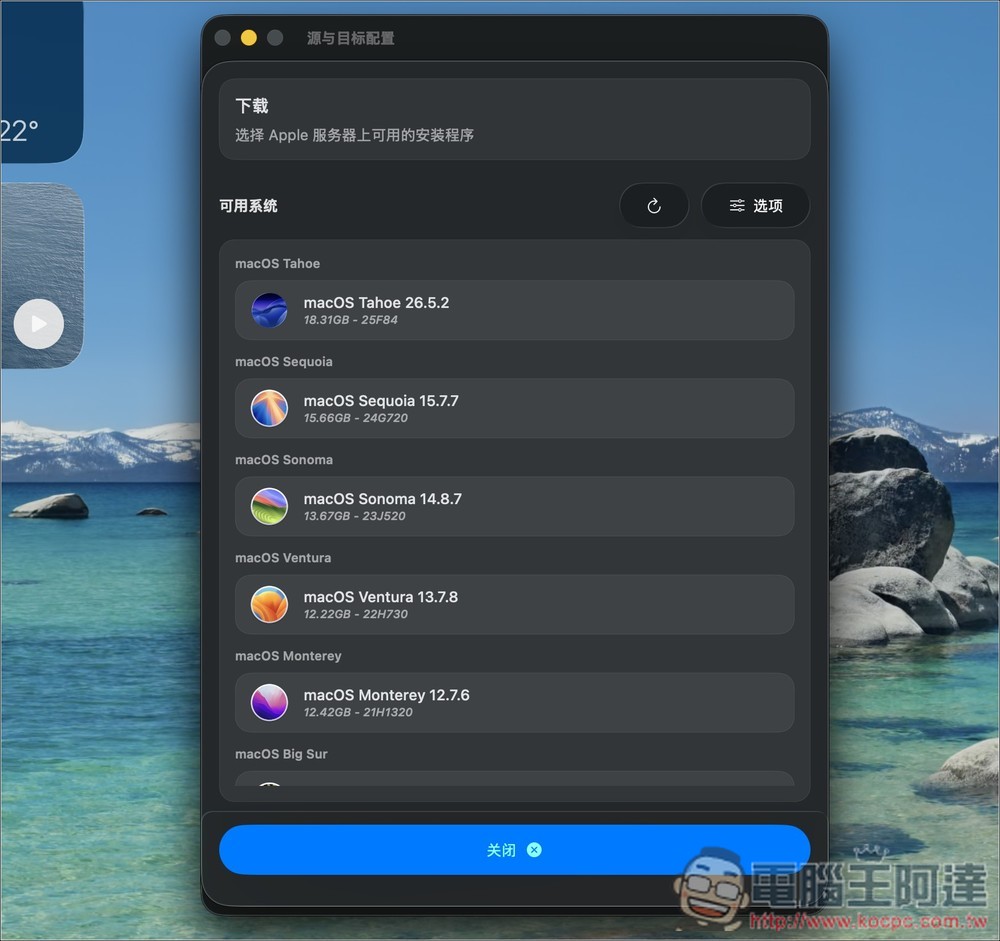
最方便的地方是,macUSB 內建 macOS 下載器,可直接瀏覽 Apple 伺服器提供的 macOS 安裝程式,省去到處尋找下載來源的麻煩。除了最新版本之外,也支援許多舊版系統,像是 macOS Sonoma、Ventura、Monterey、Big Sur,甚至更早期的 OS X 版本,對於需要維修或復活舊 Mac 的使用者相當實用。
針對 Windows 安裝碟,macUSB 也加入一些額外功能,例如處理 FAT32 單檔 4GB 限制,在需要時搭配 wimlib 分割 install.wim,同時也提供 Windows 10 / 11 安裝流程自動化設定,可協助調整部分首次設定選項。
介面也提供包含英文、日文、簡體中文等多國語言。
主要特色
- 採 MIT 授權,所有功能免費開放,專案程式碼可公開查看。
- 可直接取得 Apple 伺服器上的 macOS 安裝程式,不必自行尋找來源。
- 從新版 macOS 到多款舊版 OS X 系統都能製作安裝媒體。
- 可使用 .app、.dmg、.iso、.cdr 等來源建立 macOS USB。
- 可辨識 Windows ISO,支援 Windows 8 以上與 Windows Server 2012 以上版本。
- 能建立 Ubuntu、Fedora、Debian、Arch Linux 等多款 Linux 開機媒體。
- 協助處理格式、分割區與建立流程,降低製作失敗機率。
- 支援英文、日文、德文、簡體中文等多種語言。
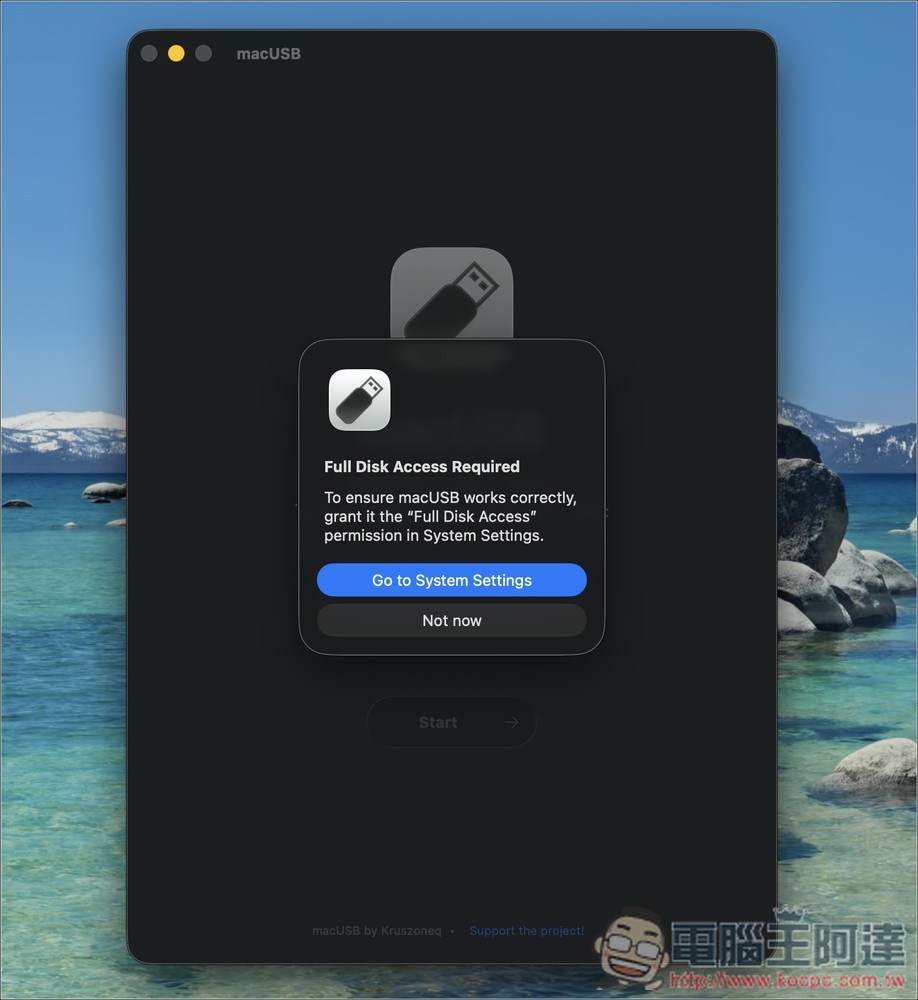
首次打開 macUSB,會要求給予硬碟存取的完整權限:
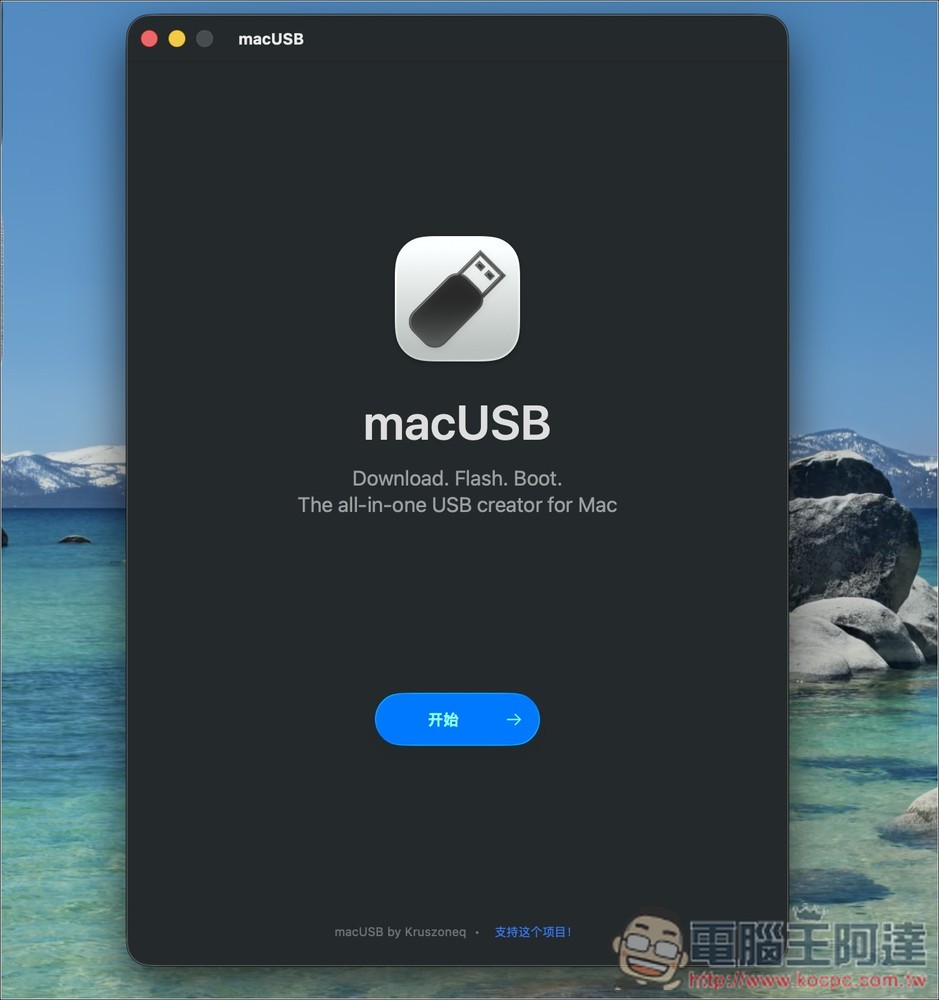
權限給好後,就能開始使用。另外如果你的不是顯示中文,可以在上方選單中切換語言:
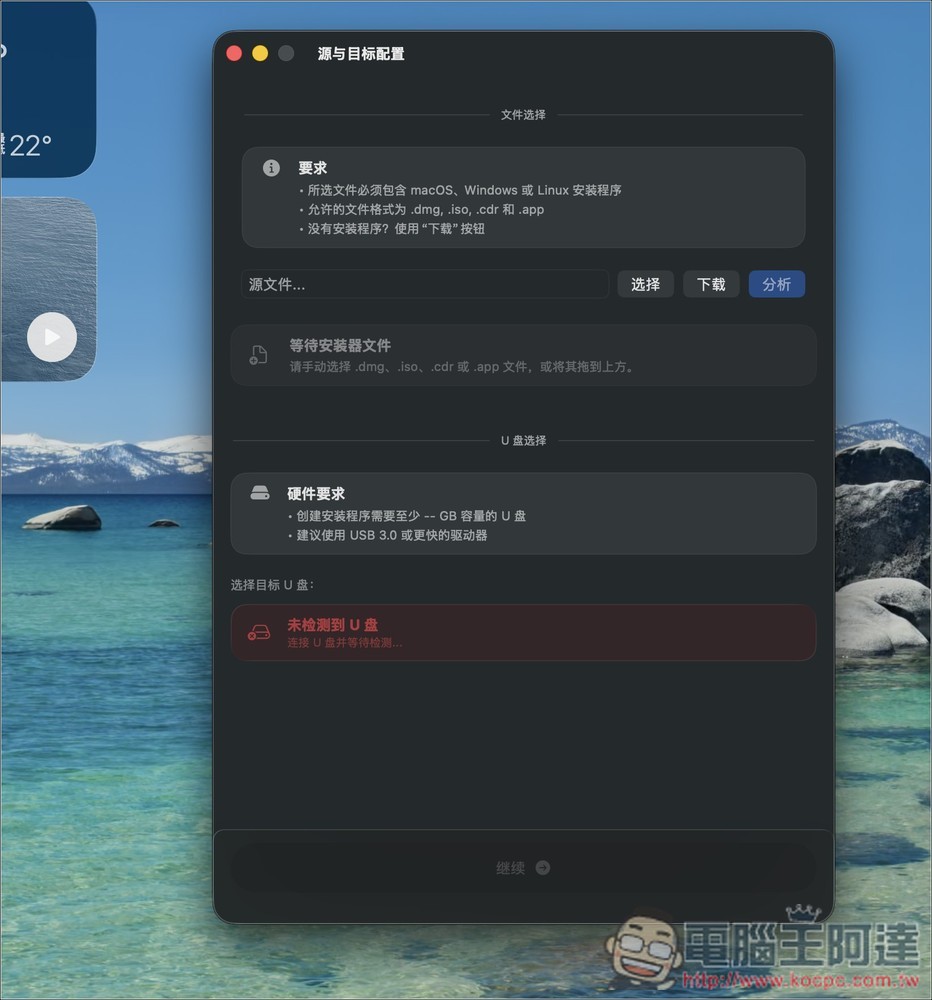
下圖就是 macUSB 的操作介面,上方是匯入來源,你可以手動選擇映像檔,也能按下載按鈕,從官網下載 macOS 安裝程式:
按下載後,下方就會列出可下載的 macOS 版本安裝程式:
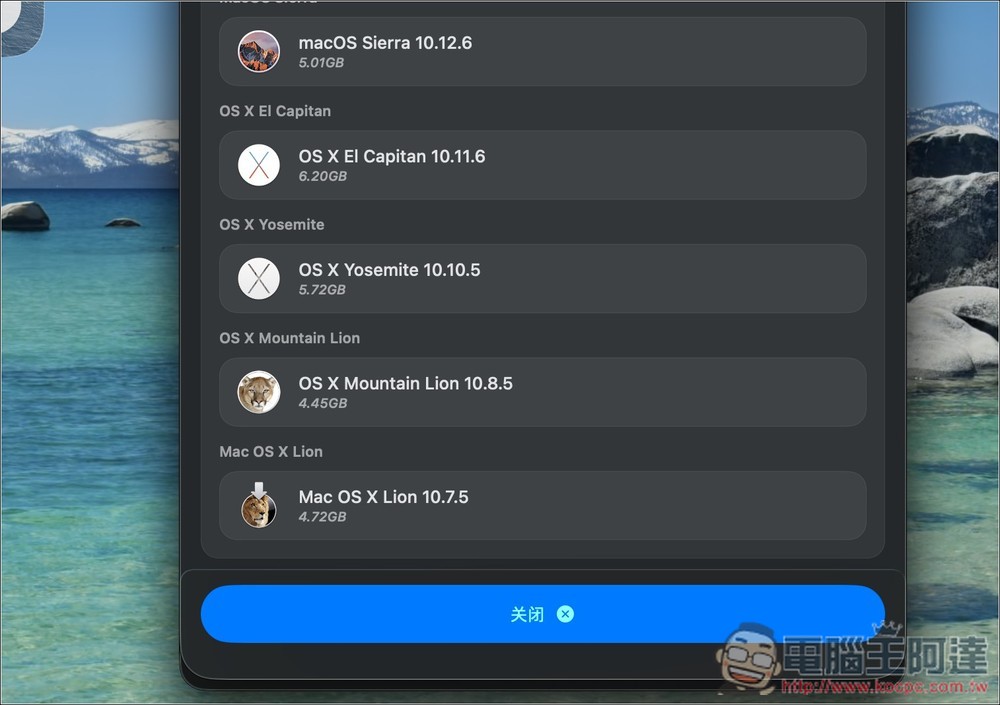
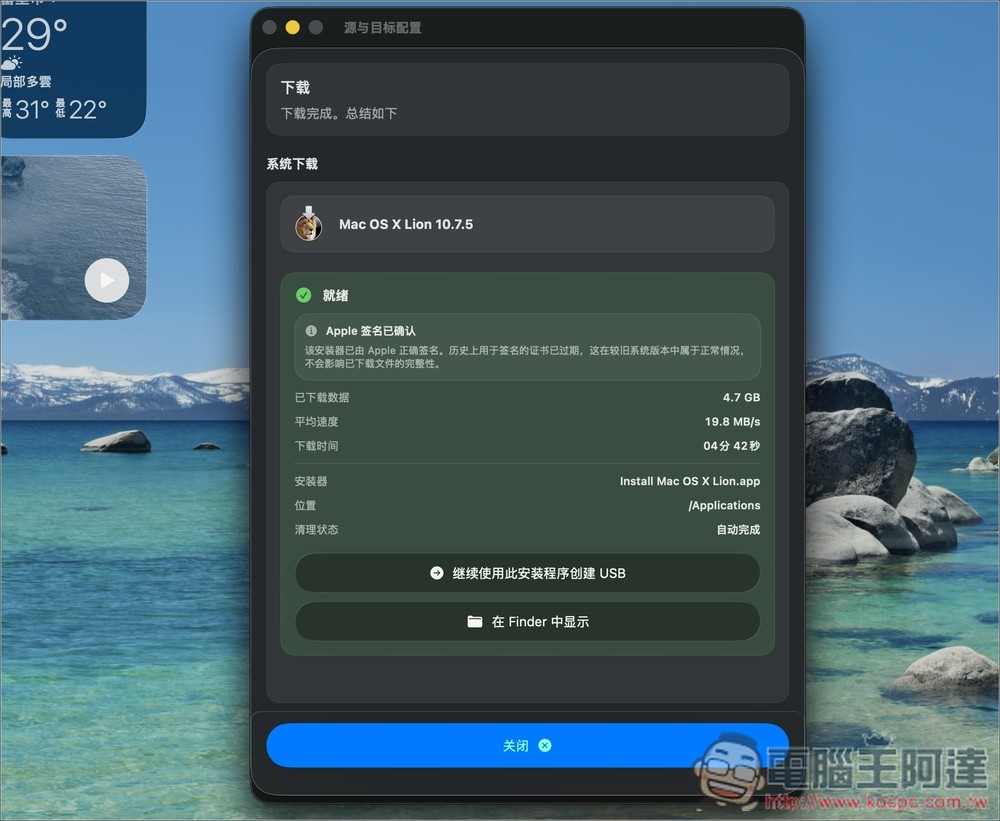
連非常舊的 Mac OS X Lion 10.7.5 都有:
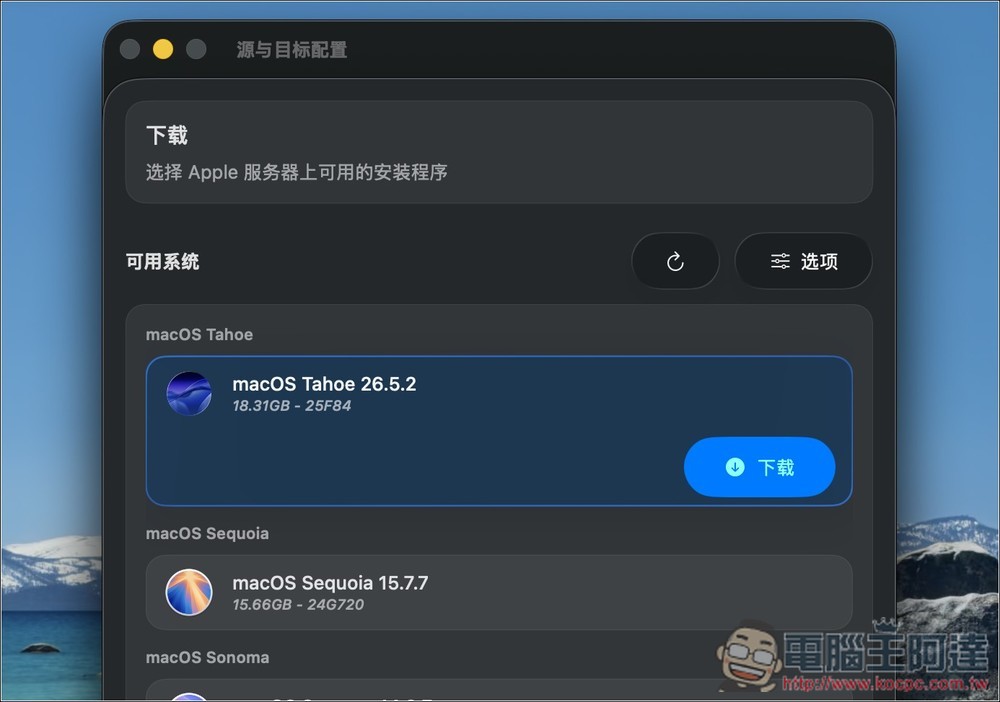
點擊你要的版本,下方就會出現下載按鈕:
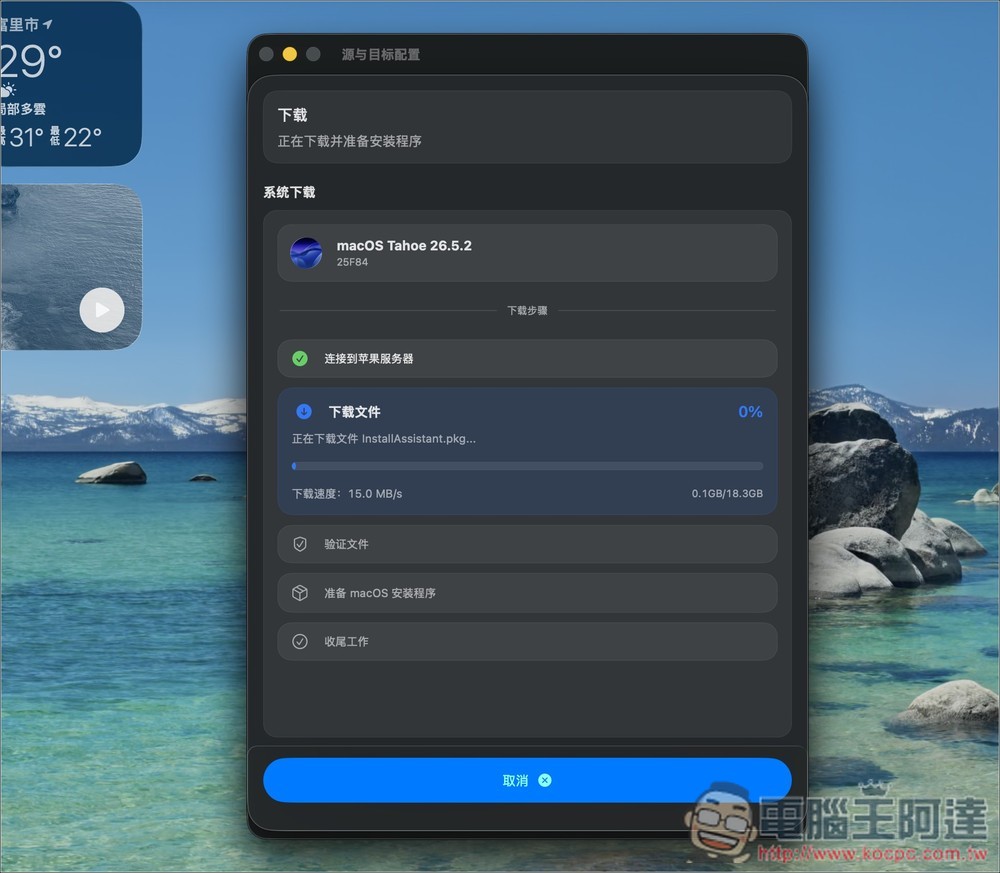
接著就等下載完成:
下載好後,按繼續使用此安裝程序創建 USB:
最後就照著畫面指示操作就好: