終於啊終於啊!所有人最期待的 NotebookLM 修改簡報功能,稍早官方正式宣布導入,代表以後簡報生成好後,如果有任何的問題,你都可以直接在 NotebookLM 裡面修改,不需要再透過第三方工具。不僅如此,匯出方面也加入 PPTX 格式,並預告不久的未來還會支援匯出到 Google 簡報的功能。
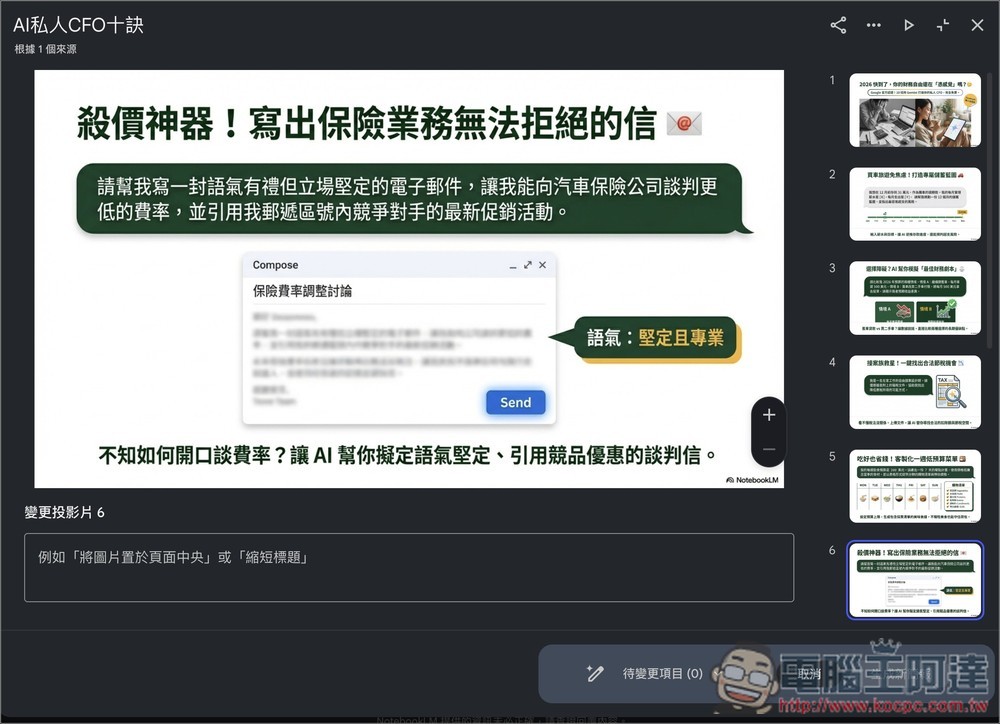
NotebookLM 官方宣佈你現在可以修改簡報內容,並匯出成 PPTX 格式
NotebookLM 簡報由於有 Nano Banana Pro 加持,生成品質非常高,因此現在很多人都會透過它來生成自己需要的簡報,只不過一直以來都有個問題,像是內容有錯字之類,過去都需要透過第三方的工具來做到,像是我們之前介紹過的 Edit Banana、DeckEdit、NBLM2PPTX 等等。
稍早 NotebookLM 在官方社群中正式宣布,導入修改簡報的功能。不過,不是透過編輯器來修改,而是利用提示詞的方式,因此,操作上與其他第三方工具有些差異。
此外,從影片也能看出,編輯投影片不是一張張改,而是需要先給予所有投影片需要修改的提示詞,再重新生成一個新的簡報,因此整個編輯時程可能會比較耗時。
生成新的簡報之後,也可能會發生其效果不如你想像中那麼好的情況,需要再次編輯的情況。
所以,如果你只是需要修改簡報中的一些錯字,或是進行小部分調整,以目前來說,第三方工具可能效率會更高。
而在匯出格式部分,除了原本的 PDF 之外,現在也支援 PPTX 格式。不過目前我的 NotebookLM 還沒有找到 PPTX 格式的選項,因此不確定匯出之後,投影片是可編輯版本,還是無法編輯的圖片(推測應該是後者)。
根據官方說明,這兩個新功能已經陸續開始推送給付費用戶,包括 Google AI Ultra 與 Google AI Pro。免費版用戶未來也能使用,只是開放的時間會再晚一點,可能要等到一兩週後。
如何使用 NotebookLM 的簡報編輯功能?
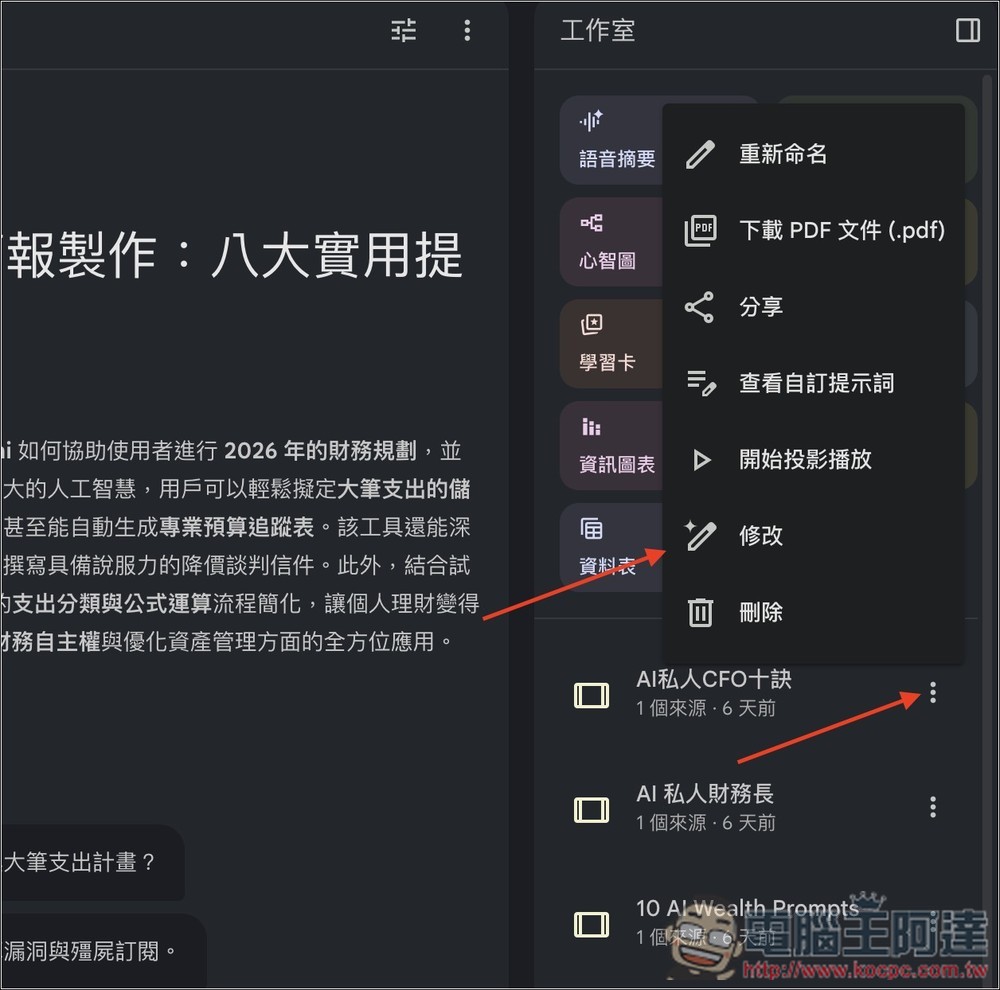
如果你跟我一樣,很幸運地已經收到這個新功能推送的話,打開 NotebookLM 要修改的簡報右側選單,就會看到「修改」功能:
接下來就一一檢查每一張投影片,如果有看到問題,想要編輯的話,就在下方輸入你要修改的提示詞:
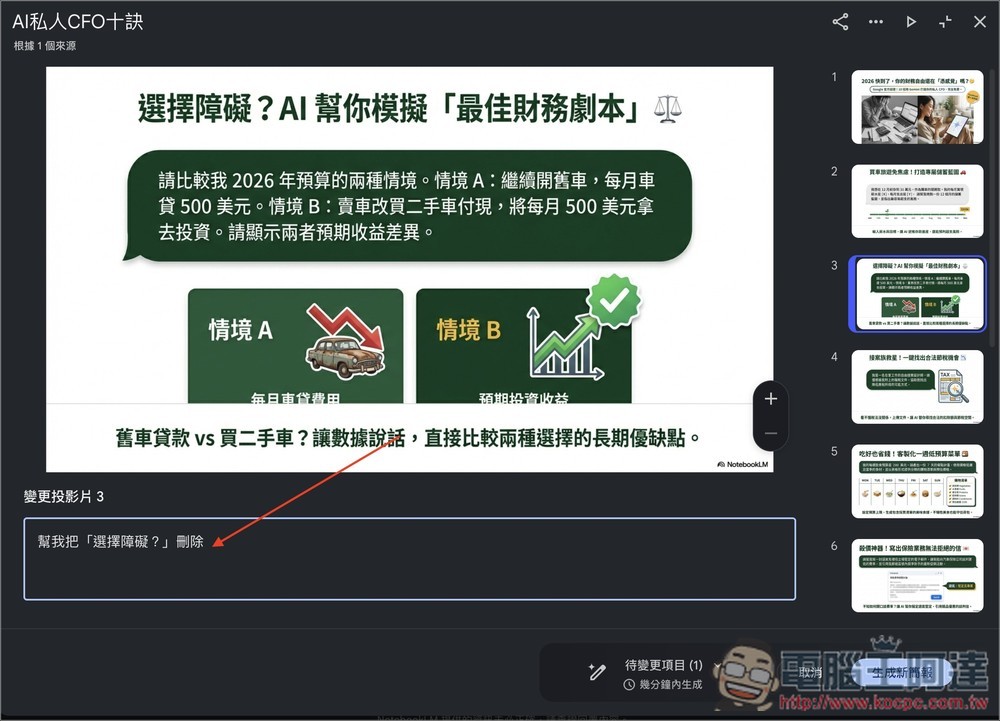
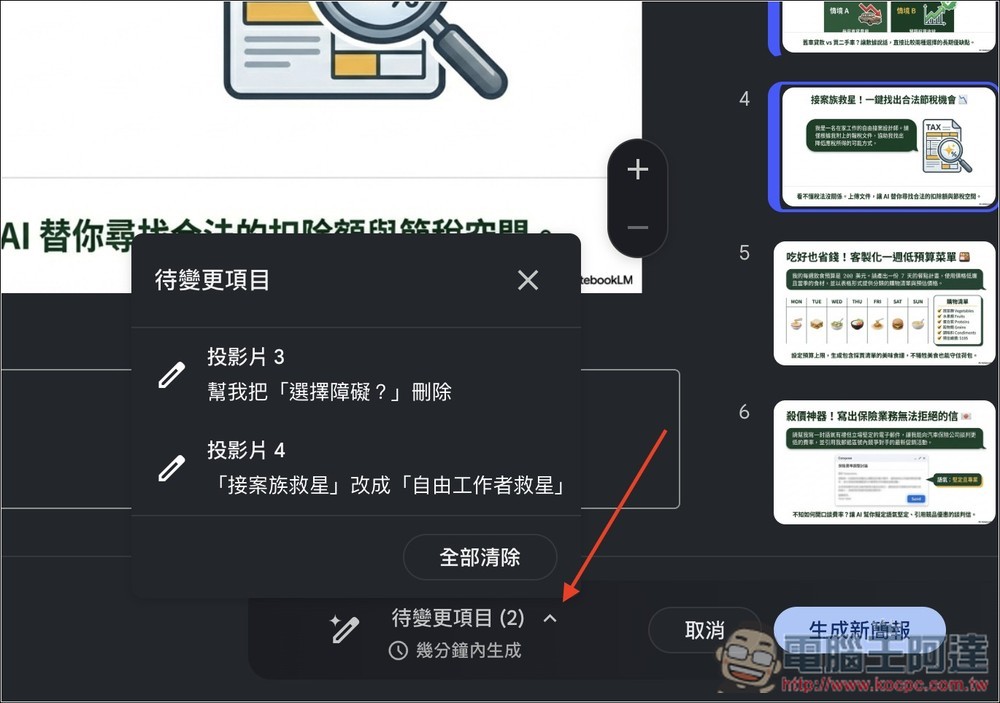
全部輸入完後,建議打開左側下方的「待變更項目」,檢查一下輸入的提示詞是否都正確。沒問題,再按右側的「生成新簡報」功能:
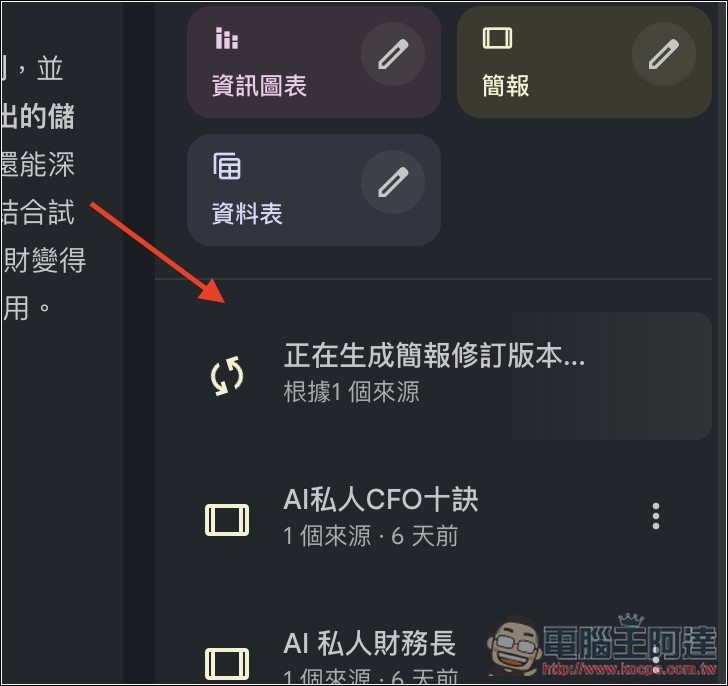
接著右方的儲存庫裡,就會看到正在生成簡報修訂版本的狀態。而跟全新的簡報相比,生成時間的體感有短很多,不用花這麼長時間: