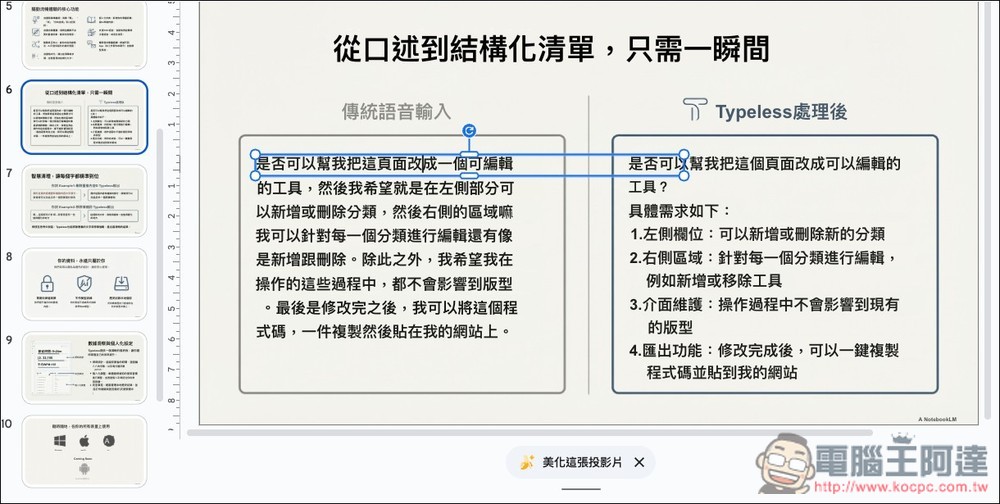
之前我們曾介紹過兩款免費工具 「NotebookLM 簡報編輯器」和「NBLM2PPTX」,雖然都能編輯 NotebookLM 簡報內的文字,但這篇要推薦的 DeckEdit 可說更完美,它不僅整合了前面提到的兩款工具特色,如:可以直接編輯 PDF 內的文字、將簡報轉成可編輯的 PPTX,辨識能力更是非常強,我測試辨識後的圖片和文字都沒有缺失,而且排版也沒跑掉,操作也超級簡單。
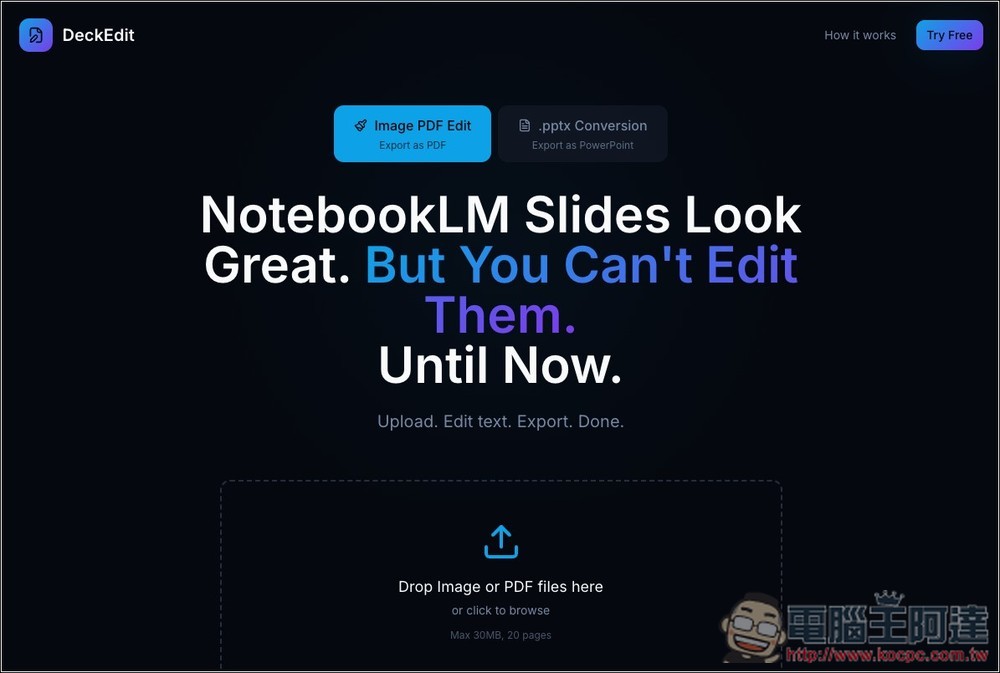
DeckEdit 目前最強 NotebookLM 簡報轉可編輯 PPTX、PDF 的免費工具,效果幾乎完美,Nano Banana Pro 圖片也支援
DeckEdit 是一款專為「把不能編輯的 NotebookLM 簡報變成可編輯內容」所打造的免費線上工具,支援兩種模式:圖片 PDF 編輯、將 PDF 轉成可編輯的 PPTX 格式,前者可直接線上編輯 PDF 的圖片,最後再將編輯好的檔案直接輸出,不會進行轉檔。後者則是可將下載好的 PPTX 檔案,在 PowerPoint 或 Google 簡報等 PPT 編輯工具上進行修改。
更重要的是,處理過程都是 100% 本地化,代表你的簡報檔案不會上傳到任何伺服器上,擁有極高的安全隱私。
主要特色
- 支援圖片與 PDF,上傳即可編輯
- 直接點擊畫面中文字進行修改
- 自動保留原本字型與排版風格
- 可匯出為 PDF 或 PowerPoint(.pptx)
- 免費使用(最多 20 頁)
- 無需註冊帳號,操作門檻低
- 100% 本地端處理,隱私安全性高
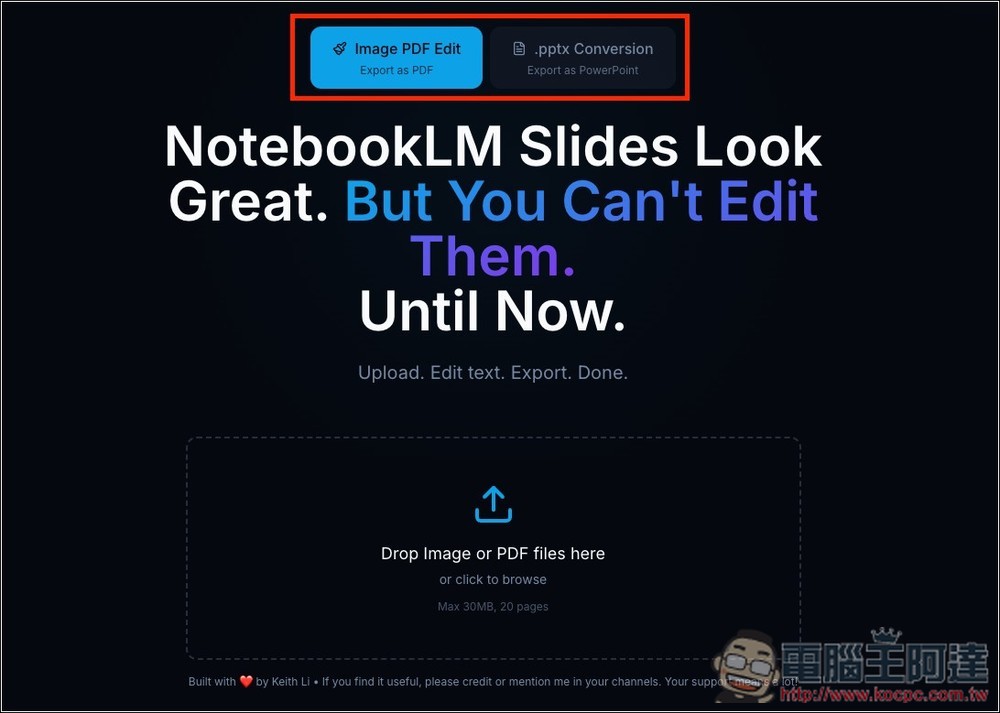
按上方連結進到 DeckEdit 網站之後,上方選擇你要使用的模式,左邊是圖片與 PDF 編輯(Image PDF Edit)、右邊則是轉成 PPTX 的格式(.pptx Conversion),我先示範 Image PDF Edit:
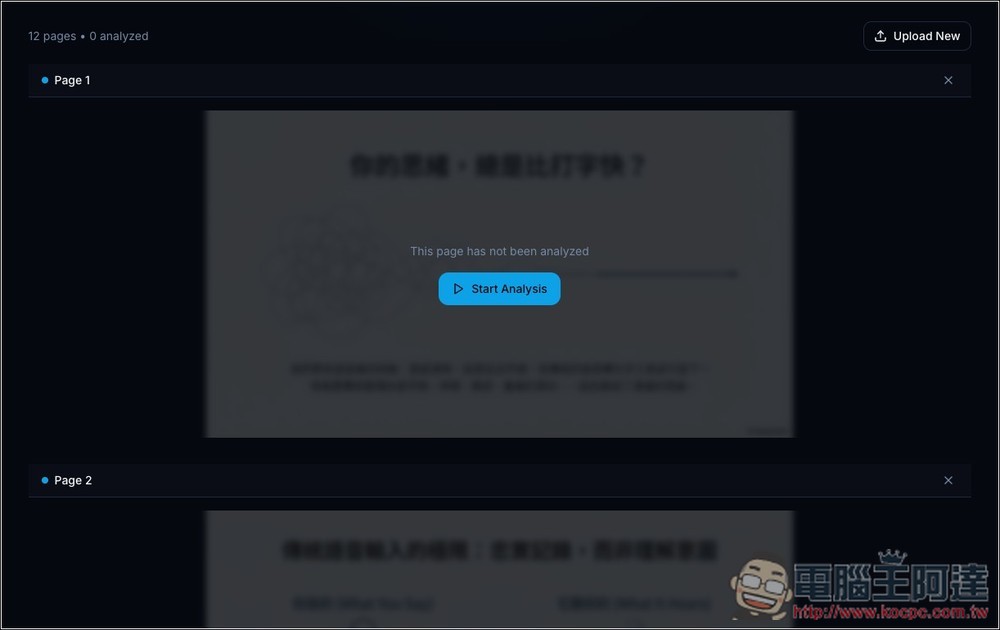
使用方式很簡單,就把 NotebookLM 簡報 PDF 拖進網頁,畫面會顯示每一張投影片,接著就找到你要修改的那一張,並按下畫面中開始分析(Start Analysis):
系統就會透過 OCR 技術將投影片上面的文字辨識出來。點擊要修改的文字區塊,就能在右側的編輯器進行調整:
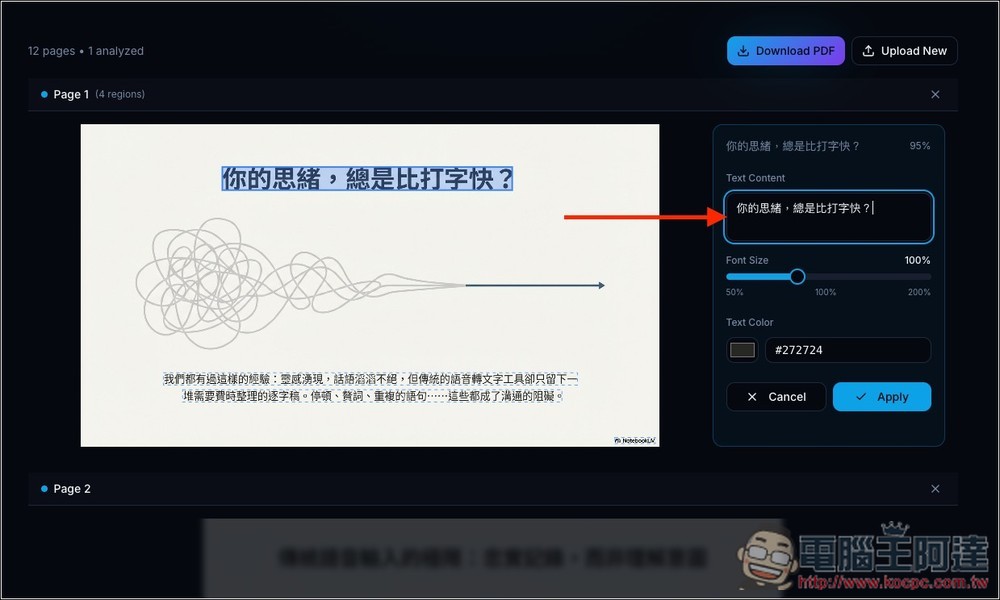
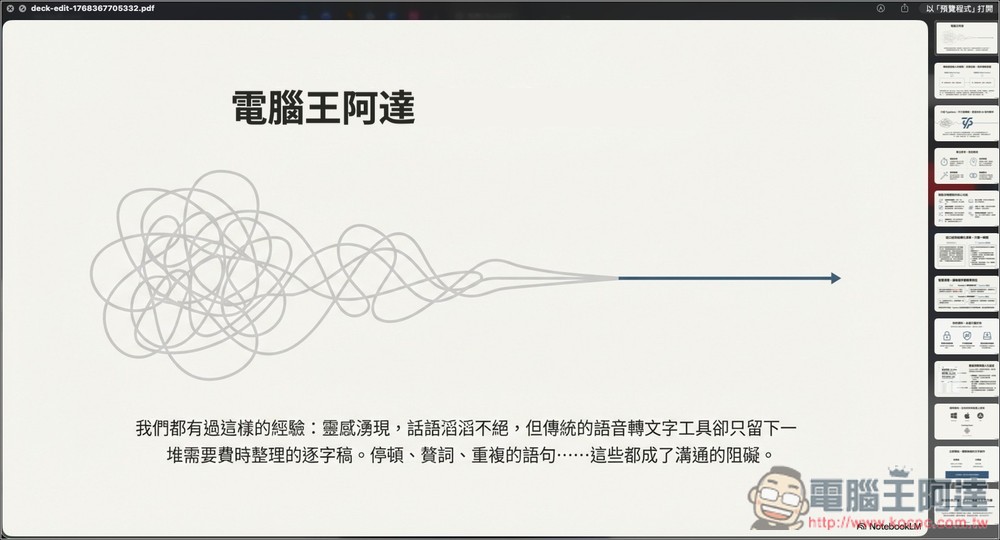
我把原本的「你的思緒,總是比打字快」改成「電腦王阿達」,下方還能調整字體的尺寸及顏色,沒問題後就按下 Apply 按鈕:
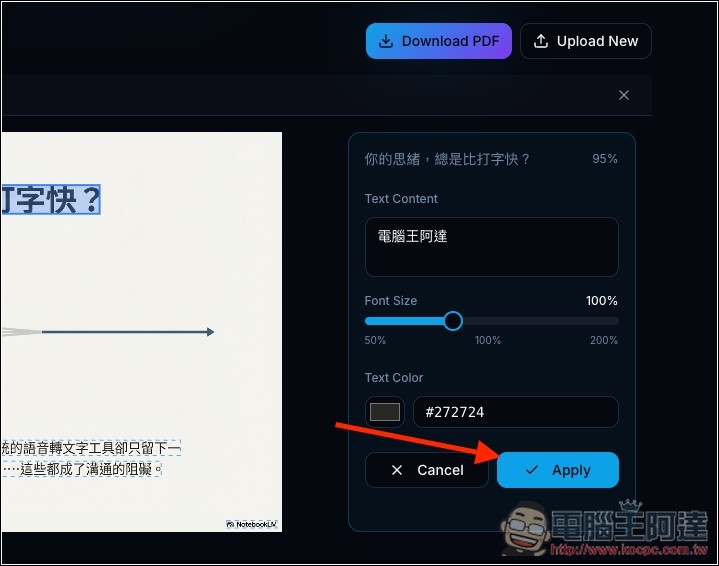
原本投影片上的字就變了!不過 Image PDF Edit 只能編輯文字,沒辦法調整文字的排版位置,因此我比較建議如果只需要修改錯字,再使用這模式;如果你想要添加或修改更多文字,「轉成 PPTX 格式」的模式會更好,因為你在簡報軟體中就能編輯和自由移動文字的位置:
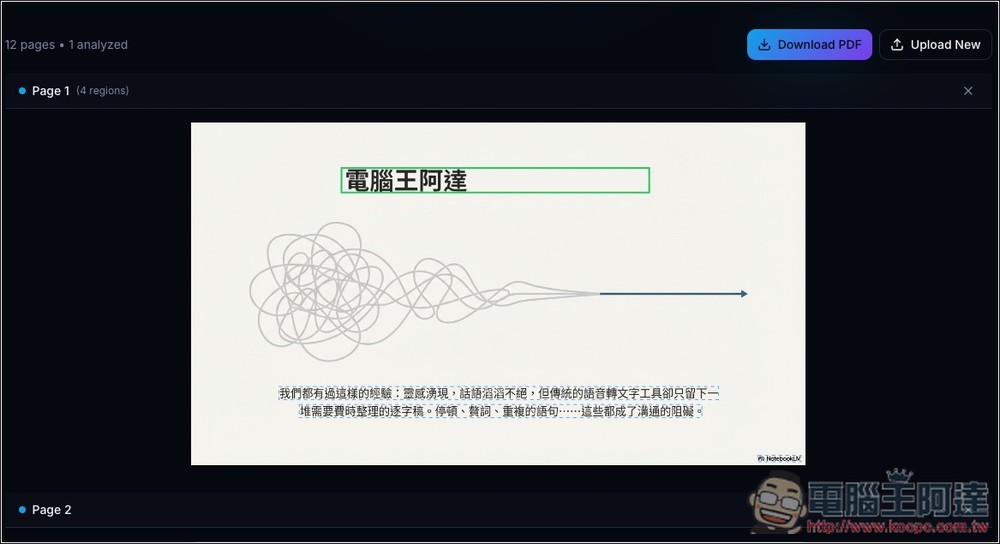
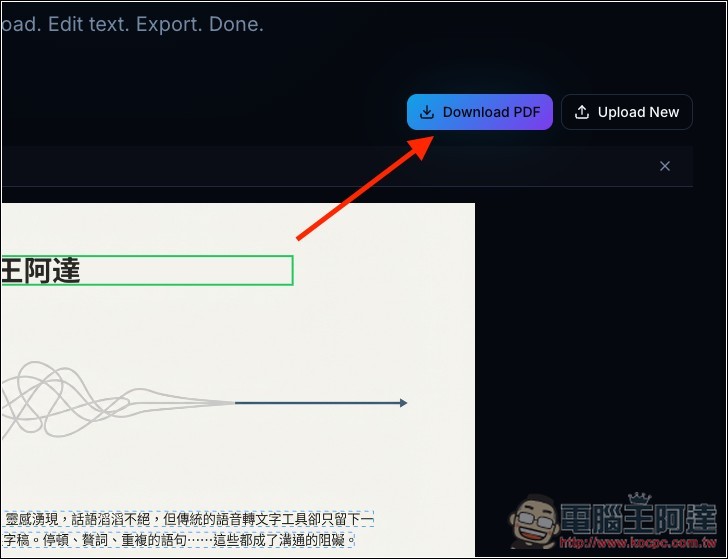
修改完之後,按右上角的「Download PDF」就可以下載這份編輯好的 PDF 簡報:
如下圖所示:
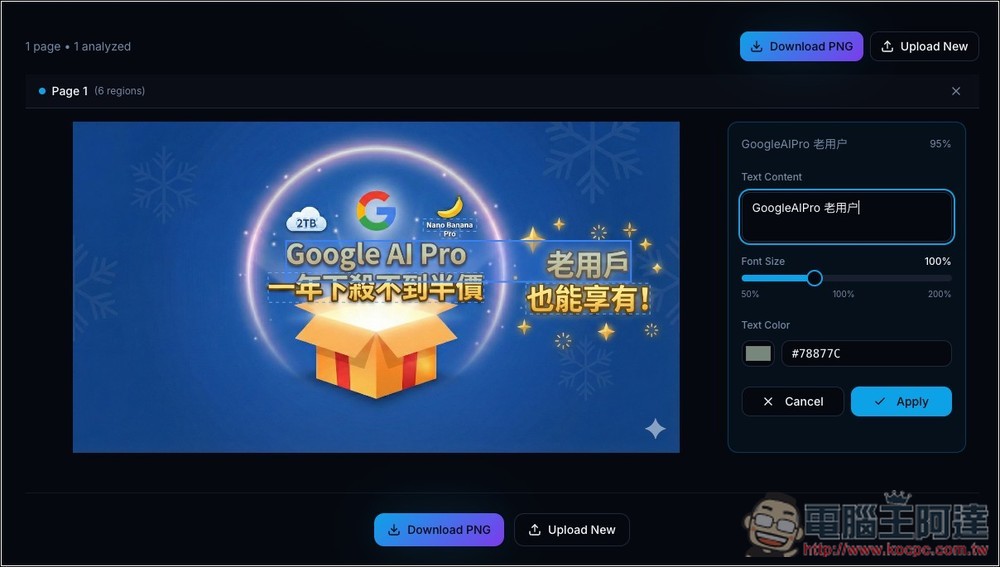
另外,由於這模式也支援上傳圖片,因此我也測試將 Nano Banana Pro 所生成的圖片上傳,果然文字部分也正確辨識出來,同樣可以進行編輯。而且更棒的是,下載後的格式會是 PNG 圖片檔,而不是 PDF:
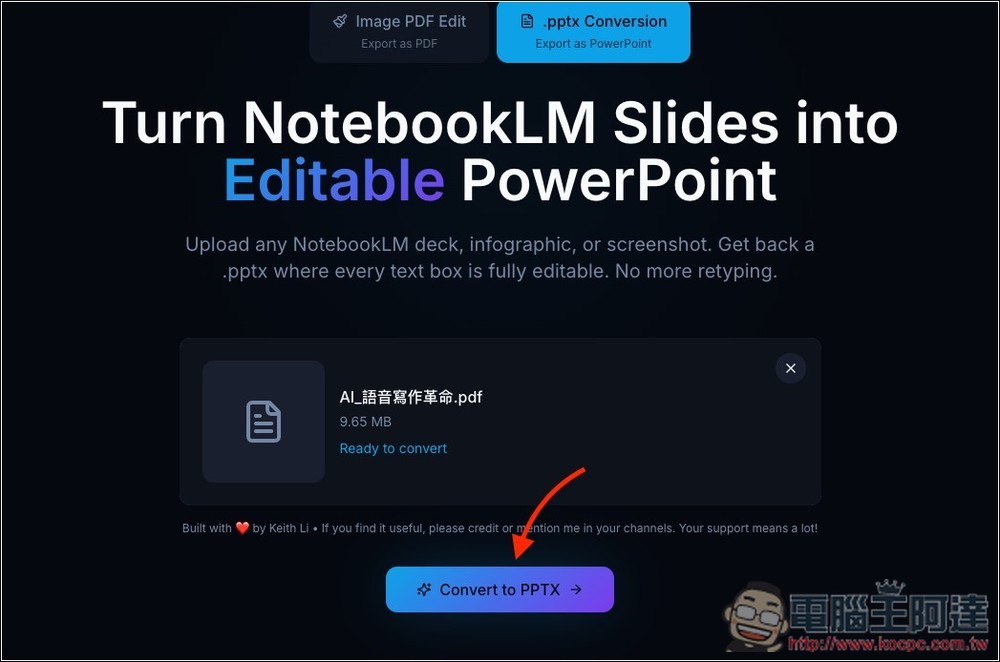
再來看.pptx Conversion 模式,將 PDF 簡報檔匯入之後,按下方的 Convert to PPTX 按鈕:
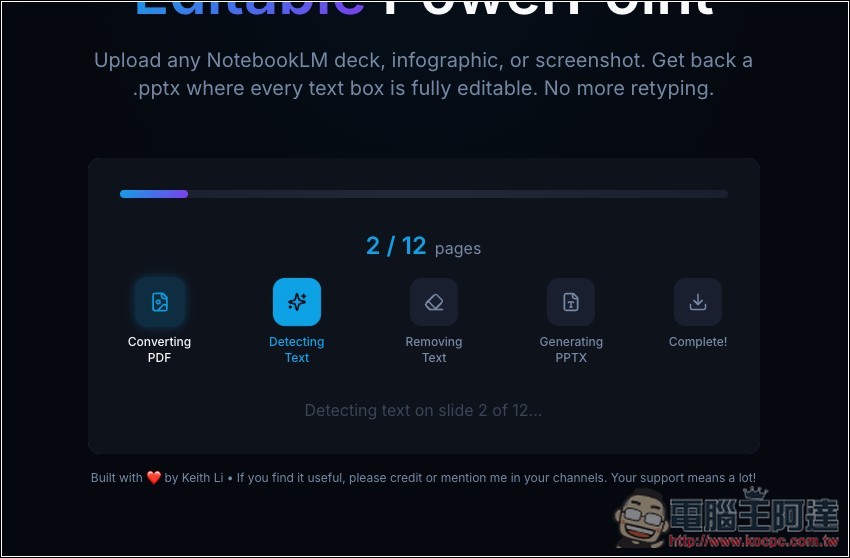
接著就等待它分析辨識並完成轉檔,這所有流程都是自動化,你只要等待它自動下載好轉好的 PPTX 檔案就好:
用你常用的簡報軟體打開,就能開始編輯這個 PPT 內容。跟 NBLM2PPTX 很大不同在,這款工具完美地辨識簡報內容,我這檔案也有測試過 NBLM2PPTX,但辨識出來的結果有很大落差,很多圖片沒有正確辨識,文字部分也有缺漏。DeckEdit 就沒這問題:

像這種有一堆文字的投影片,也同樣完美正確辨識,沒有任何缺失: