


不意外的,OpenAI 也跟進 Anthropic 了!Codex 正式支援手機遠端操控,也就是在 ChatGPT 裡配對完成後,無論你在哪,都可以遠端要求 Codex 做事,像是寫程式、整理電腦資料、創建文件、甚至是操控瀏覽器等都可以,配對流程也蠻簡單的,下方就示範給大家看。
不過要注意的是,目前 Codex 遠端操控僅支援 Mac 版,Windows 還不能用。
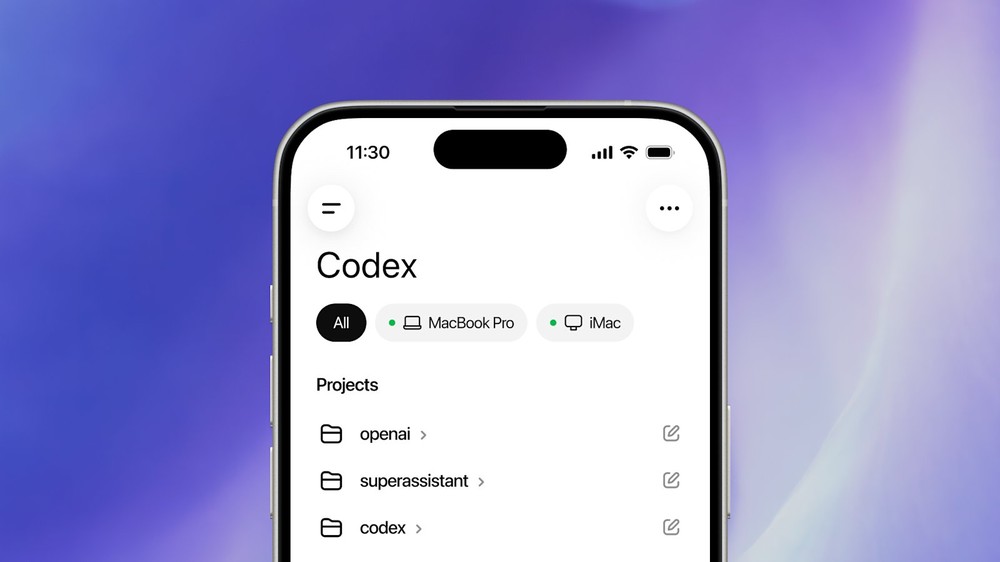
Codex 如何跟 ChatGPT 手機 App 配對?
首先,你必須確認 Mac 版的 Codex 有沒有更新到最新版本,如果右上角有出現更新,就點一下等到更新完成並重開。
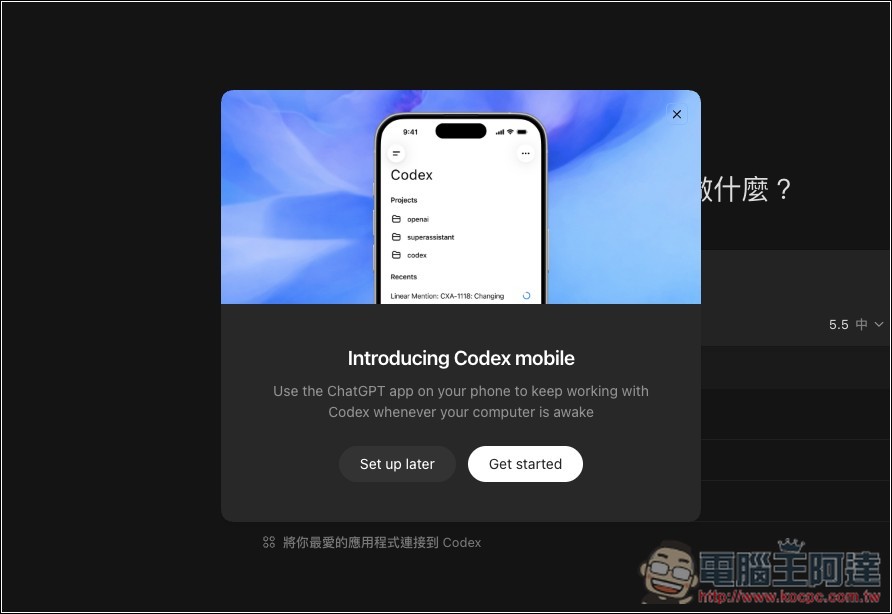
更新好後,Codex 應該就會跳出支援遠端操控的新功能畫面,按 Get started:
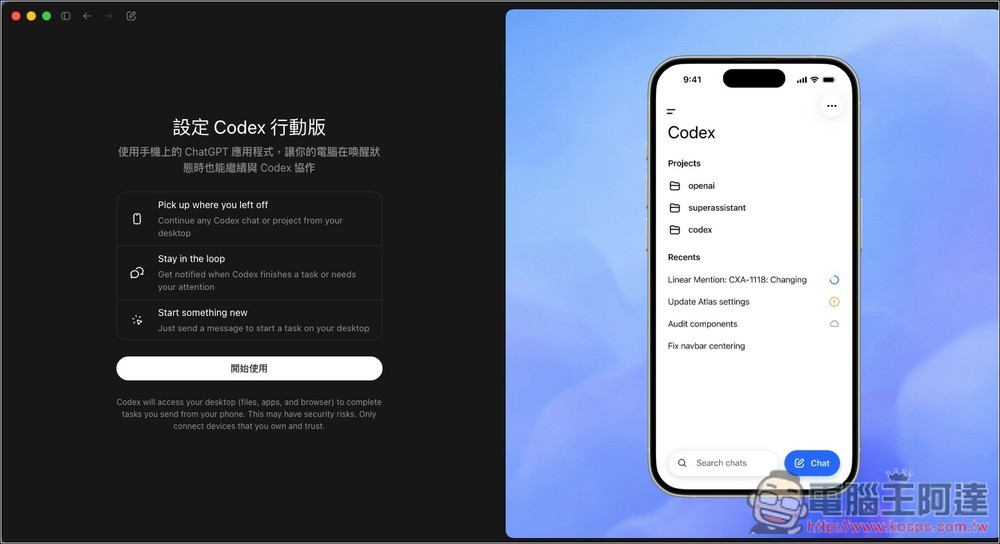
會出現一些安全說明,沒問題就按開始使用:
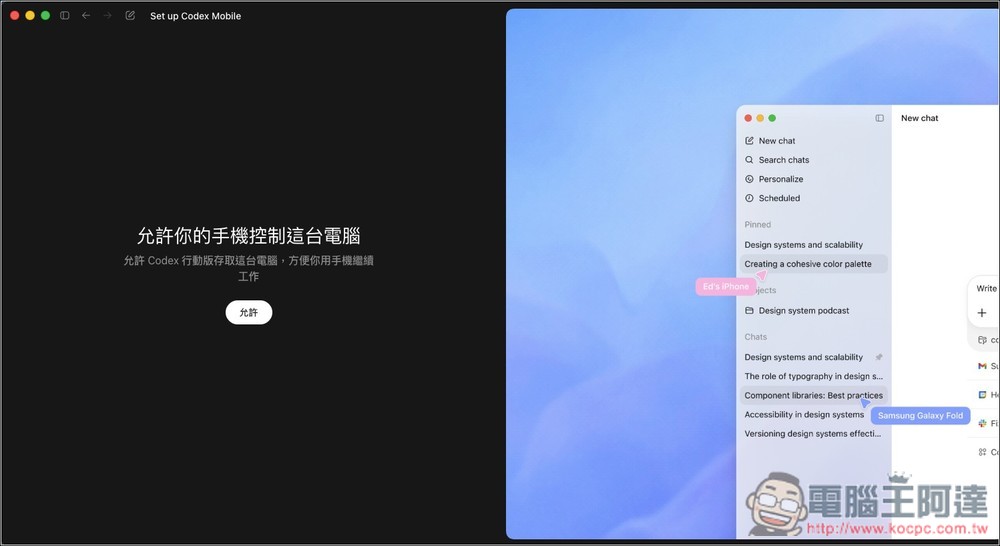
下一步按允許:
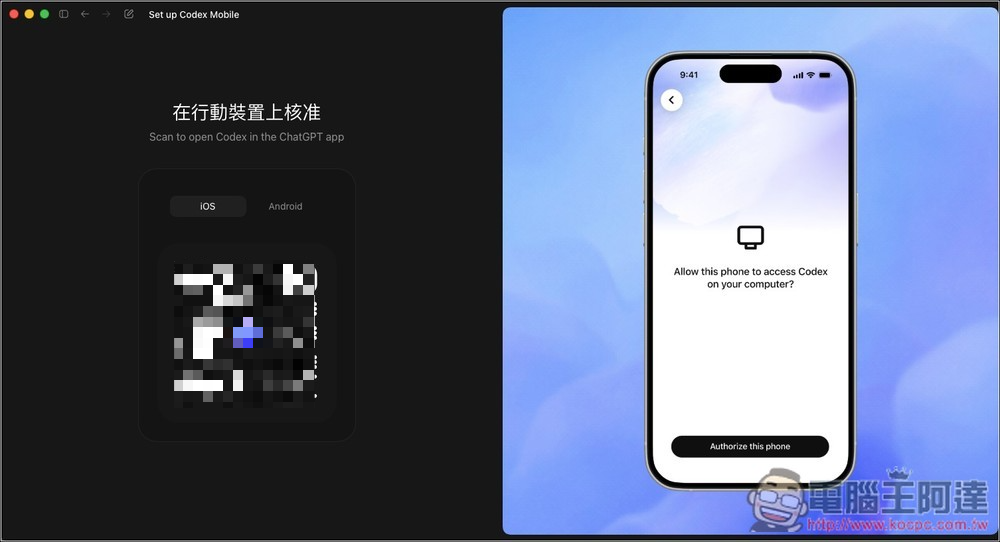
會出現一個 QRCode,如果你的 ChatGPT 真的找不到 Mac 版 Codex,可以用手機相機掃描一下 QRCode:
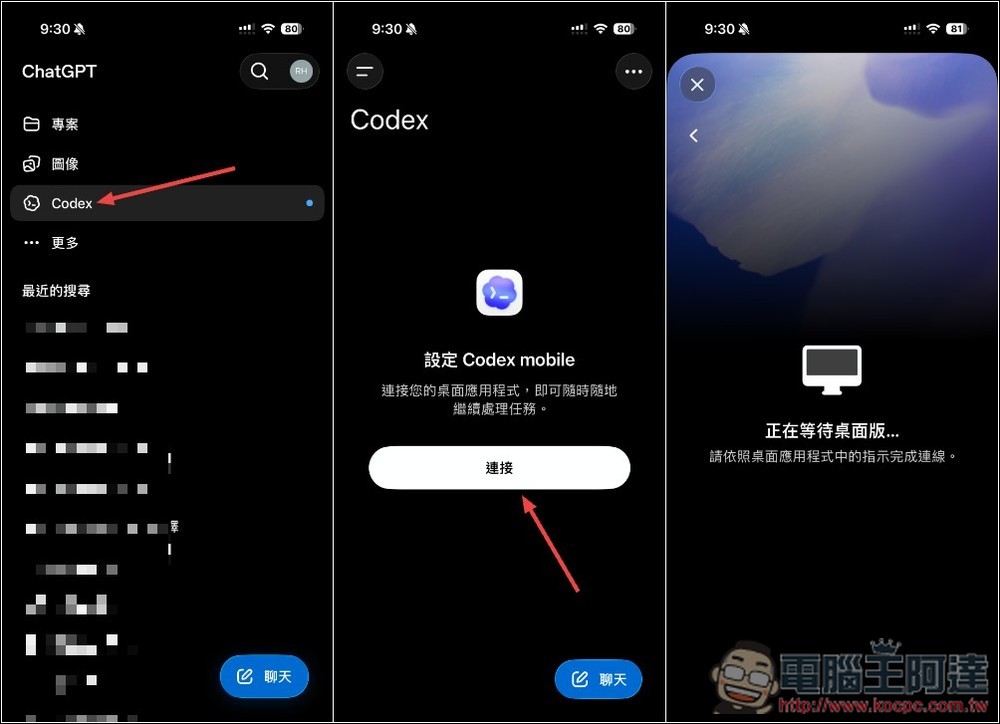
打開手機版的 ChatGPT,左側就會看到 Codex 選項,點擊之後即可開始連接桌面版應用程式:
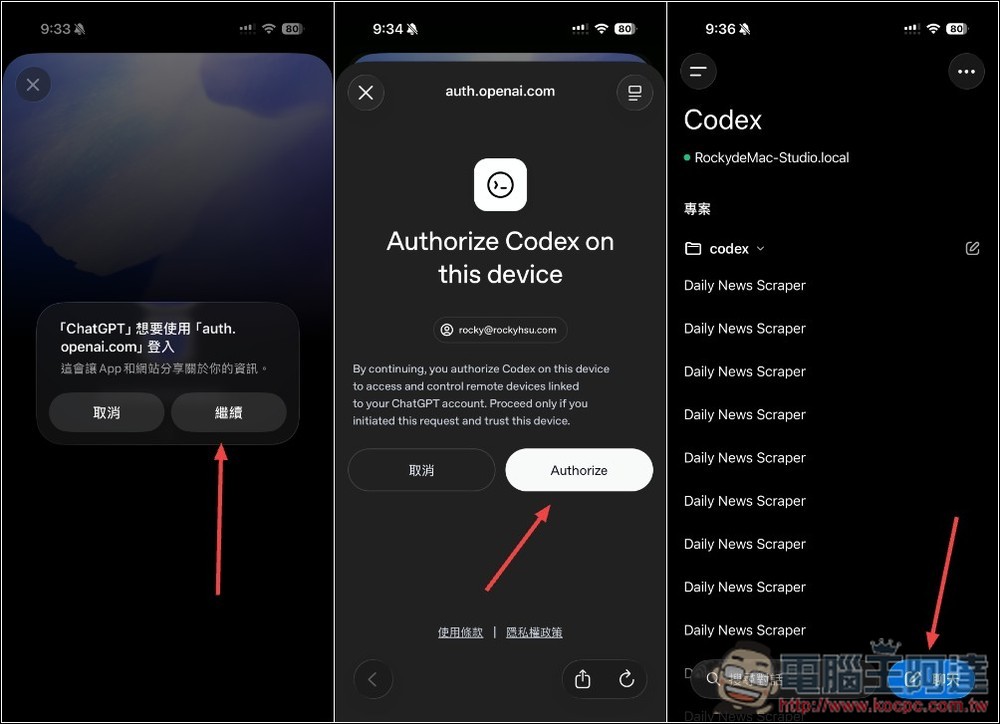
按照畫面提示登入你的 OpenAI 帳號,點 Authorize,接著就配對完成了!畫面會出現 Mac 版 Codex 的所有專案和聊天記錄:
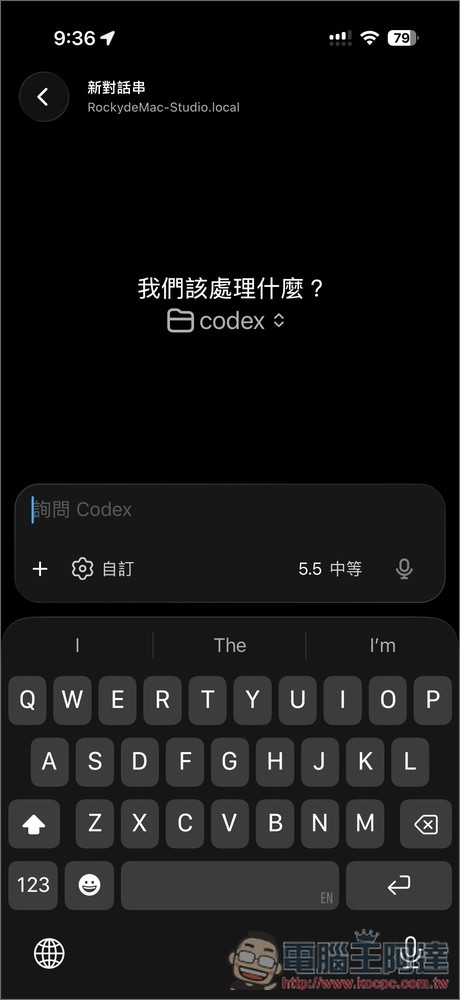
當然你也能新開聊天:
根據 OpenAI 介紹,ChatGPT 行動 App 中的 Codex,是一個功能完整的行動體驗,讓你能透過 Codex 完成工作。當連接到任何正在執行 Codex 的機器時,不論是筆電、Mac mini,或受管理的遠端環境,都會載入該環境的即時狀態。
過程中所使用到的檔案、憑證、權限與本機設定,當然都保留在 Codex 正在運作的那台機器上,更新內容則會即時回傳到你的手機,包括截圖、終端機輸出、差異比較、測試結果,以及需要批准的項目。
Codex 會透過一個安全的中轉機制,讓你信任的電腦可以和手機等已授權裝置保持連線,不需要把電腦直接暴露在公開網路上。也就是說,只要你在其他裝置登入 ChatGPT,就能接續查看正在進行的 Codex 工作狀態,並從手機傳送指令、批准操作或追蹤進度。當然,每一台裝置都需要獨立授權。
ChatGPT 行動 App 中的 Codex 目前在 iOS 與 Android 上以預覽版形式推出,涵蓋所有方案,包括免費版與 Go。Windows 版部分,OpenAI 有預告也即將推出,應該不用等太久才對。