


隨著 GPT-5.5 推出,相信現在越來越多人都開始使用 Codex,不過大多數人可能都停留在寫程式,像是讓它寫自己需要的程式,檢查程式碼、修改檔案、跑測試,甚至是甚至協助開 pull request。其實,Codex 能做的事情不只這些,最近 OpenAI Codex 團隊成員,就在 X 社群平台上發表一篇「Getting the most out of Codex」的文章,分享如何把 Codex 用到極致,內容非常豐富,對於有時間的人,很推薦到原文中仔細閱讀,下面就整理裡面提到的 11 個技巧。
技巧一:善用長期保存的對話串,讓 Codex 記住工作脈絡
第一個是「長期保存的對話串(Durable Threads)」,也就是可以長期保留脈絡的 Codex 對話串,可以想像成固定工作區,而不是一次性的聊天視窗。
舉例來說,你可以把某個對話串固定用來處理發版流程、文件審查、外部監控,甚至當成類似工作總管的助理。這樣 Codex 下次回到同一個討論串時,就不用重新理解先前的決策、偏好和進度。
這對長期任務很重要,因為很多工作真正花時間的地方,不是單一指令本身,而是重新交代背景。長期保存的對話串的價值,就是讓背景不必每次從零開始。
技巧二:用語音輸入先丟出粗略想法
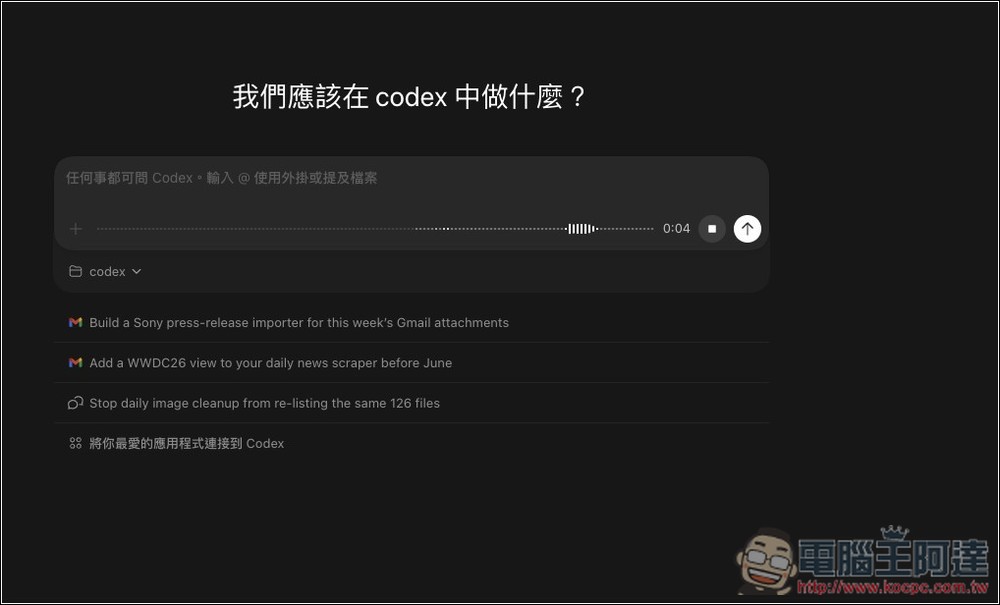
原文特別提到語音輸入的價值。很多時候,你的心中只有一個大概,還沒想好完整指令,但這種「粗略的想法」反而很適合先用語音講出來。
也就是說,你不一定要先寫出很漂亮的提示詞(prompt),像是「我記得 Slack 裡好像有人提過某件事,但我不記得細節,幫我去找一下」這類口語化需求,也能成為 Codex 開始搜尋與整理脈絡的起點。
技巧三:任務進行中可以用 Steering 即時修正方向
Codex 不只是接到任務後一路做到底,使用者也可以在任務進行中介入:Steering。也就是當 Codex 正在處理某件事時,你可以中途修正方向。
如:在檢查網站畫面時,如果你發現某個區塊太大、兩個元素間距不對、文案不符合需求,就可以直接補充指令,讓 Codex 在當下調整方向,而不是等它完成後再整包重做。
技巧四:把下一步任務先排進隊列(Queuing)
Steering 是即時修正方向,Queuing 則是讓你在不打斷目前任務的情況下,先把下一步工作排進去。
像是如果 Codex 正在處理某個網站審查任務,你可以補上一句:「等這件事完成後,把預覽連結傳給負責審查的人。」這不會打斷當前任務,而是把下一個動作排進隊列中。
這種設計讓 Codex 更像一個能連續處理工作的助理,而不是每次都只能回答一個問題。
技巧五:透過 Browser、Chrome Extension、Computer Use 擴大工作範圍
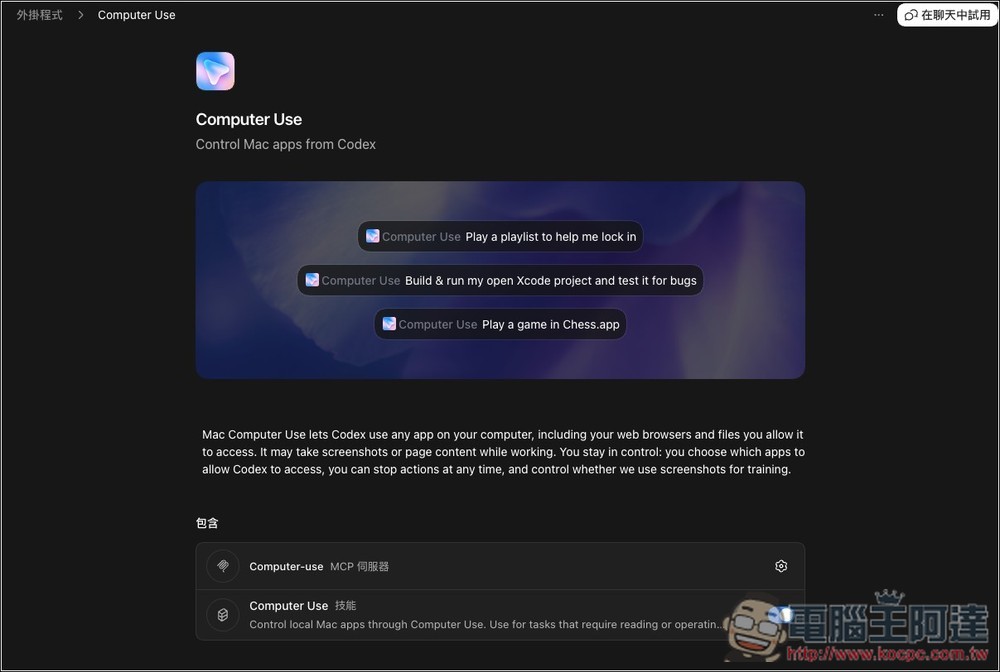
當 Codex 有了長期脈絡後,下一個問題就是它能操作哪些地方,像是透過 in-app browser、Chrome extension、Computer Use、MCP servers 和 connectors 來完成更多任務。
Codex 的 in-app browser 可以讓你和 Codex 在同一個對話串共同查看已渲染的網頁,適合用在開發或除錯網頁時預覽頁面、附上視覺註解。不過它不支援登入流程、已登入頁面、一般瀏覽器檔案、cookies、擴充功能或既有分頁。
如果你的任務需要使用已登入瀏覽器狀態,那 Codex Chrome extension 更適合,讓 Codex 使用你的 Chrome 來處理需要登入狀態的任務,例如 LinkedIn、Salesforce、Gmail 或內部工具。
至於 Computer Use,則是可以讓 Codex 在 macOS 上觀看並操作圖形化介面,例如檢查桌面 App、使用瀏覽器、修改 App 設定,或重現只會在 GUI 中發生的 bug。
技巧六:把重複流程整理成 Skills
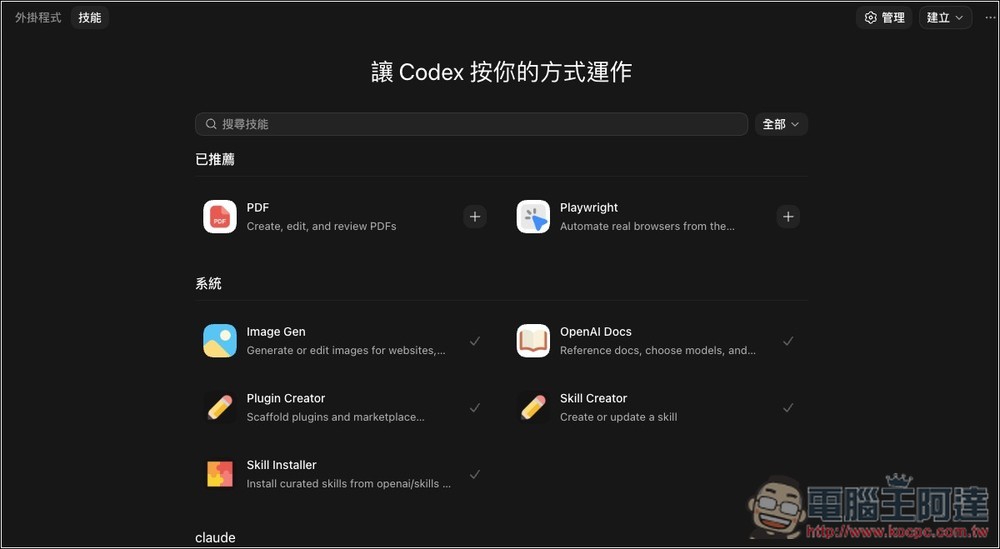
如果某個工作流程會反覆出現,推薦可將其打包成 Skills。這樣 Codex 下次遇到類似任務時,就不用重新學習整套流程。
技巧七:用手機保持任務不中斷
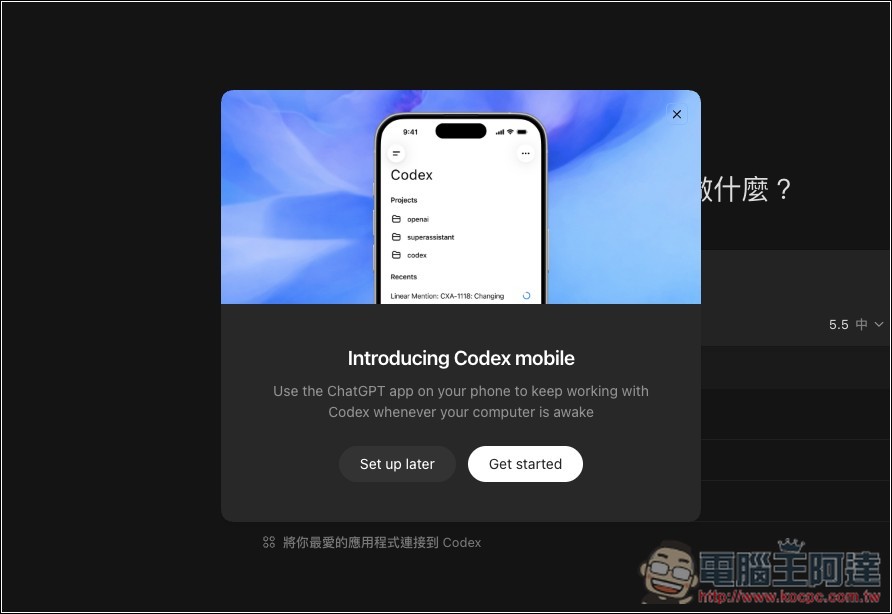
ChatGPT 行動版中的 Codex 可以讓你離開桌面後,一樣能透過手機查看進度、回答問題、核准下一步,或在必要時改變方向。檔案、憑證、權限與本機設定,都會保留在 Codex 執行的機器上,更新則會即時回到手機。
這對長時間任務很有幫助,因為你不必一直坐在電腦前等結果,而是能在 Codex 遇到需要判斷或批准的節點時再介入。
技巧八:用自動化定期回到同一個工作流程
自動化是原文中特別強調的一點,它能讓 Codex 按照排程執行工作,例如每天產生報告、定期檢查 repository,或持續追蹤某個外部來源是否有新回饋。
技巧九:用任務目標設定明確完成條件
任務目標設定(Goals)是非常重要的部分,不是單純叫 Codex「繼續做」,而是給它一個明確終點。
官方 Cookbook 對 Goals 的說法是,它就像 Codex 裡的「長期任務目標」,可以讓同一個對話串持續朝指定結果前進,而不是每次都只處理單一指令。設定時也要明確告訴 Codex,做到什麼程度才算完成、要怎麼確認成功,以及哪些限制不能被破壞。
最重要的是:「可驗證」,不要只說「把這份計畫完成」,而是要定義完成條件,例如測試要通過、benchmark 要達標、bug 要能重現並修正,或最後產出要能被明確檢查。
技巧十:用側邊欄(Side Panel)直接檢查產出物
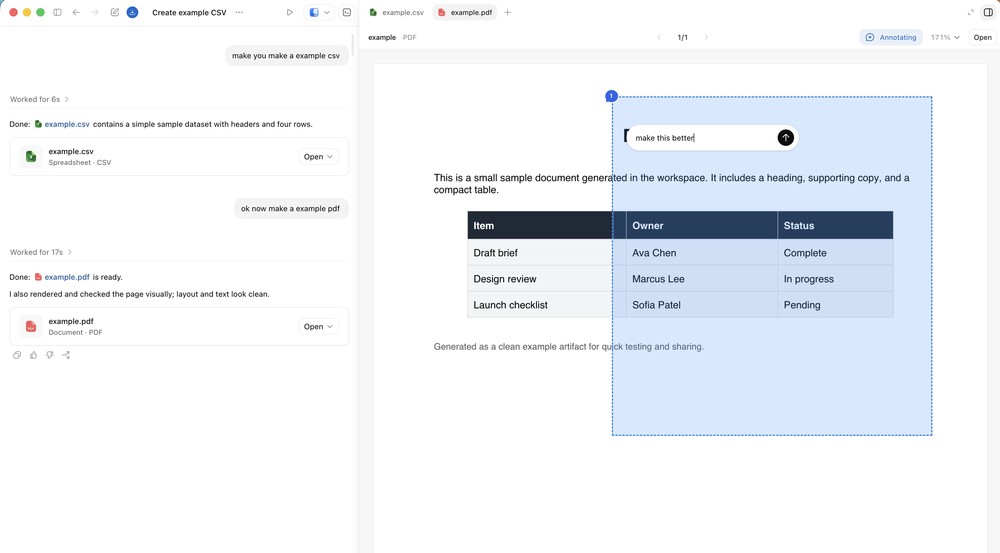
圖片來源:X
側邊欄是 Codex 工作流變完整的一個關鍵,它可以讓使用者在同一個介面裡檢查程式碼、文件、簡報、PDF、表格或網頁,而不是一直匯出檔案、切換工具。
官方文件提到,當任務產生非程式碼產出物時,Codex 的側邊欄可以預覽 PDF、試算表、文件與簡報,使用者也可以在任務執行期間追蹤 Codex 的計畫、來源、產出物與摘要。
這代表 Codex 不只是產生結果,也把「檢查結果」放回同一個工作流程裡。對需要反覆修改的內容,例如簡報、文件、靜態網頁或資料表,這會比傳統來回匯出更有效率。
技巧十一:建立 Shared Memory,讓重要脈絡不要只留在聊天紀錄
Shared Memory 的概念不是讓所有東西都塞進聊天紀錄,而是把重要資訊放在更穩定、可檢查、可持續維護的位置。
如:可以用 Obsidian vault、Git、Dropbox、Google Drive 或其他同步資料夾保存的長期工作脈絡,例如 TODO、專案紀錄、人物資料、決策、阻塞點、負責人與重要連結。這樣未來新的對話串也能接續使用這些資訊。
OpenAI 官方文件也有提到 Codex Memories 功能,可讓 Codex 把先前對話串中有用的脈絡帶到未來工作,如:穩定偏好、重複工作流程、技術棧、專案慣例與已知問題。不過官方也強調,團隊必要規則仍應放在 AGENTS.md 或版本控制文件中,Memories 比較像輔助性的本地回憶層,而不是唯一規則來源。