


對許多開車族來說,停車後最怕的不是找不到出口,而是逛了一圈回來,腦袋一片空白,完全想不起來車到底停在哪一排。尤其是在大型停車場、地下多層停車空間,或是出遊人生地不熟的地方,這種狀況更是天天上演。
其實,Google Maps 早就替這個問題準備好解方,只是很多人一直沒有發現。現在 iPhone 與 iPad 用戶已經能享受 Google 地圖自動記住停車位置的功能,不用手動標記,停好車後就能自動幫你存起來,回程直接照著地圖走就好。這篇文章就要帶你完整了解這項功能怎麼運作、怎麼設定,以及哪些細節一定要注意,讓你下次停車再也不用靠記憶力硬撐。
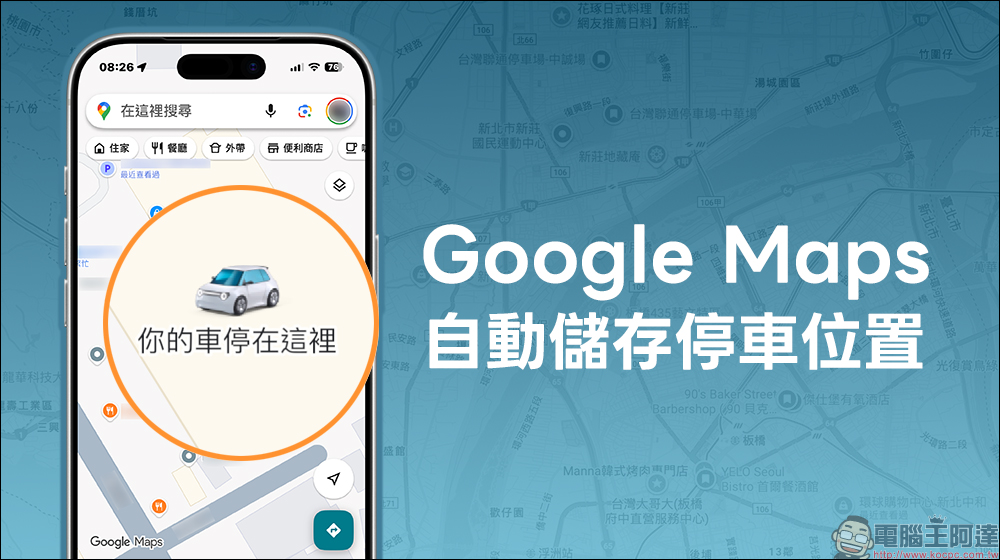
Google Maps 自動儲存停車位置怎麼用?這樣設定不再忘記車停哪,還能設定超可愛汽車圖示
不論你是每天通勤的上班族,還是假日才開車出門的輕度駕駛,「我車停哪」幾乎是所有人都遇過的經典場景。有時候只是進賣場買個東西,出來卻發現每一排看起來都一模一樣,只能按著遙控器聽喇叭聲慢慢找。有時候停在路邊巷弄,隔天走出來卻怎麼樣都對不上那個熟悉的轉角。
過去不少人會選擇用手機拍照、在備忘錄寫下樓層,或是手動在 Google 地圖存一個圖釘,但說實話,這些方法要記得做本身就已經很吃記性。也因此,只要有一個能夠自動幫你記住停車位置的功能,對駕駛來說就是實實在在的加分。
Google 地圖多年來不斷加入各種貼近生活的功能,從即時路況、車道指引、停車資訊,到大眾運輸整合,目的都是讓使用者在移動過程中少一點混亂,多一點確定感。停車位置紀錄功能其實並不是全新概念,但過去多半需要使用者手動操作。
現在,iOS 版 Google 地圖已經進化到能夠自動判斷你什麼時候結束駕駛行程,並在適當的時機替你記下停車位置,完全不需要額外點選任何按鈕,對於健忘型駕駛來說,實用程度非常高。
如果你希望 Google 地圖能夠更精準地判斷停車位置,最推薦的方式就是使用藍牙連線車輛。設定方式其實很簡單,只要先確保你的 iPhone 或 iPad 已經開啟藍牙功能,接著與車輛完成配對,並將車內音訊來源設定為藍牙即可。
當你下車離開,藍牙連線中斷時,Google 地圖就會以這個時間點搭配定位資訊,自動判斷你停車的位置。對多數現代車款來說,這是最穩定、成功率也最高的一種方式。
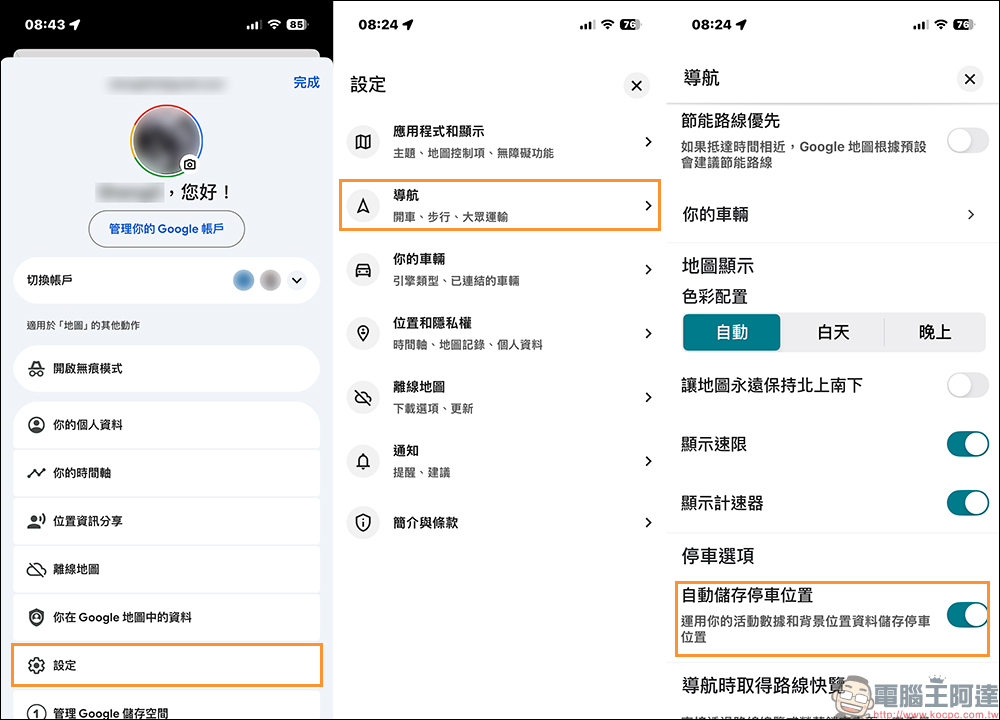
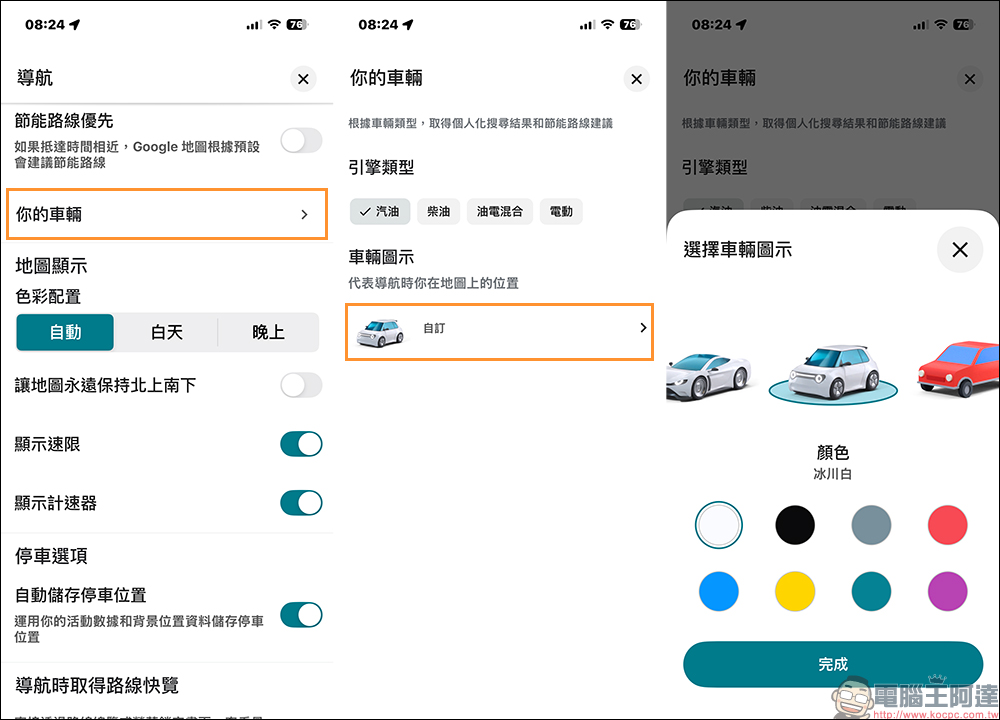
如果要確認是否已經開啟「自動儲存停車」功能,可先在 Google Maps App 點選畫面右上角的大頭貼圖示開啟功能選單,接著點選「設定」找到「導航」,在「停車選項」下方就會看到「自動儲存停車位置」這選項,將它開啟即可。
Google Maps 在 iOS/iPadOS 上的做法,並不是單純靠 GPS 判斷你停下來,而是結合多種資訊來源,包括裝置與車輛的連線狀態,以及手機內建的動作與健身感測資料。
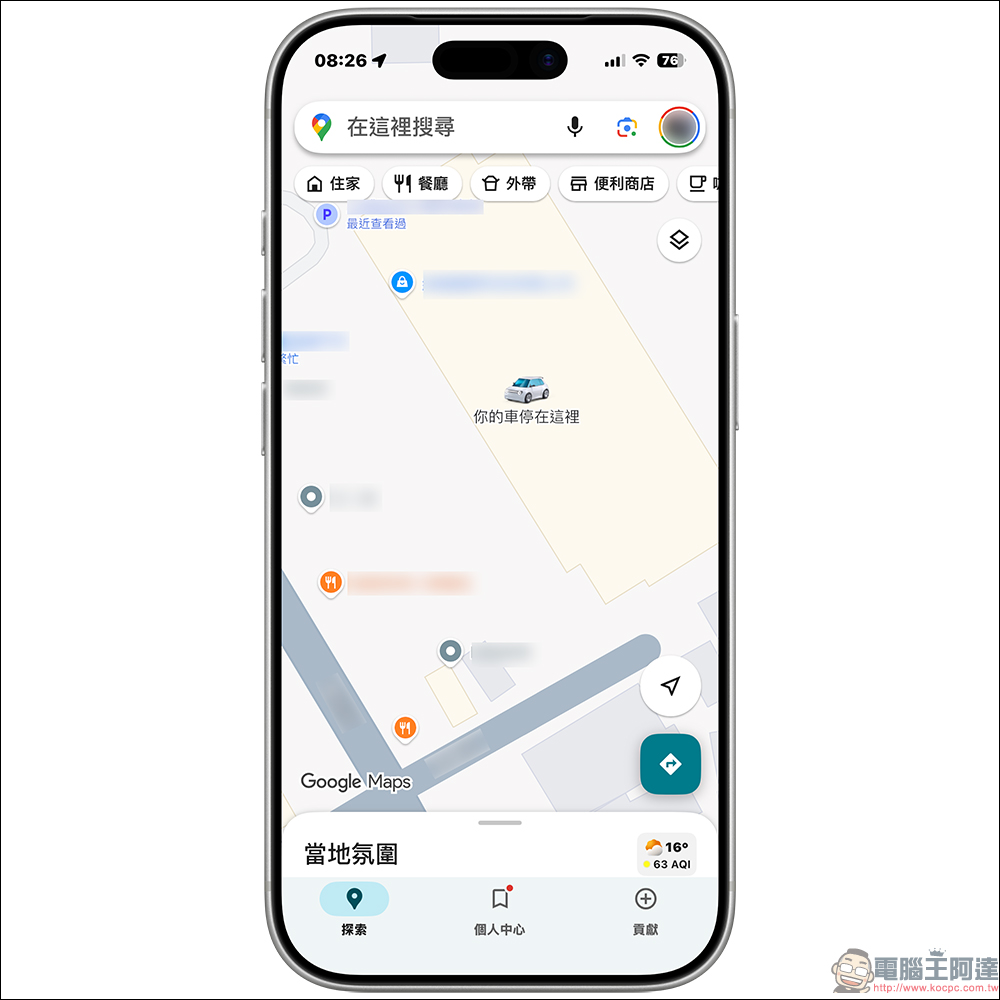
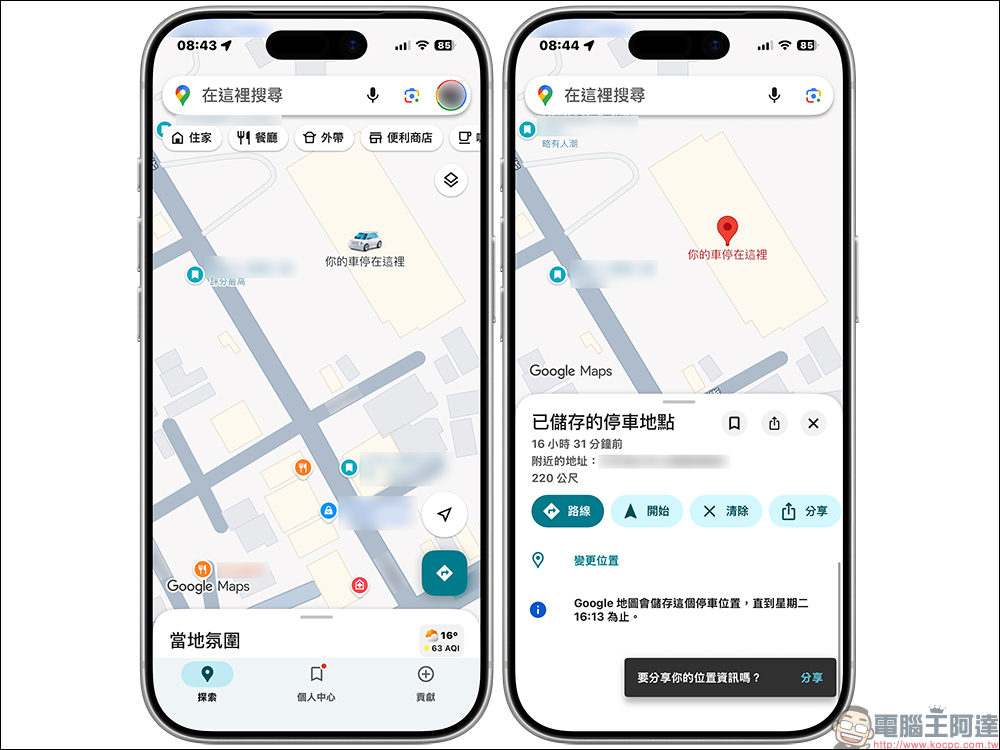
當 Google 地圖成功記住你的停車位置後,你會在地圖上看到一個圖釘標示,通常會顯示類似「你的車停在這裡」的提示。你也可以直接在搜尋列中輸入停車相關關鍵字,Google 地圖就會帶你回到那個位置。
當系統判斷你正在駕駛,並且與車輛保持連線,一旦連線中斷,加上移動狀態改變,Google 地圖就會推測你已經完成停車,並自動在地圖上記下一個停車位置圖釘。這個位置資訊在沒有被手動清除或重新開始駕駛之前,最長會保留 48 小時,讓你在短時間內都能快速找回車輛位置。對於逛街、旅遊、出差來說,這種一鍵找車的體驗真的會讓人回不去手動記憶的年代。
如果要讓停車位置更好找到,可以進一步設定車輛的顯示圖示。在上述 Google Maps 設定的「導航」頁面找到「你的車輛」,就能自訂車輛顯示圖示。可以選擇多款超可愛的車型圖示,也能設定車輛的顏色。
除了藍牙之外,CarPlay 與 USB 連線也是非常可靠的判斷依據。只要你將 iPhone 連接到車輛的 USB 連接埠,車機螢幕通常就會自動啟用 CarPlay。當你結束行程、拔掉連接線或熄火離車時,Google 地圖也能透過連線中斷來判斷停車時機。
這種方式特別適合本來就習慣使用 CarPlay 導航的人,不需要額外設定,就能自然享受到自動記錄停車位置的便利。
不論你是使用藍牙、CarPlay,還是動作與健身感測,定位服務的設定都非常重要。若想讓 Google 地圖順利在背景中記錄停車位置,建議將定位服務權限設為一律啟用。
這樣一來,即使你鎖定螢幕、切換 App,或是 Google 地圖沒有顯示在畫面上,系統仍然能正常運作定位判斷,避免因權限不足導致功能失效。
Android 如何手動儲存停車位置?
依照 Google 官方說明,目前這項自動儲存停車位置的功能僅開放給 iOS 版本使用,包括 iPhone 與 iPad 都支援。Android 系統雖然同樣可以在 Google 地圖中標記停車位置,但仍然需要使用者手動操作,還沒有開放自動判斷與儲存。
至於為什麼會有這樣的差異,官方並沒有給出明確解釋,也沒有公布 Android 版本何時會跟進。一般推測,可能與 iOS 在感測器權限、背景定位行為與 CarPlay 整合機制有關,但實際原因仍有待後續更新說明。
如果是 Android 用戶,依然你可以手動儲存停車位置,就能快速找到車子停在哪裡:
- 在 Android 手機或平板電腦上,開啟 Google Maps App
- 輕觸代表你所在位置的藍點
- 輕觸「儲存停車位置」
- 停車位置將會儲存在 Google 地圖中,直到手動移除為止
結語
如果你經常在大型停車場停車、常到不熟悉的地方開車,或是自認記性不太好,那這項功能幾乎可以說是必開設定。就算你平常記性還不錯,有一個自動備援機制,也能讓整趟行程少一分焦慮,多一分安心。
目前唯一比較可惜的地方,就是 Android 用戶還需要再等等。不過從 Google 過去的功能推進節奏來看,未來跟進的可能性並不低,只是時間點還無法確定。
延伸閱讀: