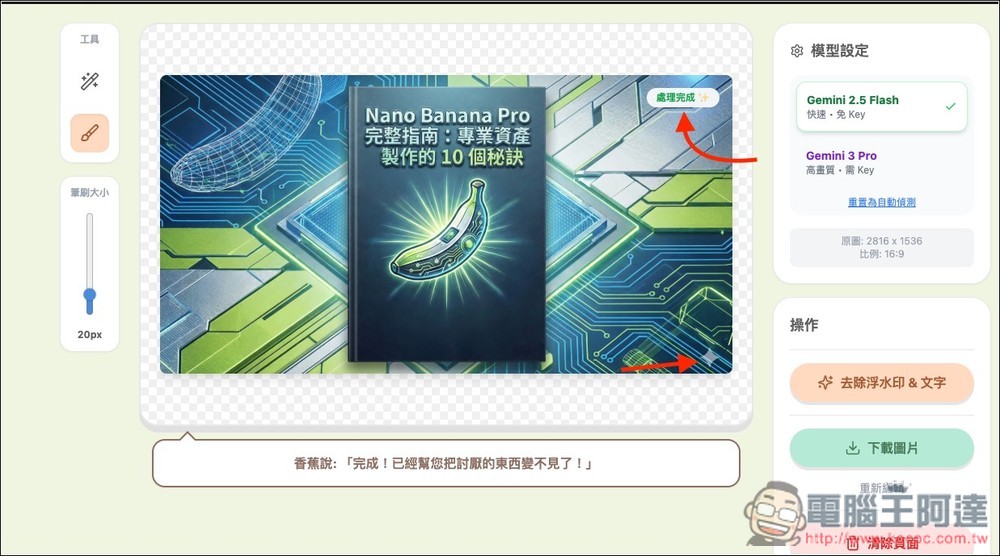
隨著 Gemini 支援塗鴉精準編輯功能,現在很多人應該都會想用 Gemini 來修圖,雖然很強,但還是有缺點,就是修完後生成的新圖右下角都會有浮水印,這也導致沒辦法獲得最完美的編輯後圖片。先前我們已經介紹過一款 Nano Banana Pro 圖片浮水印免費工具,如果嘗試後依舊去除不了,也可以試試這篇要推薦的另一款「Banana Remover」。

Banana Remover 輕鬆一鍵去除浮水印和文字,還你最完美的 AI 圖
Banana Remover 是一款結合 Google Gemini 圖像模型的 AI 圖片編輯工具,主打「直接在圖片上塗抹,就能完成浮水印和文字精準移除」。Banana Remover 的使用方式很簡單,只要用滑鼠或觸控筆在圖片上「畫出你想去除的區域」,AI 就會自動理解使用者意圖,完成文字或浮水印的移除與修補。
而背後採用的是技術是 Gemini 2.5 Flash 或 Gemini 3 Pro,前者去除快速,後者則去除後依然能獲得高畫質圖片,不過 Gemini 3 Pro 需要填入自己的 API Key,Gemini 2.5 Flash 就不用,完全免費。
對於想快速產出無浮水印或文字的圖片、但又不想花時間在 Photoshop 細修上的人來說,Banana Remover 是很不錯的選項。
主要特色
- 直接塗抹編輯:在圖片上畫出要移除或修改的區域即可,不用太精準
- AI 智慧補圖:自動補齊背景,畫面自然、不突兀
- 支援文字與浮水印移除:清理圖片不需要的多餘標示和資訊
- 高效率處理:採用 Gemini 2.5 Flash 或 Gemini 3 Pro,修圖速度快
- 免安裝、線上使用:透過瀏覽器即可操作
按上方連結進到 Banana Remover 工具後,就按中間上傳你要修改的圖片。如果你不想要填 API,記得先把右側的模型設定改成 Gemini 2.5 Flash。接著左邊調整適合的筆刷大小:
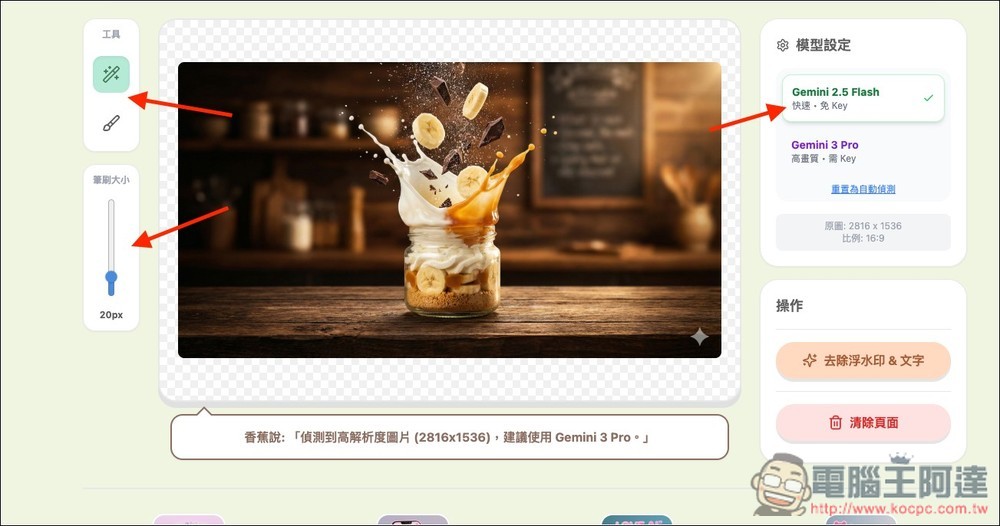
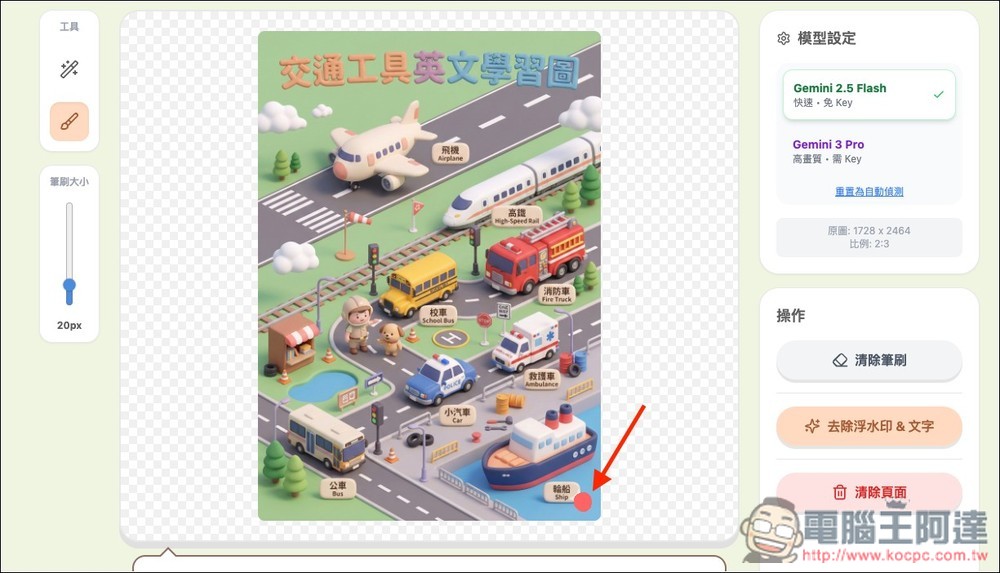
然後就能繪製你要去除的範圍,像我想要把這張右下角的 Logo 給去掉,就把 Logo 畫起來,並按右邊的「去除浮水印 & 文字」:
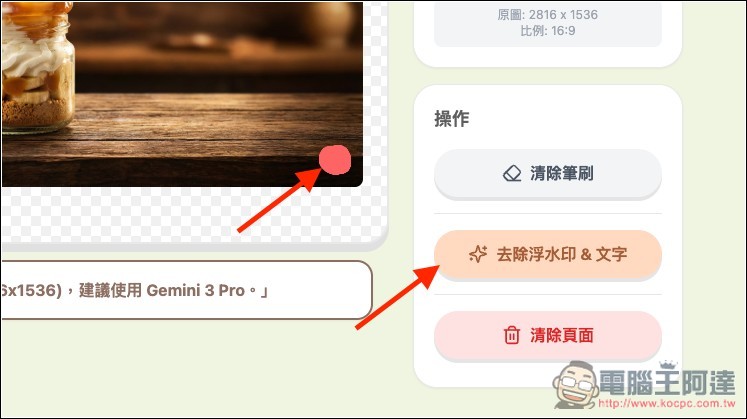
Gemini 2.5 Flash 就會開始修圖:

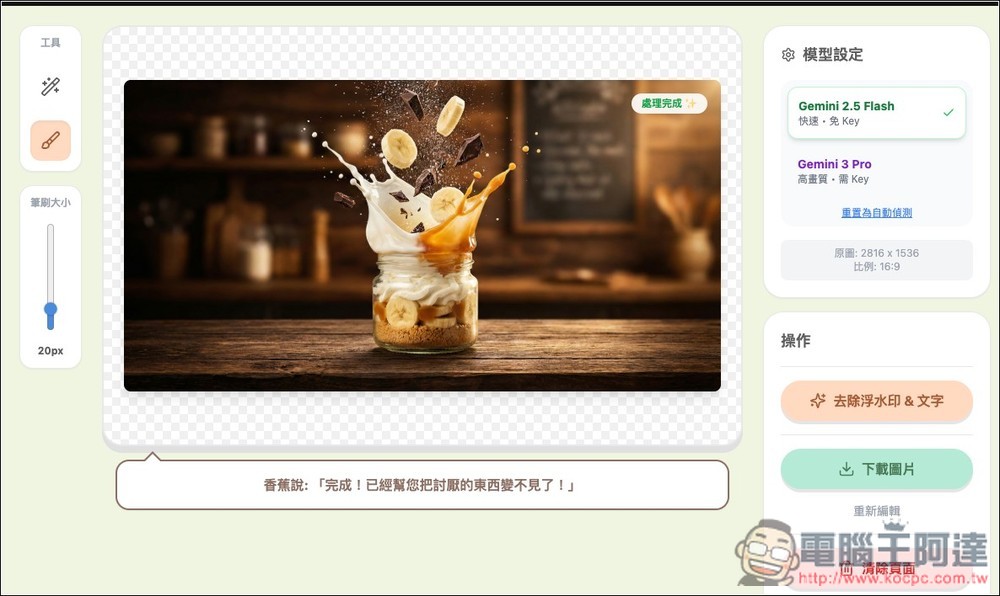
等待幾秒鐘的時間,就能獲得 Logo 消失的完美圖片了!沒問題按右邊綠色的「下載圖片」即可。如果去除效果不好,你想要重新塗抹範圍,可以按右邊的「重新編輯」:
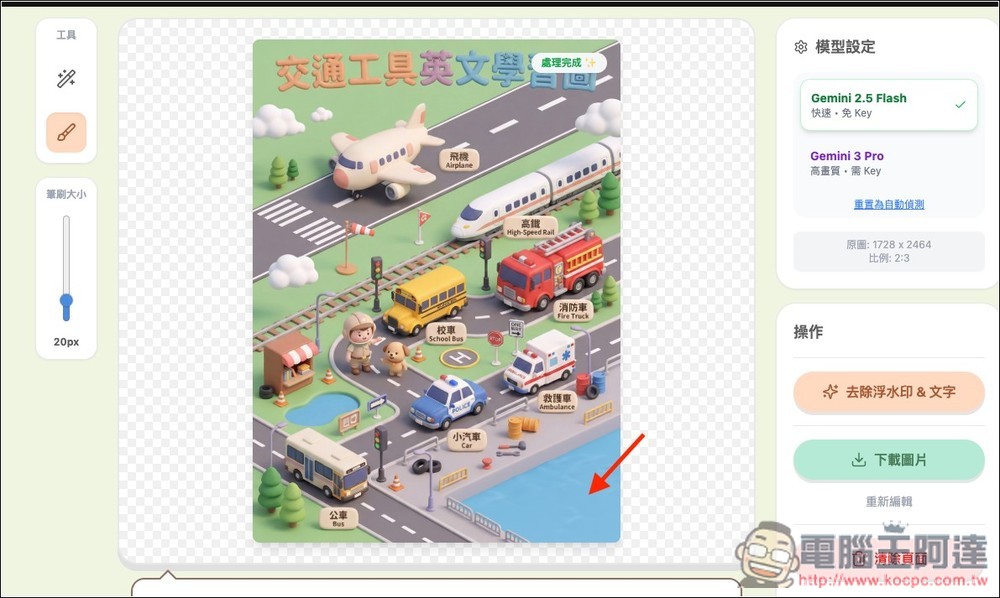
另外要注意是,這工具會一次去除浮水印和文字,因此如果文字上方剛好就是浮水印的話,文字也會被去掉。
像我想要把這張右下角的 Logo 給去掉,旁邊剛好就是文字,即便我沒有繪製到文字區域,一樣會被去掉:
如下圖所示,連旁邊的船也消失:
如果是像這種複雜背景也可能會去除失敗,以下圖為例,我繪製 Logo 並按去除功能後,處理後的圖依舊有 Logo: