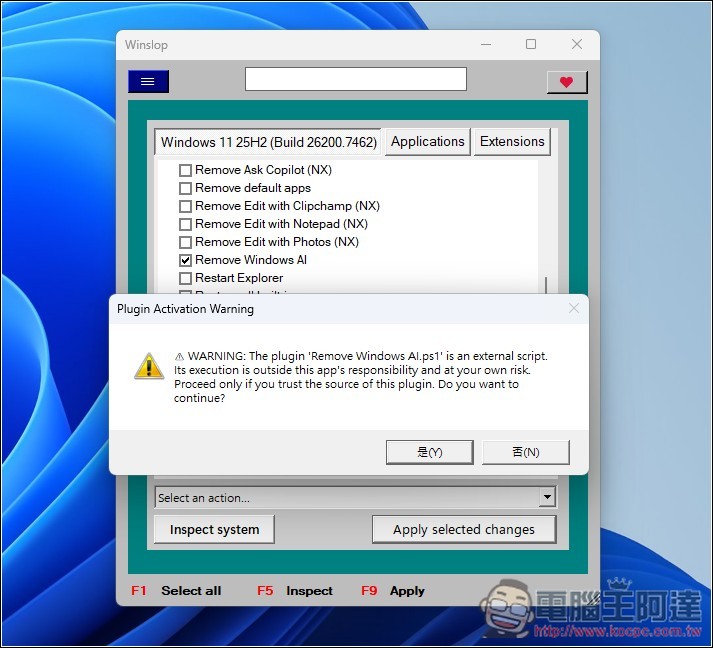
之前我們曾介紹過一款 RemoveWindowsAI 腳本,就能移除 Windows 11 的 AI 功能,不過這需要透過一些指令來操作,對於某些用戶來說,可能會覺得有點困難。而近日就有一名開發者,是基於這腳本開發出一款 Winslop 開源工具,直接內建移除 Windows 11 AI 功能,而且有 GUI 介面,你只需要用滑鼠點幾下就能完全移除,不需要再使用複雜的指令了。
除此之外,這款工具也提供關閉一些 Windows 11 預裝功能(Bloatware)的選項,例如:廣告內容、有關隱私的追蹤等等,對於想要移除 Windows 11 AI,或是覺得這些功能很煩的人,可以嘗試看看。只不過開頭要提醒一下:這工具會動到一些 Windows 11 系統設置,因此有可能會影響作業系統的穩定性,建議操作前先建立還原點比較保險。
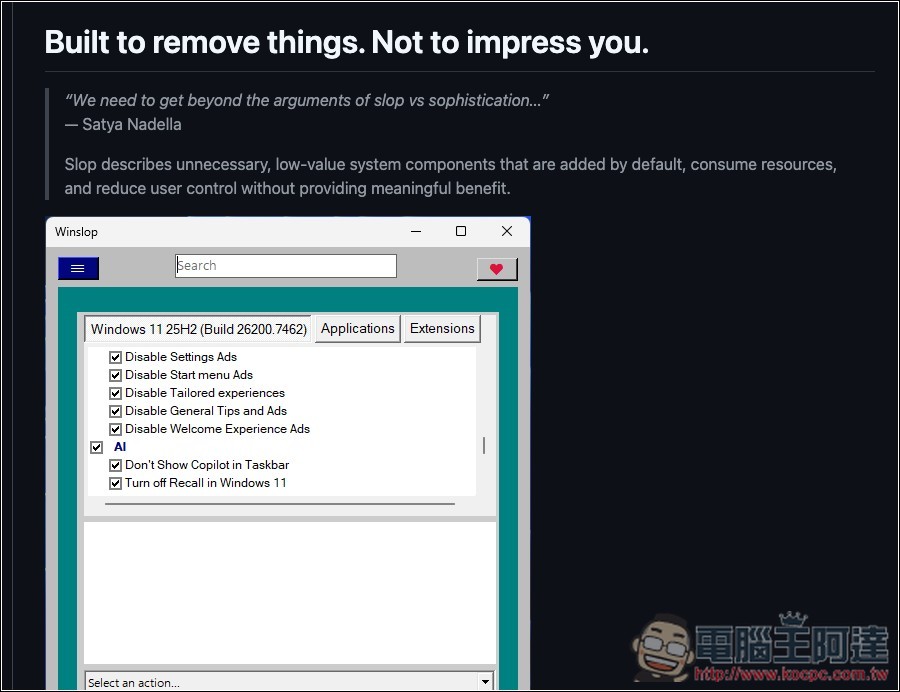
Winslop 能移除 Windows 11 AI 功能的免費開源工具,並提供更多系統控制功能
根據開發者介紹,Winslop 是一款主打「去除 Windows 多餘負擔」的輕量化工具,核心理念:把那些你用不到、又默默吃資源的系統元件清乾淨,以及將用不到的 Windows 11 內建 AI 相關功能給關閉,把控制權還給使用者。
整個工具完全本機執行,不連雲端、不蒐集資料,也沒有 AI 或自動判斷機制,一切都以「你自己決定」為前提。
主要特色
- 專注去除系統 Slop:針對不必要的功能、服務與干擾項目下手
- 完全本機執行:不連網、不上傳資料,隱私安心
- 介面簡單直覺:沒有花俏設計,新手也看得懂
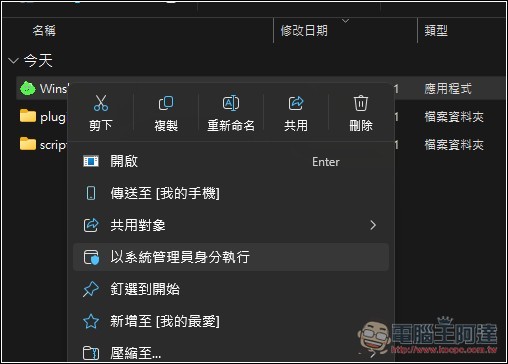
Winslop 下載好後請先解壓縮。接著打開程式時,記得以系統管理員身分執行。這項操作很重要,因為各項操作都需要動到 Windows 的系統設置。如果只是一般的權限,程式將無法正常進行相關設定:
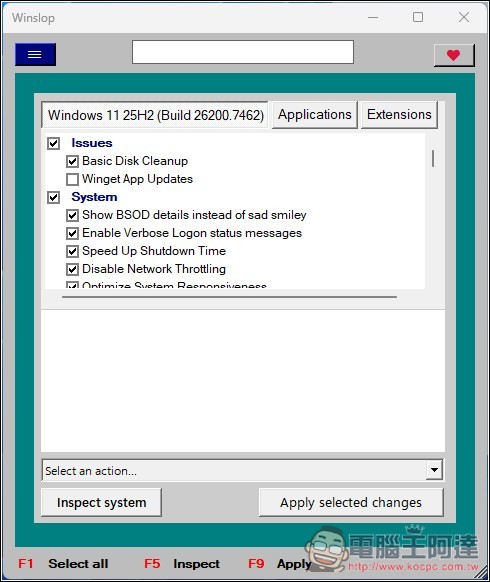
接著就會看到這個非常懷舊的介面,清單列表中打勾的部分,就是想要進行處理的選項。我的建議是可以打開左上角的選單,將所有打勾的選項都先取消,接著再一一檢查,視你的需求重新勾選即可:
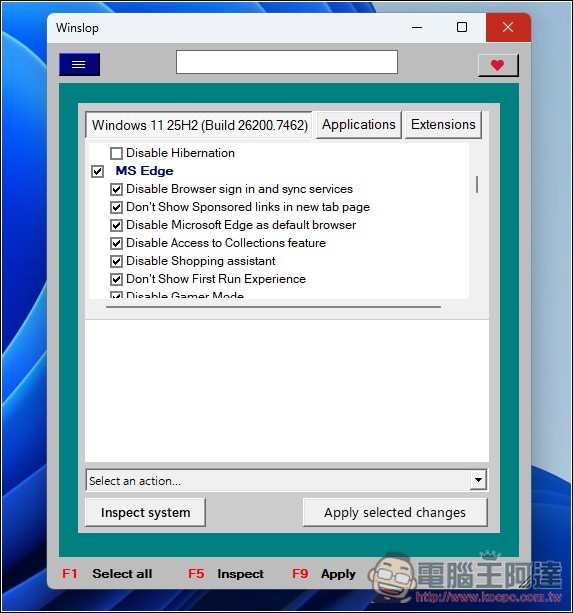
Windows 內建的 Edge 瀏覽器也有許多不必要的功能可以關閉,像是「阻止 Edge 把自己設成預設瀏覽器」、「關掉 Edge 內建購物比價/優惠提示」、「新分頁不顯示贊助/廣告連結」等等,這邊蠻值得仔細看一下的:
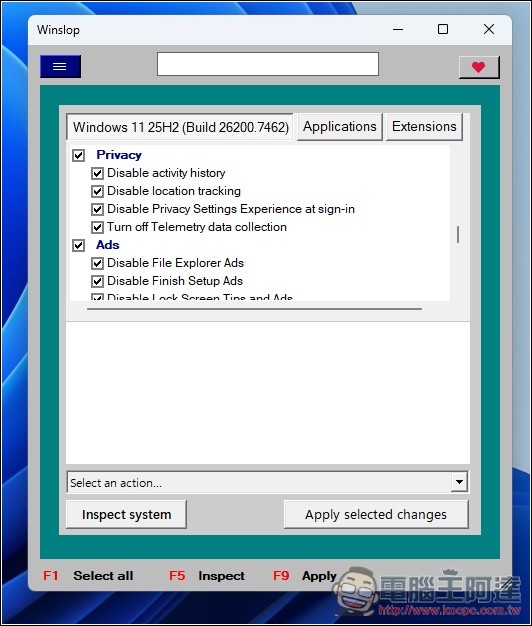
還有隱私和廣告的部分,如果你都不需要的話,可以將其關閉:
AI 選項有「將 Copilot 從工具列移除」、「關閉 Windows 11 的 Recall 功能」、「Copilot+ PC 專用的 Click to Do 功能」:
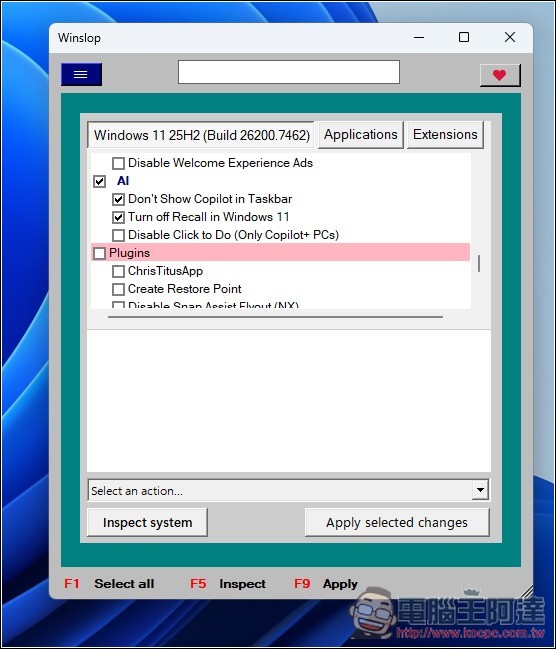
另外往下滑在 Plugin 清單中,就能找到移除所有 Windows AI 的腳本。打勾之後,按右下角的「Apply Selected Changes」就會開始執行了: