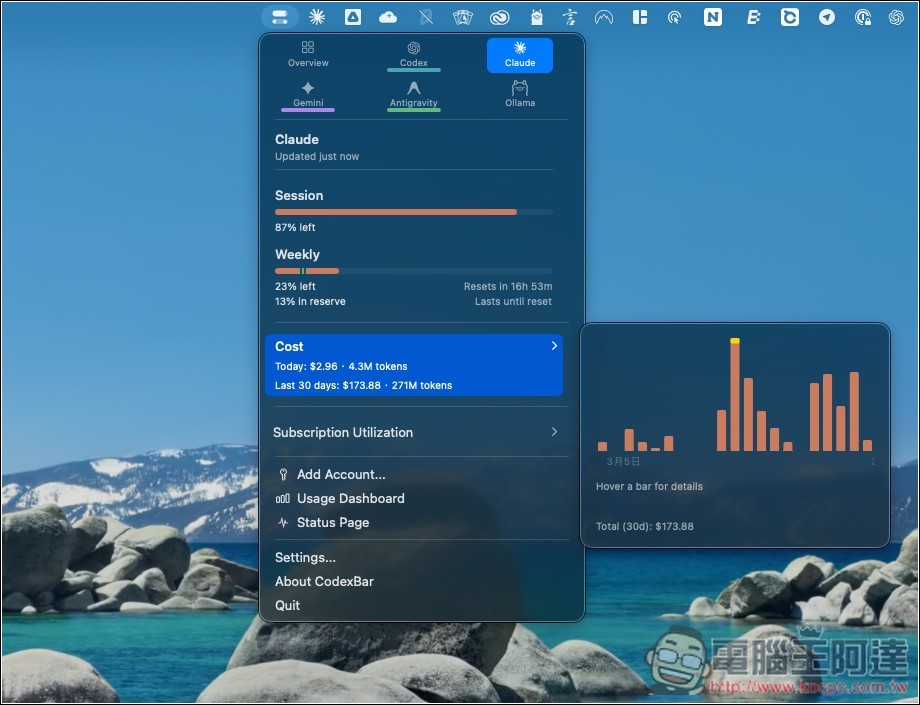
對於 AI 用戶來說,使用過程中經常都會查目前還剩多少額度,來更有效率的分配當前工作用量,尤其是 Claude,Claude Pro 用戶使用 Opus 4.6 模型,額度很快就滿了,這時會需要等待冷卻時間。而每次查詢都要進到桌面版設定或網頁版,操作其實有一點繁瑣,這篇就要推薦一個超好用的 CodexBar 免費開源工具,讓你直接在 Mac 的 Menu Bar 上查詢各大 AI 服務的剩餘額度,Claude、Codex、Gemini、Antigravity、Ollama、甚至是中國的 z.ai、MiniMax、Kimi 等都支援。
另外還有提供 Linux 版本,Windows 部分則還沒有。
CodexBar 介紹和操作教學
CodexBar 是一款專為開發者與重度 AI 使用者打造的免費工具,讓你隨時掌握各大 AI 服務的使用量與限制,不需要登入各個平台也能一眼看懂目前狀況。
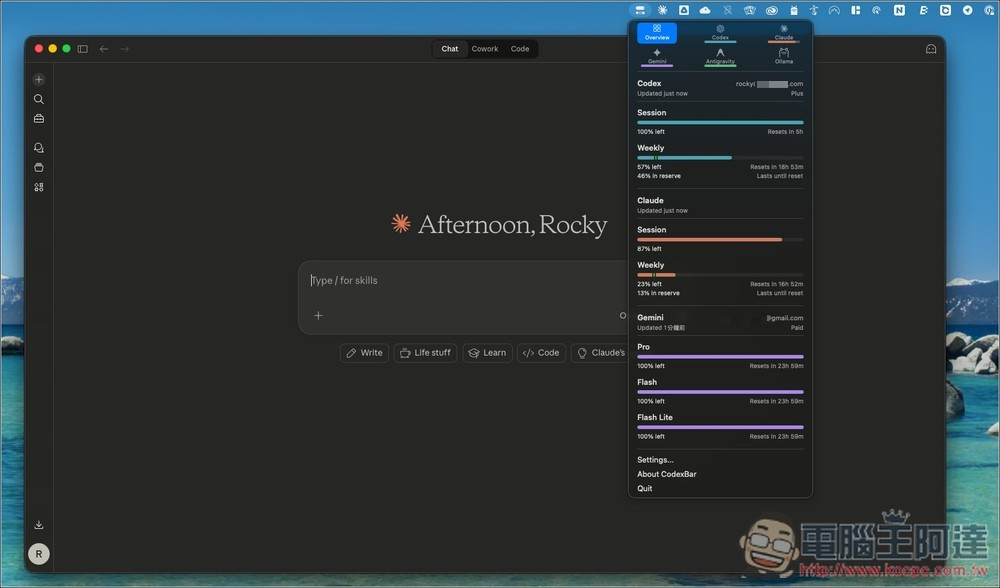
最大的優勢在整合能力,支援多個 AI 平台,包括 Codex、Claude、Cursor、Copilot、Vertex AI 等,透過 OAuth、CLI 或瀏覽器 Cookie 來讀取資料。基本上安裝之後,就直接在 Mac 的選單列看到每個服務的剩餘用量、重置時間,以及目前的使用狀態。這對需要控管成本,或不想突然被限制的使用者來說非常實用。
此外,CodexBar 也採用極簡設計,不會干擾日常使用。它沒有 Dock 圖示,所有資訊都集中在選單列,並透過簡單的條狀圖顯示 session(短期)與 weekly(長期)用量。當接近限制或發生異常時,還會利用顏色或圖示提示,讓你即時得知。
更棒的一點是,它還具備本地成本分析功能,可掃描過去 30 天的使用紀錄,幫助你了解 AI 花費情況。對於需要精準控管 API 成本或團隊使用狀況的人來說,這點相當不錯。
主要特色
- 支援多平台 AI:整合 Codex、Claude、Gemini、Copilot 等多種服務
- 即時用量顯示:在選單列查看 session 與 weekly 使用量
- 重置時間提醒:清楚顯示每個服務何時重置配額
- 極簡設計:無 Dock 圖示,低干擾使用體驗
- 本地成本分析:支援近 30 天 AI 使用成本統計
- 多來源整合:支援 CLI、OAuth、瀏覽器資料等方式
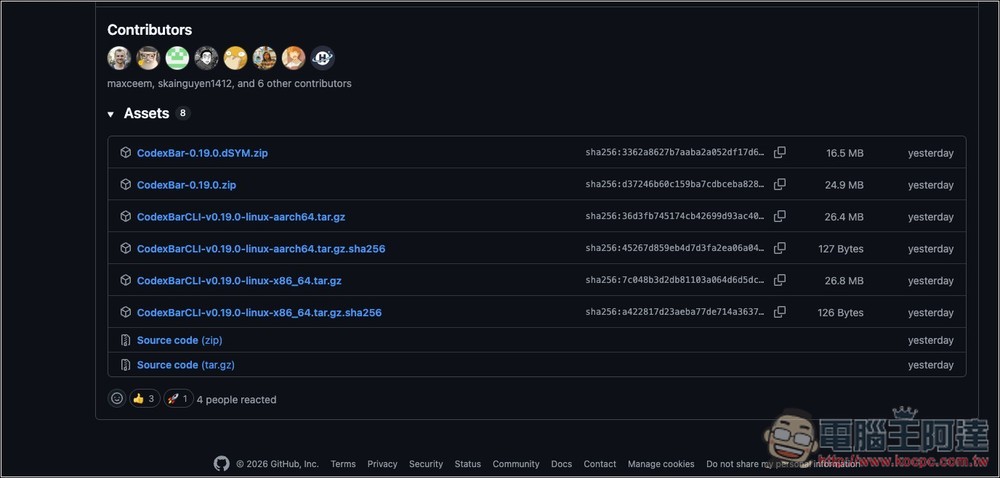
CodexBar 目前有 Mac 和 Linux 版,Mac 部分下載沒有 dSYM 的那一個壓縮檔:
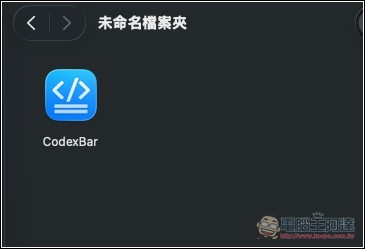
解壓縮後就能看到應用程式,點兩下打開。你也能將 CodexBar App 拖拉到應用程式資料夾裡,未來就能直接從選單中打開:
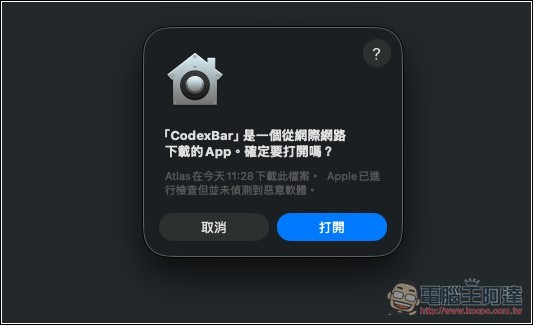
會跳出這訊息,按打開:
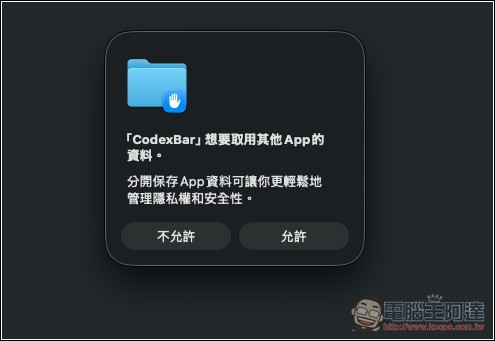
接著會要求一些權限,按允許即可:
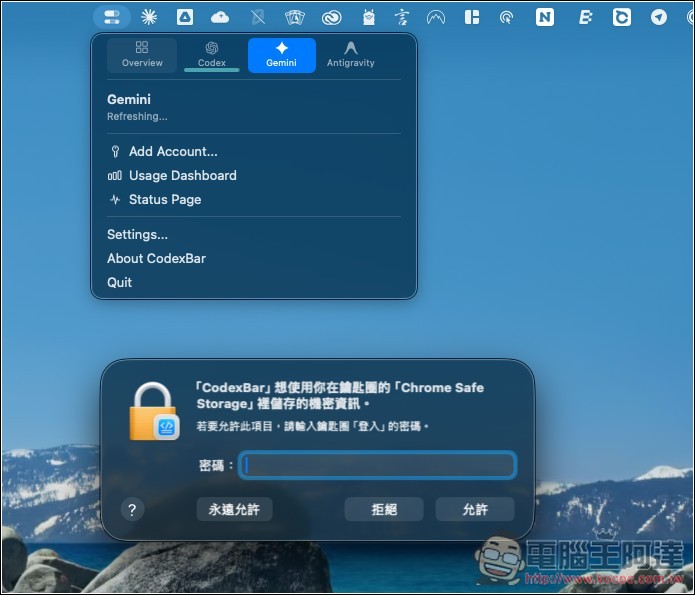
還會需要取用鑰匙圈裡的資訊,這步驟主要適用於解密瀏覽器 Cookie,來獲得讀取登入狀態,進而取得使用量 / 配額 / 重置時間,也有一些 AI 服務的 OAuth 登入憑證也是放在 macOS 鑰匙圈。如果你還是擔心這點,那就建議不要用這工具:
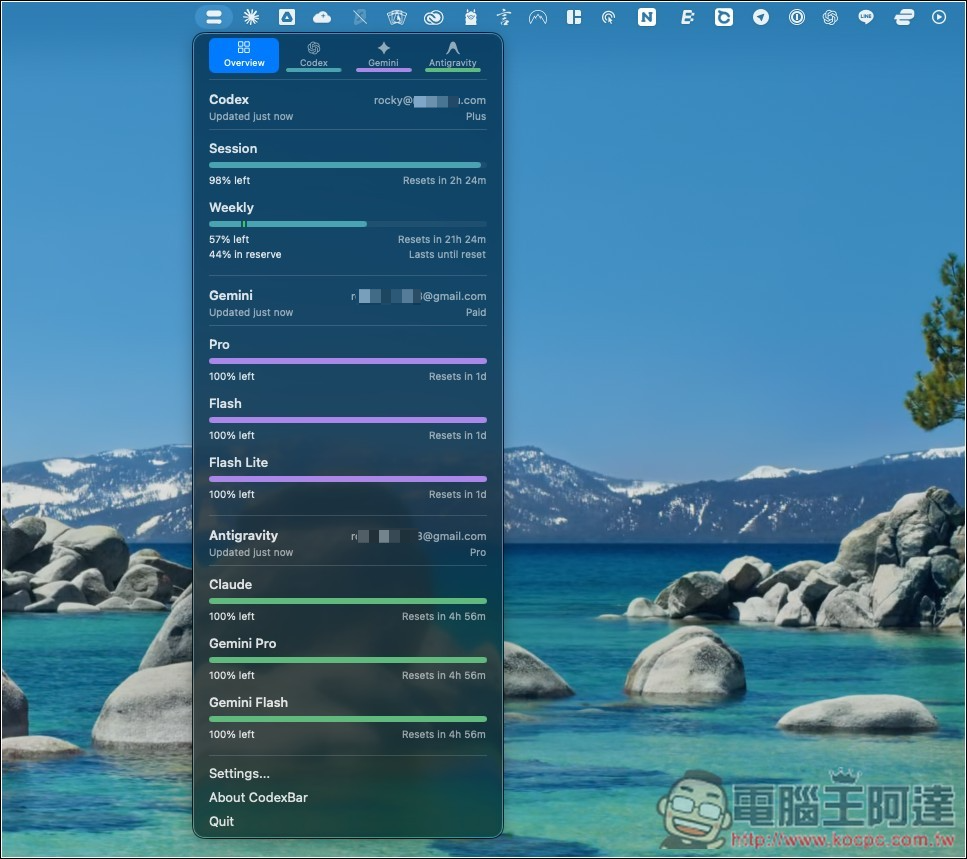
等待更新完成,畫面就會顯示各 AI 服務的剩餘用量,我的一開始有 Codex、Gemini 和 Antigravity,目前我主力是 Codex 和 Claude,因此 Gemini 和 Antigravity 都沒在用,所以額度都是滿的:
其餘沒出在選單上的 AI 服務,打開設定的 Providers 來手動加入,像我的就少 Claude,因此我把它打勾:
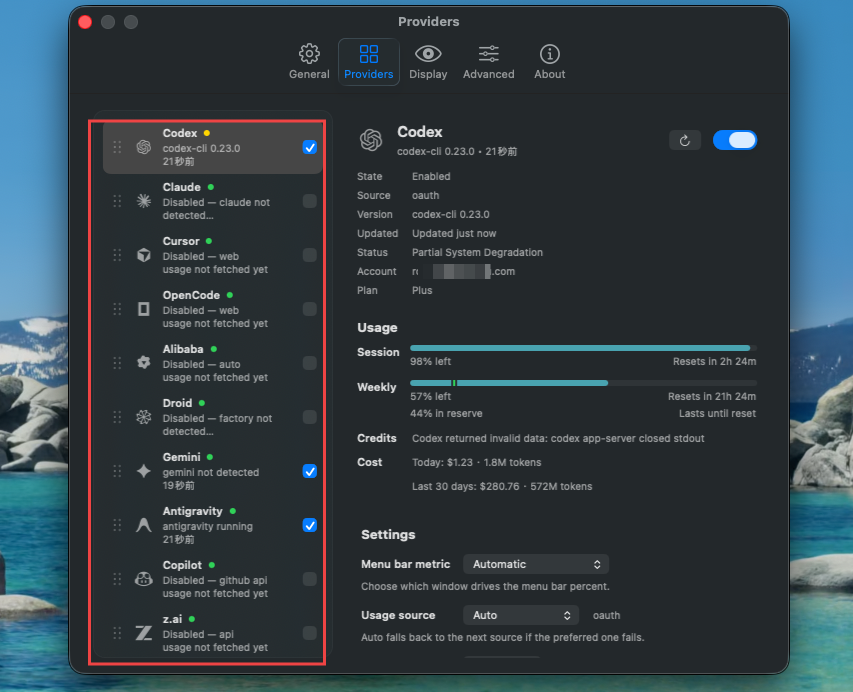
額度就出現在選單上了,而且數字都準確:
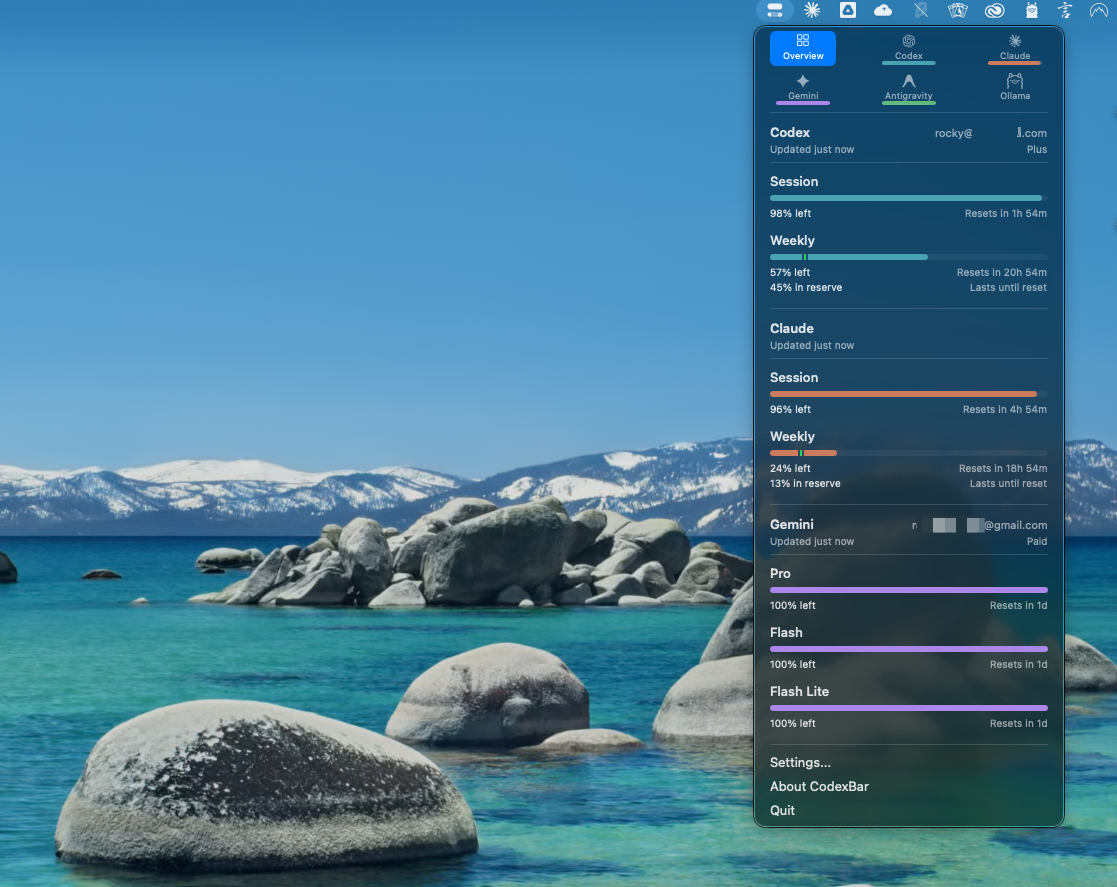
更有趣的地方在,進到 AI 服務內頁後,在 Cost 部分可以查看到過去 30 天你總共使用多少 Tokens,換算美元價格是多少。我的是 Claude Pro 訂閱,過去 30 天我已經用價值 173.88 美元的 Tokens,由此可見有賺回來(笑)。當然,這不是 100% 準確的金額,參考就好: