Typeless 雖然很好用,但如果要大量使用就必須付費,對於一些人來說可能沒有這個預算,或是想要找找看有沒有什麼免費的替代工具。我們之前有介紹過幾款,包括 SayIt、ByeType,但不一定能達到你的要求,最近又發現到這款也不錯用的「Vibing」免費開源語音輸入工具,基於微軟 VibeVoice-ASR 語音辨識模型,支援超過 50 種語言,還內建翻譯功能和 AI 文字潤色,代表說它能夠將說話的內容直接翻譯成其他語言,這點相當不錯。
更重要的是,安裝後就直接開始使用,無需設定模型或 API,非常簡單。
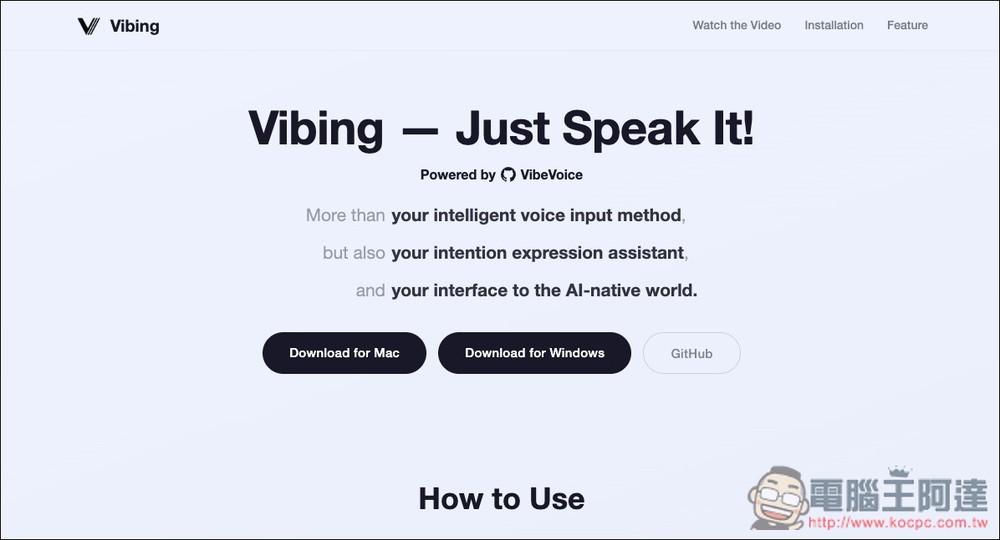
基於微軟 VibeVoice-ASR 的「Vibing」語音輸入工具介紹
Vibing 是近期才出現在 GitHub 的開源語音輸入工具,採用 VibeVoice-ASR 語音辨識模型,主打「開口就能輸入文字」的操作體驗。簡單來說,對著電腦講話,就能即時轉換成文字並輸入到各種應用程式中,包括筆記、文件、搜尋或聊天工具等。
不同於常見語音輸入工具都需要連線到雲端,Vibing 採本地運算的方式執行,因此擁有極高的隱私性,無需擔心語音資料被上傳,也不會受到每日使用次數或訂閱限制影響。支援 macOS 與 Windows 平台,安裝後就能直接開始使用,不用進行任何模型設定,整體學習成本相當低。
另外也具備類似 Typeless 的翻譯和 AI 文字潤色功能。唯一要注意的是,雖然支援超過 50 種語言,但無法設定輸出語言,中文部分預設是簡體中文,可能需要搭配簡轉繁的工具一同使用,這有些麻煩。
不過我曾經有幾次成功輸出繁體中文,不確定到底要怎麼正確啟用,這部分就大家再自行試試看。
主要特色
- 建立在 VibeVoice-ASR 之上,具備高品質語音辨識能力
- 採用本地運算,不依賴雲端服務
- 無需訂閱費用,使用上完全免費
- 支援 macOS 與 Windows 平台
- 內建自動翻譯和 AI 文字潤色功能
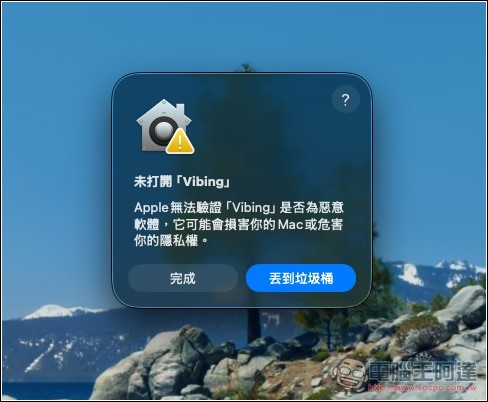
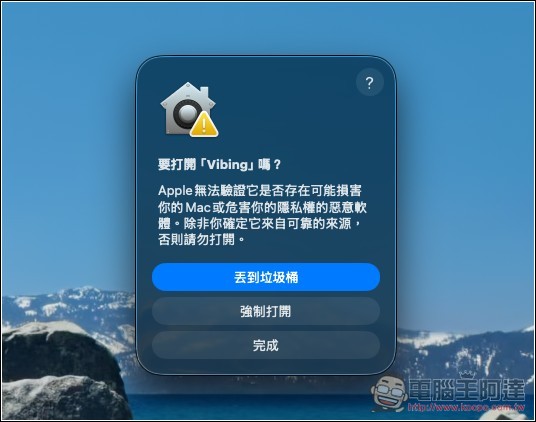
我用的是 macOS 版。首次打開會出現無法驗證的警訊,這時請先按完成:
打開設定後,進到隱私權與安全性選單,往下滑在安全性區塊,可找到「強制打開」的按鈕:
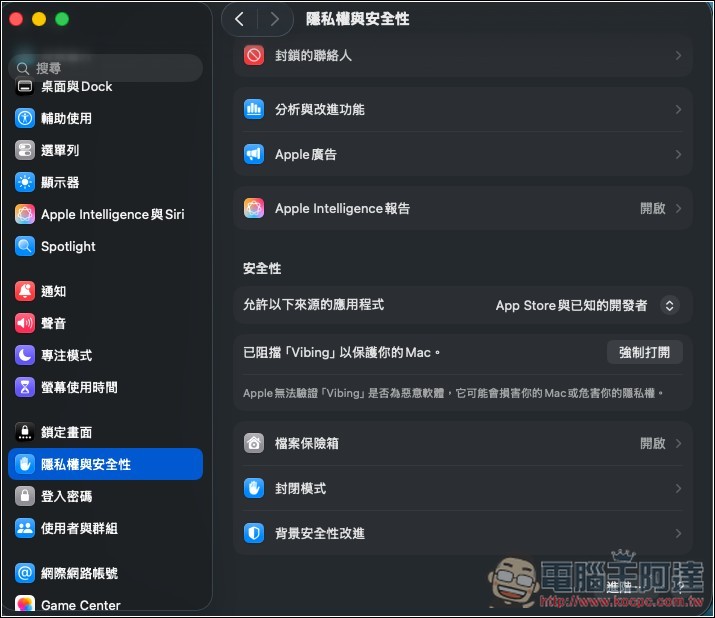
再按強制打開:
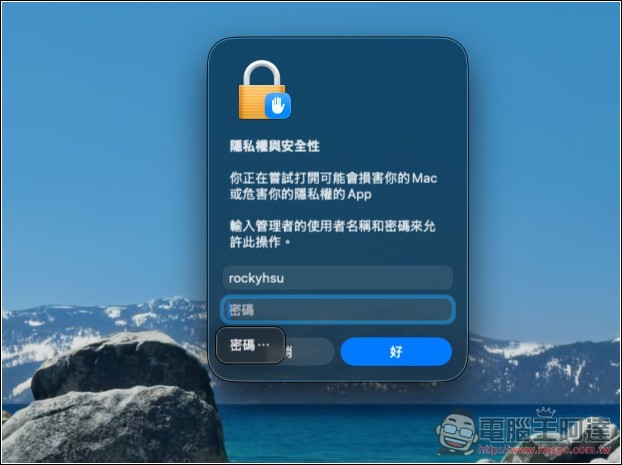
輸入你的登入密碼:
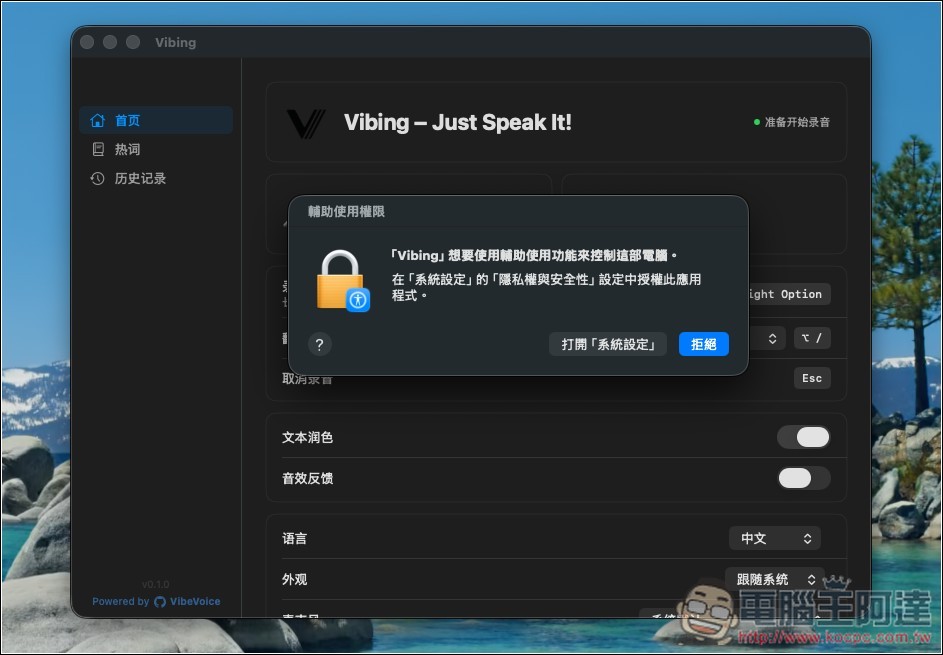
就能正常打開了。使用時還需要給予一些權限,照著畫面指示操作就好:
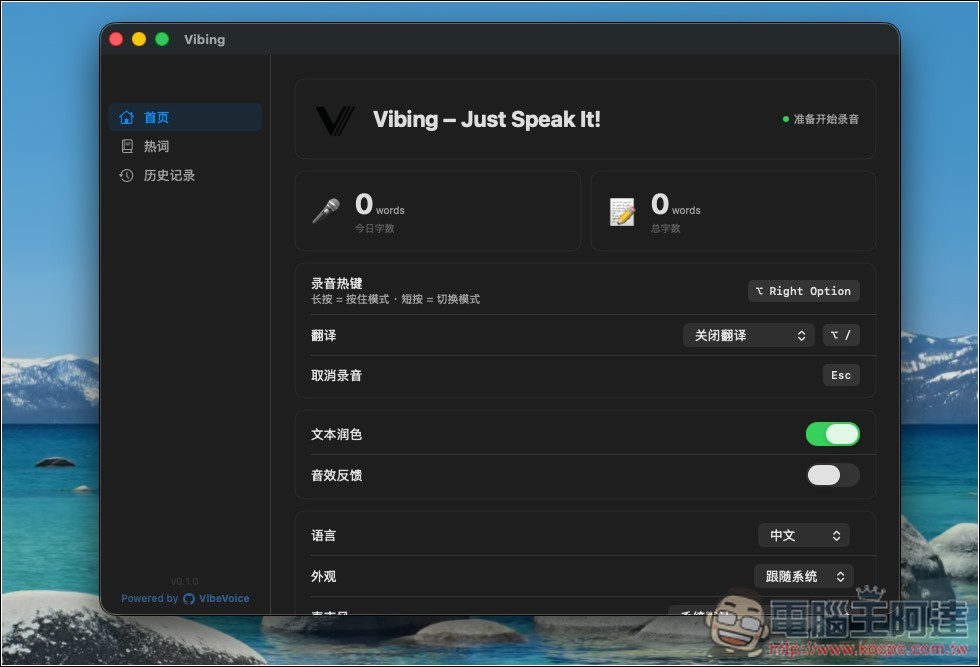
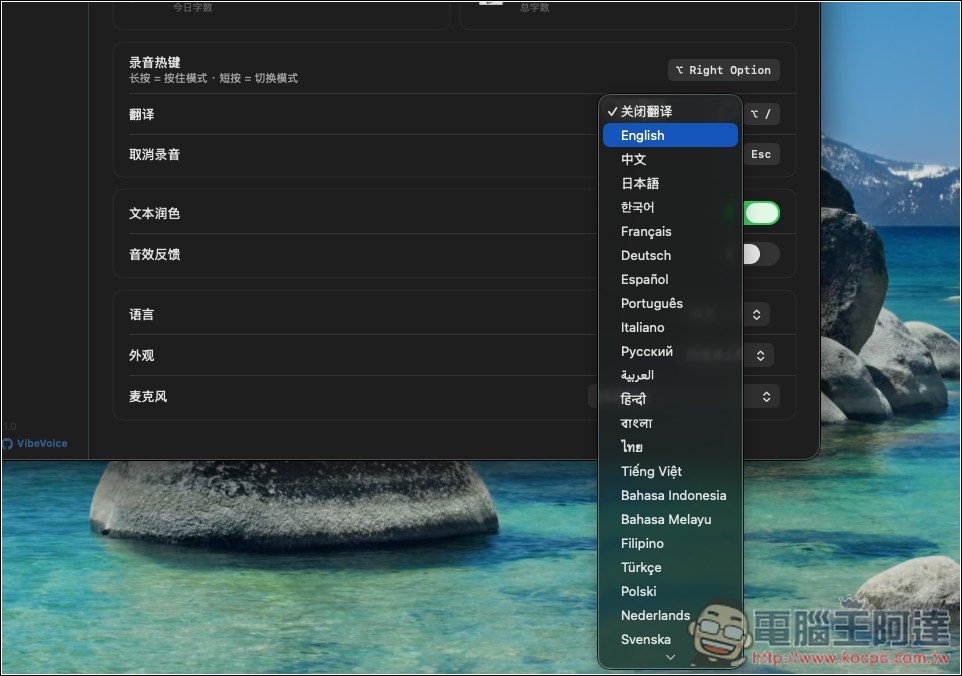
下圖就是 Vibing 的主畫面,上方會顯示今日字數和總字數的統計,自動翻譯功能預設是關閉的,如果你有需要,可以將其打開並設定語言,右邊是切換自動翻譯的快捷鍵。文字潤色則已經打開:
自動翻譯功能支援非常多語言:
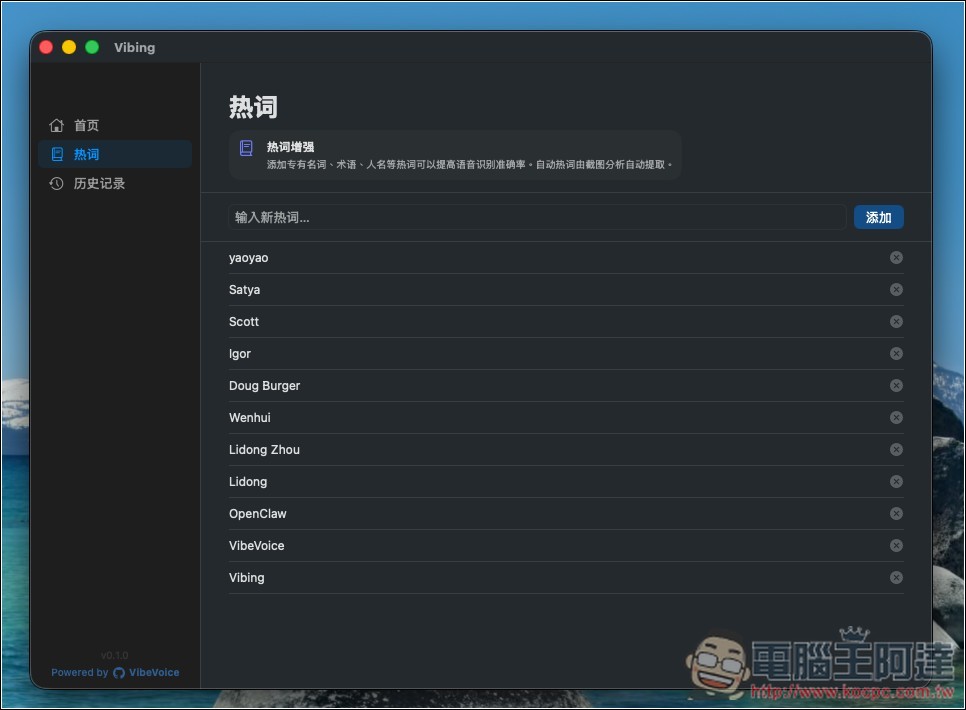
也有添加常用名詞的功能:
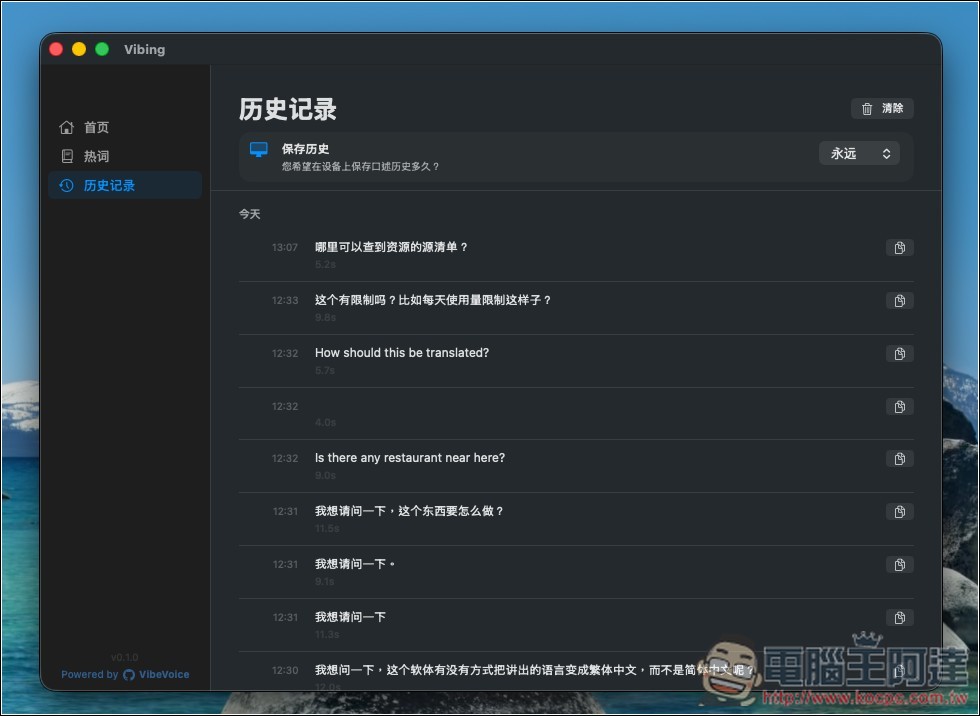
還有過去的歷史轉換紀錄,只會有文字,沒有錄音檔:
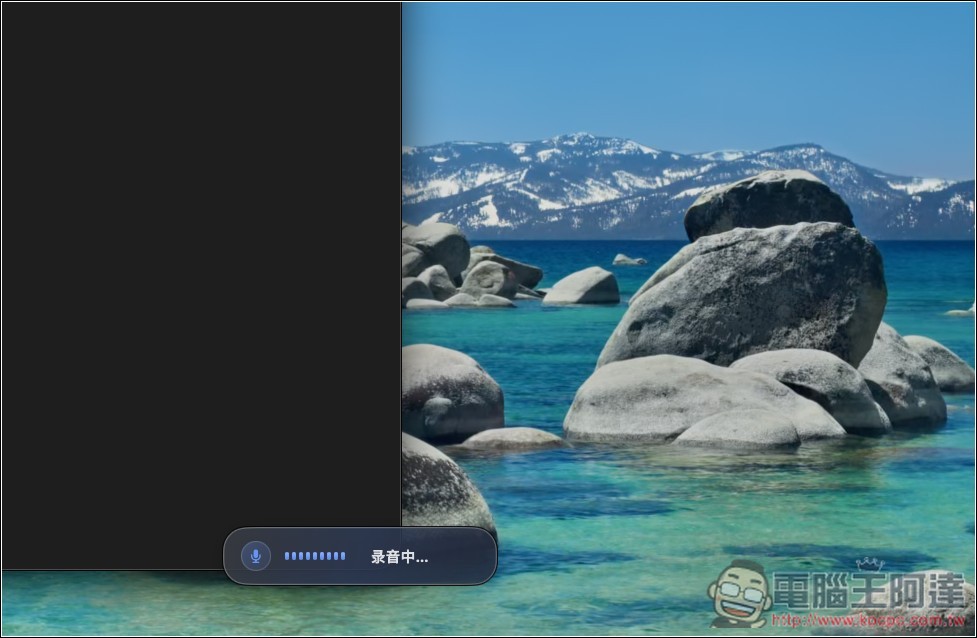
按住右側 option 按鍵,就能開始說話:
放開後,Vibing 就會開始轉換:

並貼到你當前的視窗內:
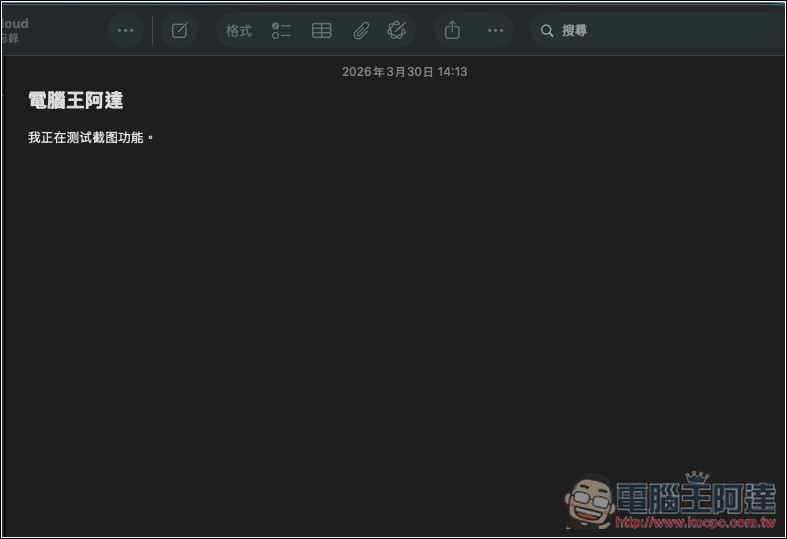
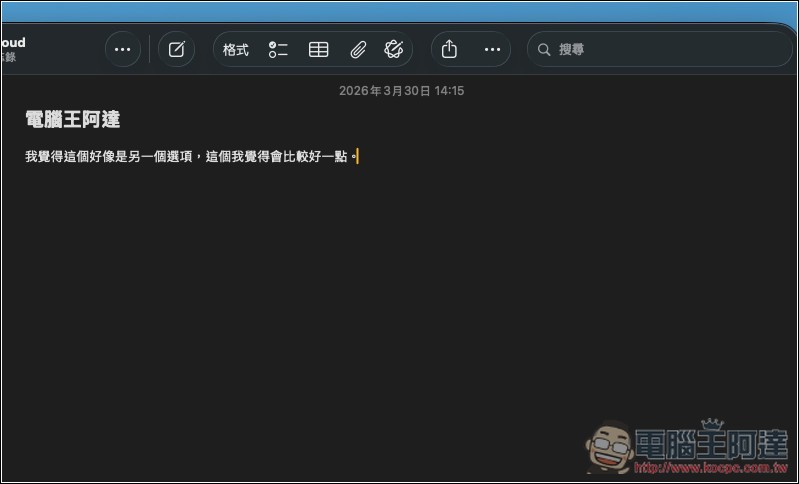
我測試過程中,有幾次突然正確辨識繁體中文,下圖這一個就是,當時我在測試文字潤飾的功能:
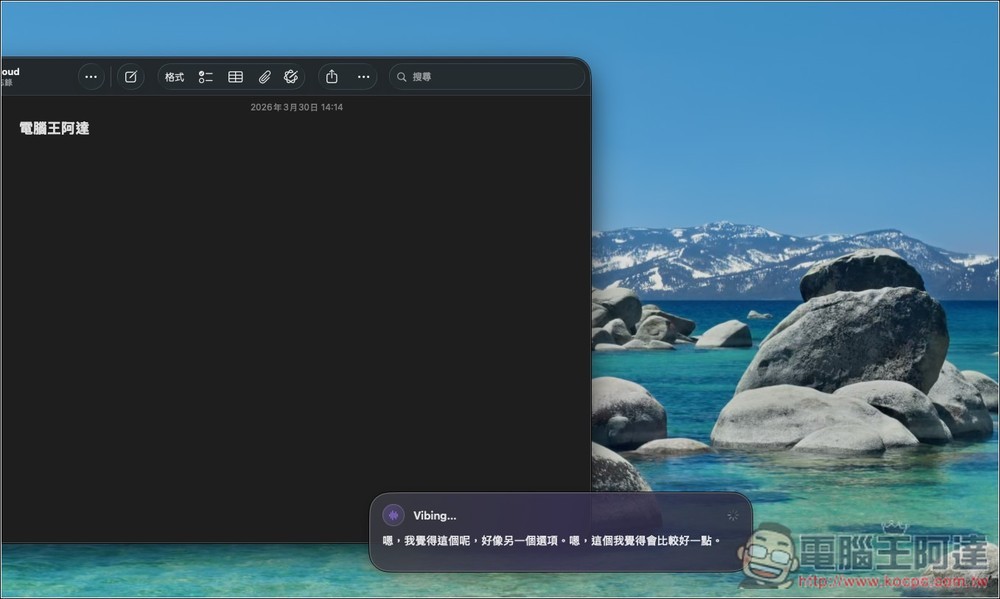
雖然確實有自動把贅詞給移除,但內容的潤飾品質還是有差: