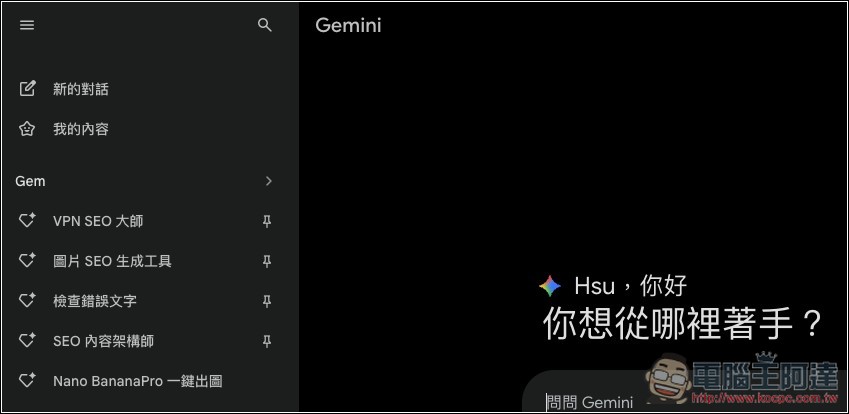
過去 Gemini 不像 ChatGPT 有「專案」功能,可把相關的對話記錄、上傳的檔案都整理在同一個專案資料夾,方便之後繼續詢問和管理,因此對於用戶來說,使用上很不便,只能用關鍵字搜尋對話。雖然電腦版用戶可以透過我們之前介紹過的擴充功能 Gemini Voyager 來實現,但終究不是官方內建的解決方案,穩定性和整合度都有限。
現在終於沒這問題了!Google 稍早於官方部落格宣布,正式推出 Gemini「Notebook(筆記本)」功能,可在 Gemini 裡建立專案空間,把對話、檔案、網頁等資料都集中管理。更方便的是,它還支援 NotebookLM 雙向同步,直接打通兩個平台之間的資料通道。
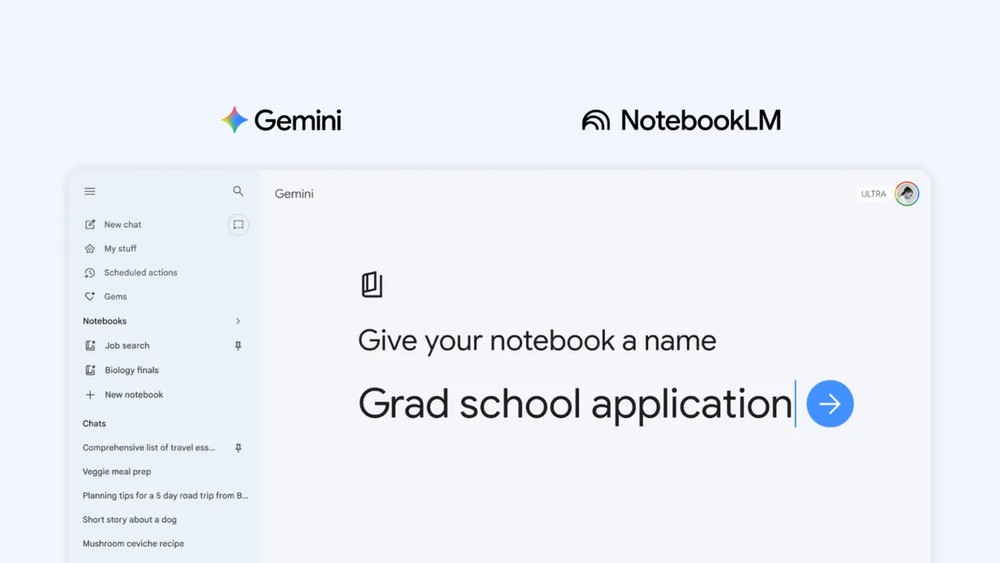
Gemini 終於有專案管理了!全新「Notebook 筆記本」功能登場,還能跟 NotebookLM 雙向同步
Notebook 就是 Gemini 的專案空間,可以把它想像成一個資料夾,可存放你指定的對話、檔案等資料,在 Gemini 的側邊面板即可。點進去就能建立新的 Notebook,然後開始往裡面加入各種來源資料,包括檔案上傳、Google 雲端硬碟文件、網頁連結,以及直接複製貼上的文字內容。
而過去的對話也能加到筆記本裡,只需在聊天室中按右鍵,就能找到「Add to notebook(加到筆記本)」的選項。而在筆記本中跟 Gemini 對話時,它會根據你加入的來源資料來回應,同時也會搭配自身的工具和網路搜尋能力,提供更完整的答案。
除此之外,每個筆記本還有兩個進階設定,一個是「Use notebook memory(使用筆記本記憶)」,開啟後 Gemini 會記住這個筆記本中的互動脈絡。另一個則是「Custom Instructions(自訂指示)」,你可以設定 Gemini 在這個筆記本裡回應時的語氣和方式,像是「用繁體中文回覆」或「回答時請簡潔」。
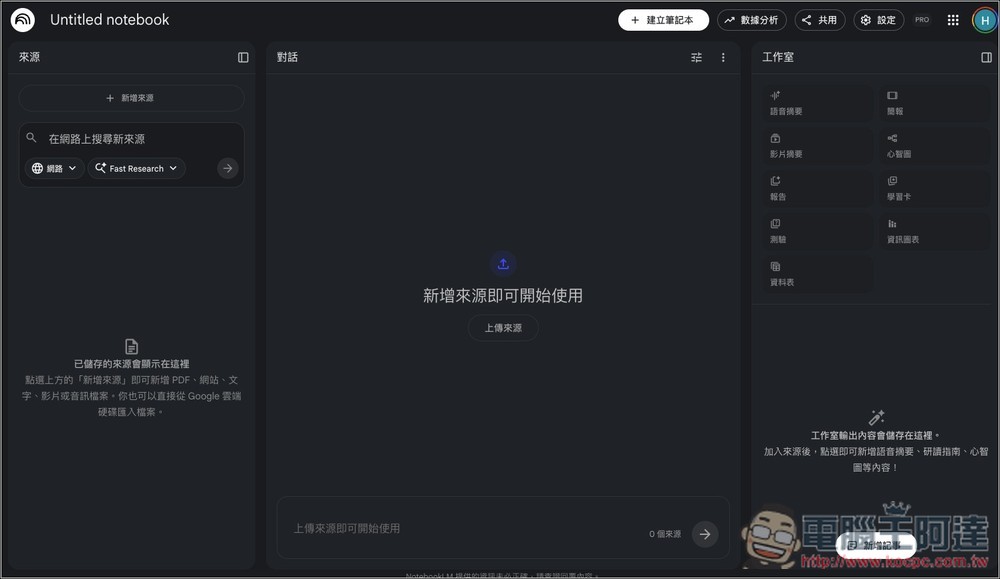
這次推出的 Notebook 也跟 NotebookLM 深度整合,Gemini 建立的筆記本,會自動出現在 NotebookLM 裡,反過來也一樣。你在任何一邊新增的來源資料,都會即時同步到另一邊。
因此,你可以先在 Gemini 裡面跟 AI 對話,把相關的資料和聊天記錄加到筆記本,然後切換到 NotebookLM 使用各種功能,像是電影級影片摘要或資訊圖表,完全不需要再搬移任何檔案。做完之後回到 Gemini,那些在 NotebookLM 產生的內容也會同步回來,可以繼續用 Gemini 做後續的延伸討論。
Google 在官方部落格也提到一個使用範例:你可以先把課堂筆記加到筆記本,然後到 NotebookLM 產生一段影片摘要方便複習,接著回到 Gemini 請它幫你列出論文大綱。整個過程中,資料都在同一個筆記本裡,不需要在兩個平台之間來回搬檔案。
不過要注意是,Notebook 功能是從本週開始推出,採用的是分批上線的方式,不是一次全部開放,如果還沒看到,需要再等個幾天。
而首波開放的對象是 Google AI Ultra、Pro 和 Plus 的付費訂閱用戶,而且目前僅限網頁版使用。接下來幾週內,Google 會陸續擴展到行動裝置版本,並且開放給歐洲地區更多國家的用戶。至於免費版用戶,Google 也確認之後會開放,但還沒有給出具體的時間表。
我的目前還沒出現: