


去年,微軟提出一個明確的願景:文件應該主動為使用者帶來價值,而不是讓人被迫花時間管理文件。基於這個理念,微軟重新思考 OneDrive 的角色,它不再只是雲端儲存空間,而是一層能理解內容、協助協作、並串連整個 Microsoft 365 工作流程的智慧基礎。如今的 OneDrive 更聰明、更具協作性,也更深度融入日常工作。
今年春季,微軟將正式推出下一代 OneDrive,將智慧、協作、跨平台體驗與企業級治理整合在同一個產品中,協助個人與團隊從建立第一個檔案開始,一路順暢地完成整個工作流程。今年的核心方向很明確:讓使用者能更快地從「文件」走向「成果」,並在任何地點、任何裝置上,都能安心且自信地掌控自己的工作。
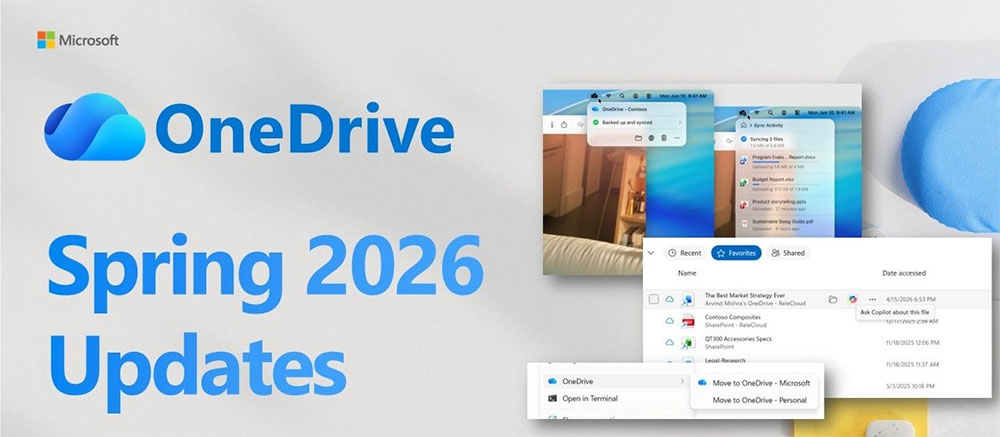
微軟公佈接下來 OneDrive 以 AI 驅動為整體策略的發展方向
理解並運用你的內容
去年底,微軟在 SharePoint 文件庫中加入「AI 操作」按鈕,讓使用者能更快找到內容、取得答案,並以自然語言對文件進行操作。今年三月,微軟進一步推出 SharePoint 的 AI 能力,讓使用者不只可以理解內容,還能建立與管理圍繞內容的系統,包括頁面、清單、文件庫與結構化工作流程。在此基礎上,微軟再次擴展功能,這些能力讓使用者能更快找到正確內容、更有效理解資訊、建立更有組織的內容架構,並能自信地分享成果:
- 捕捉並重複使用組織內的共享上下文
- 為多步驟流程建立可重複使用的技能
- 直接從 SharePoint 內容生成文件、簡報、試算表與其他結構化輸出
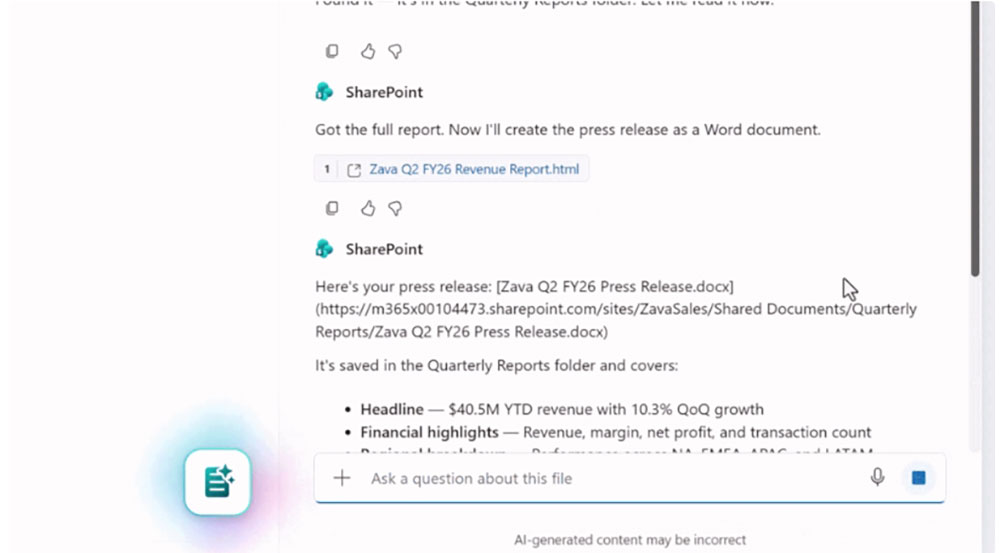
在 OneDrive 中體驗 AI 的力量
OneDrive 現已全面整合 Copilot,讓 AI 成為日常文件操作的一部分。無論是在網頁上審閱 PDF、在手機上使用 OCR、透過語意搜尋找檔案,或是在檔案總管中使用「Ask Copilot」,AI 都能協助你更快找到內容、理解內容,並在不中斷工作流程的情況下採取行動。透過 OneDrive 中的 Copilot 圖示,你可以:
- 即時摘要文件、簡報、PDF、圖像
- 提問並取得與文件內容相關的答案
- 比較版本差異
- 回顧會議錄音
- 從白板照片中擷取重點
Markdown、PDF 與 OCR 的全面升級
- Markdown 支援
OneDrive 與 SharePoint 現已完整支援 Markdown,你可以直接在瀏覽器中建立、檢視與編輯 .md 文件,並與其他文件並排呈現。

- PDF 中的 Copilot
Copilot 已正式整合至 OneDrive 與 SharePoint 的 PDF 檢視器。選取文字後即可使用 AI 操作,也能自行輸入提示以取得更深入的協助。

- 行動版 OCR
OCR 功能現已內建於 OneDrive Android 與 iOS 應用程式中,協助你擷取資訊、加速文件流程並更容易搜尋內容。


更快找到內容:離線搜尋與語意搜尋
- iPad 離線搜尋
即使沒有網路,你仍可透過檔名快速搜尋已離線儲存的檔案,不必再手動翻找資料夾。 - Windows 上的語意搜尋
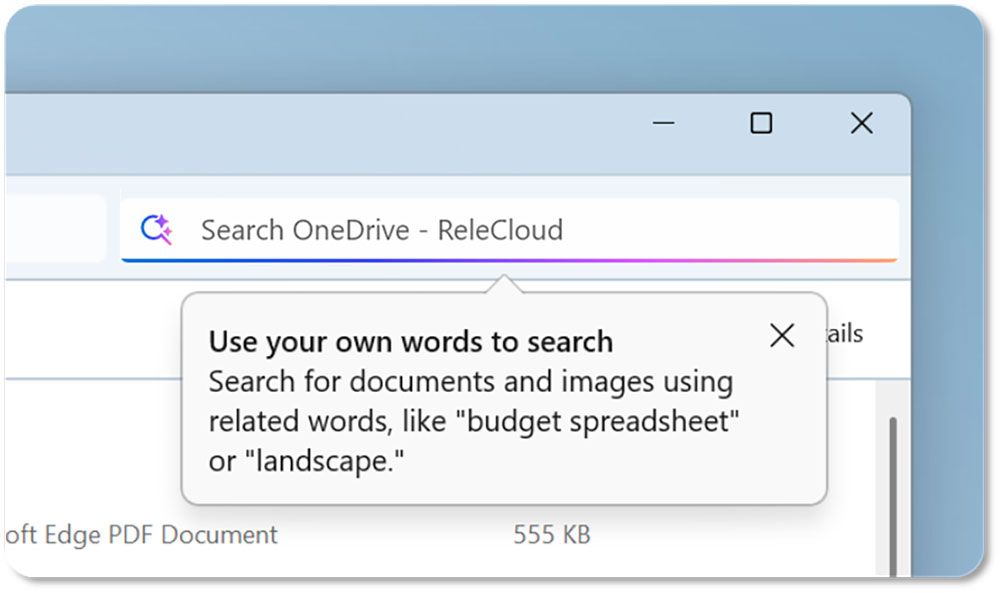
在 Copilot+ PC 上,你可以用描述內容的方式搜尋檔案,而不必記住檔名。語意搜尋會同時比對本機與雲端的 OneDrive 檔案,並在檔案總管中直接呈現結果。 - 檔案總管中的 Ask Copilot
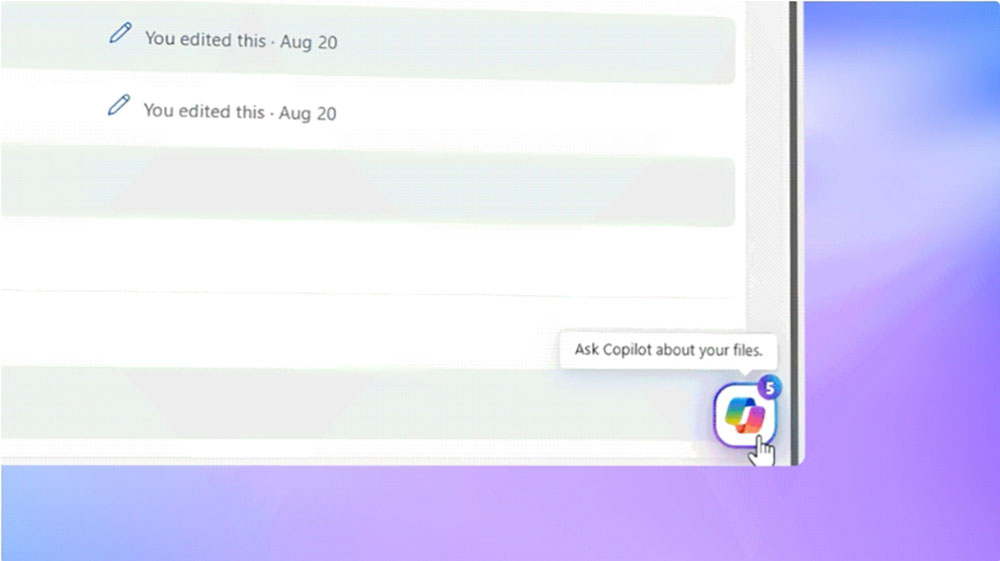
Windows Insider 用戶現可預覽檔案總管首頁的「Ask Copilot」懸浮圖示,取得最近使用檔案的摘要、重點資訊,甚至生成郵件草稿。
更簡單、更安全的協作
- Hero Link 與全新共享體驗
去年推出的 Hero Link 讓使用者能以單一連結管理文件權限。今年夏天,微軟將推出全新的共享介面,讓共享與權限管理更直覺、更一致。

- 改進的所有權轉移
新的所有權轉移體驗將在未來幾週全面推出,協助團隊在成員離職時維持工作連續性。管理員可依共享狀態篩選文件、保留既有權限並透過更新的通知採取行動。
- SharePoint 文件庫更新
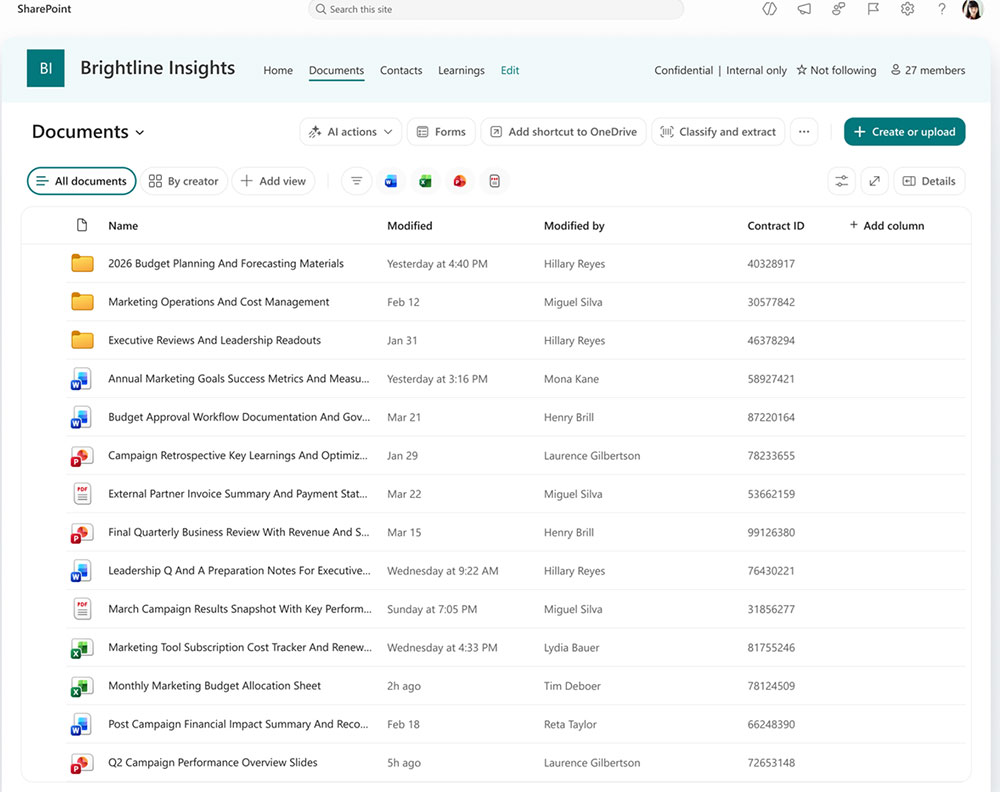
新版文件庫提供更直覺的自訂視圖、篩選器與簡化的命令列,讓常用操作更容易取得,條件格式與元資料組織也整合至更清晰的設定介面中。


無論身在何處,都能保持工作狀態
- Windows:同步上限提升至 100 萬項目
OneDrive Sync 公開預覽版現已支援同步多達 100 萬個項目,協助大型團隊管理龐大文件庫。未符合硬體需求的裝置仍維持 30 萬項目的上限,不會受到影響。 - macOS:全新視覺設計
macOS 版 OneDrive 迎來全新設計,包括重新打造的活動中心與系統對話框,採用 SwiftUI 與 macOS Liquid Glass 設計語言,提供更清晰、更靈敏的同步體驗。

- iOS:全新檔案預覽器
iOS 版 OneDrive 現可直接在應用程式內預覽 Word、Excel、PowerPoint 文件,無需下載,同時維持 Microsoft 365 的安全性。

- 將本機資料夾移至 OneDrive
你現在可以直接在檔案總管中右鍵將整個資料夾移至 OneDrive,保留原有結構並更輕鬆備份大量檔案。

- 自訂 OneDrive 資料夾名稱
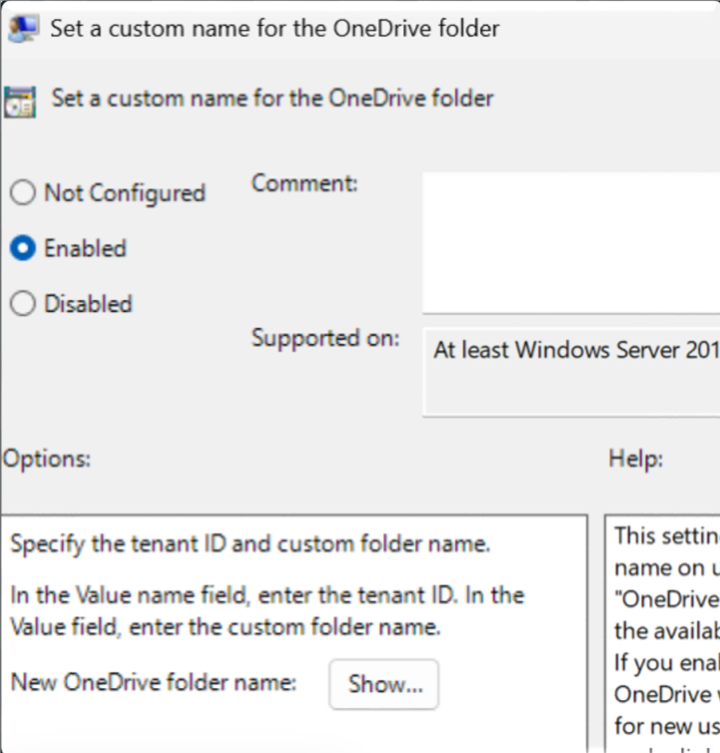
IT 管理員可為本機 OneDrive 同步根資料夾設定更短的自訂名稱,以減少 Windows 路徑長度限制問題。更多相關改進即將推出。


安全與治理:更細緻的控制
- SharePoint 檔案層級歸檔
Microsoft 365 Archive 現支援對單一文件進行歸檔,將不活躍內容移至成本更低的儲存位置,同時不影響網站運作。 - 過期的「組織成員」連結策略
新的管理員策略可自動讓「組織中的人員」連結在指定時間後過期,例如 30 天或 90 天,確保協作便利性與安全性取得平衡。