


不只是 Claude Cowork,現在 Codex 桌面版也能輕鬆串連本地 AI 模型來使用,意味著完全免費且沒有任何額度限制,而且方法還非常簡單!於 5 月中推出的 Ollama v0.24.0,正式加入 Codex 桌面版的支援性,只要輸入一個指令,就能將 Codex 桌面版改成你選擇的 AI 模型,下面就來教你操作。
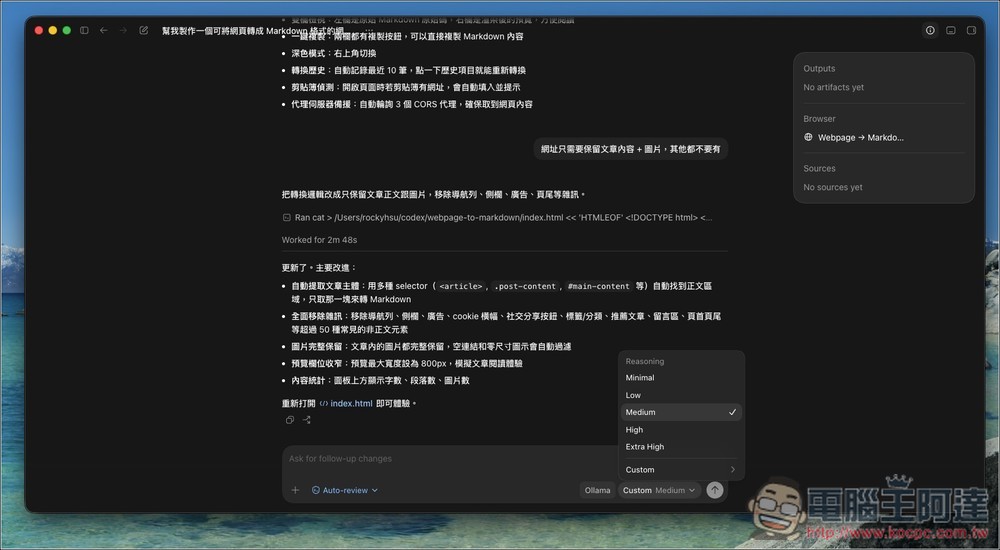
免費無限使用 Codex!一個指令,就能透過 Ollama 輕鬆串接本地 AI 模型
首先,如果你的電腦還沒安裝 Ollama,那請先到 Ollama 官網下載安裝,Windows、Mac 都支援,下載後就照著畫面指示操作即可,這邊就不另外示範步驟。有安裝的人,記得先檢查有沒有新版本更新,你也可以輸入 ollama --version 來查詢目前的版本是多少。
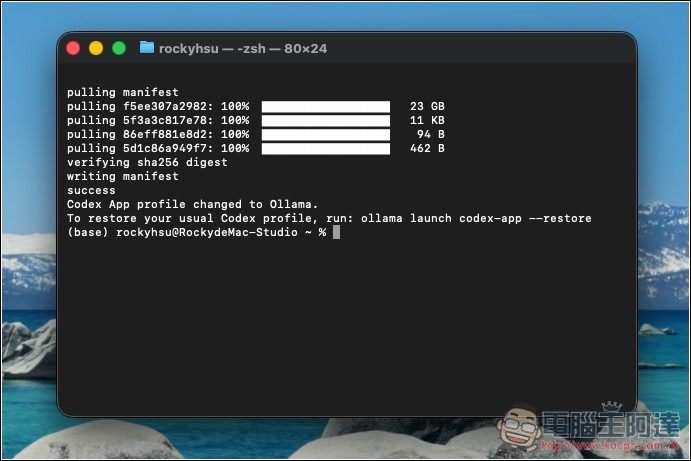
安裝完成後,打開終端機或命令提示字元,並輸入這個指令:ollama launch codex-app
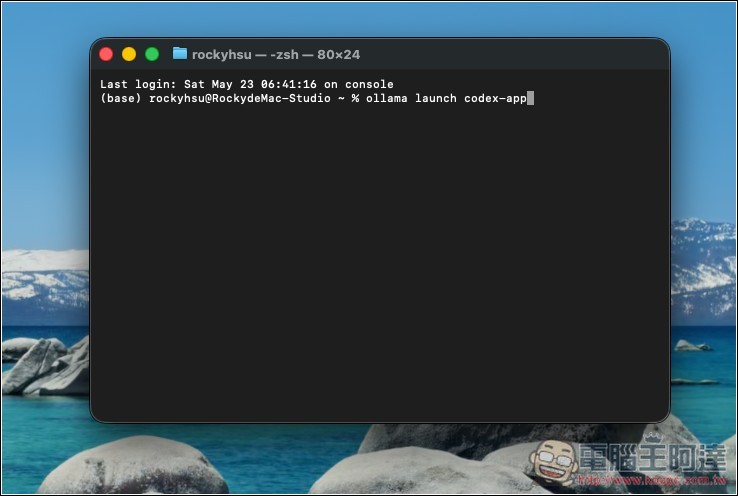
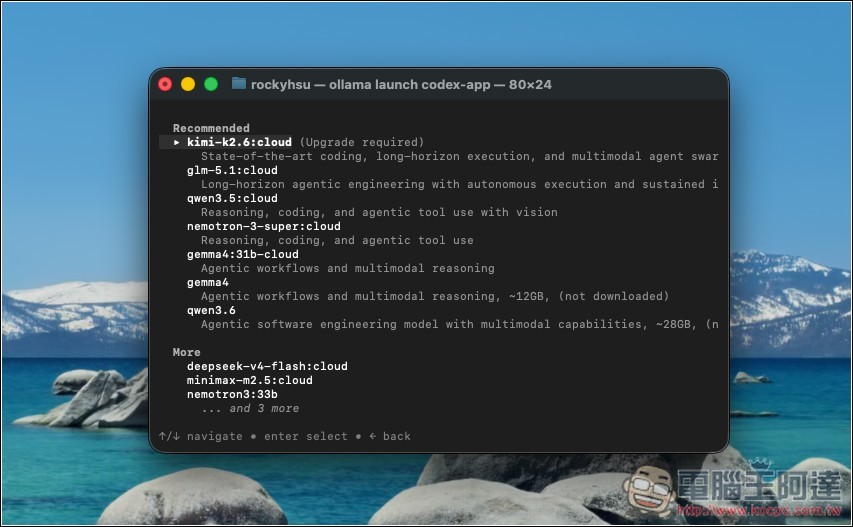
再來就會進到模型選擇選單,Ollama 推薦使用以下幾個模型。
有訂閱 Ollama Cloud 的人,針對困難的程式開發與 AI 代理任務:
- kimi-k2.6(支援視覺功能)
- glm-5.1
沒有訂閱 Ollama Cloud,或是想使用本機模型,可使用以下三個模型:
- nemotron-3-super
- gemma4:31b
- qwen3.6
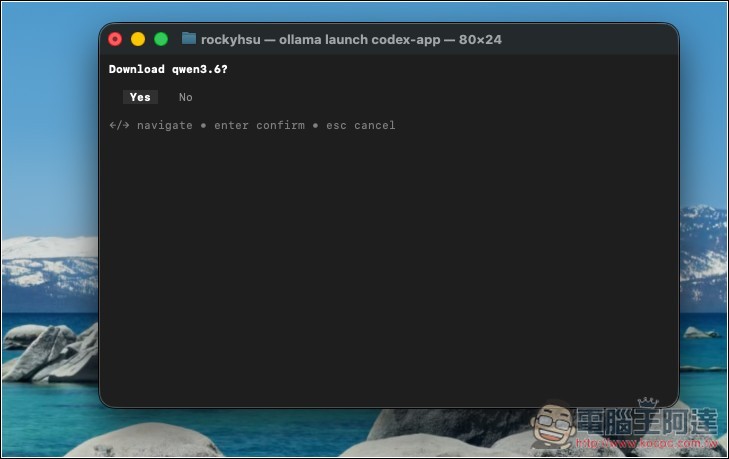
我設定 qwen3.6,然後會進行下載,電腦已經有安裝的話,按 Yes 就會跳過:
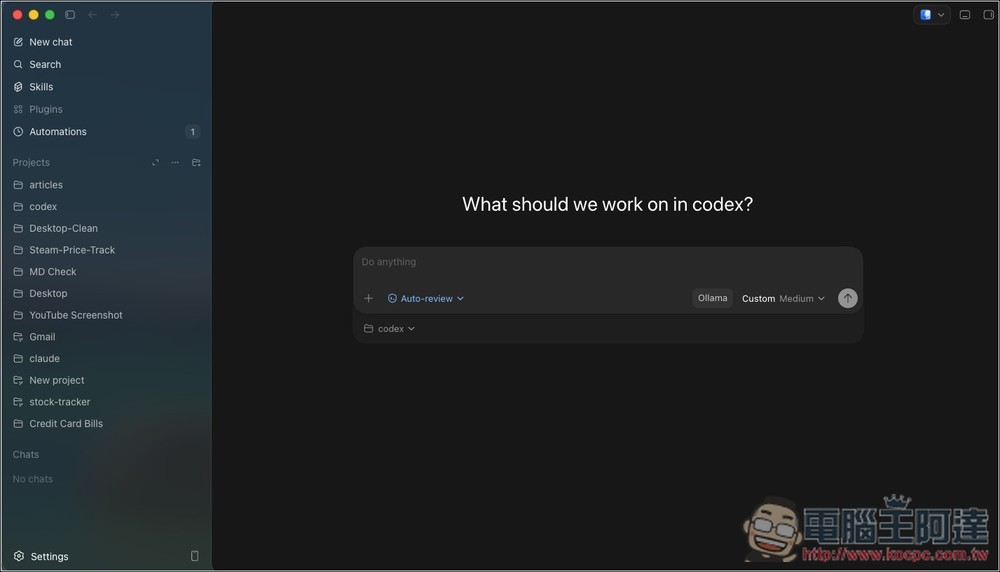
完成後就會開啟 Codex。可以注意到,原本左側的專案資料夾都還在,但聊天串都不見了,這部分沒辦法共用。右邊的模型選單也變成 Ollama Custom:
如果你要切換回去使用 OpenAI 模型的 Codex,在終端機或命令提示字元輸入:ollama launch codex-app --restore
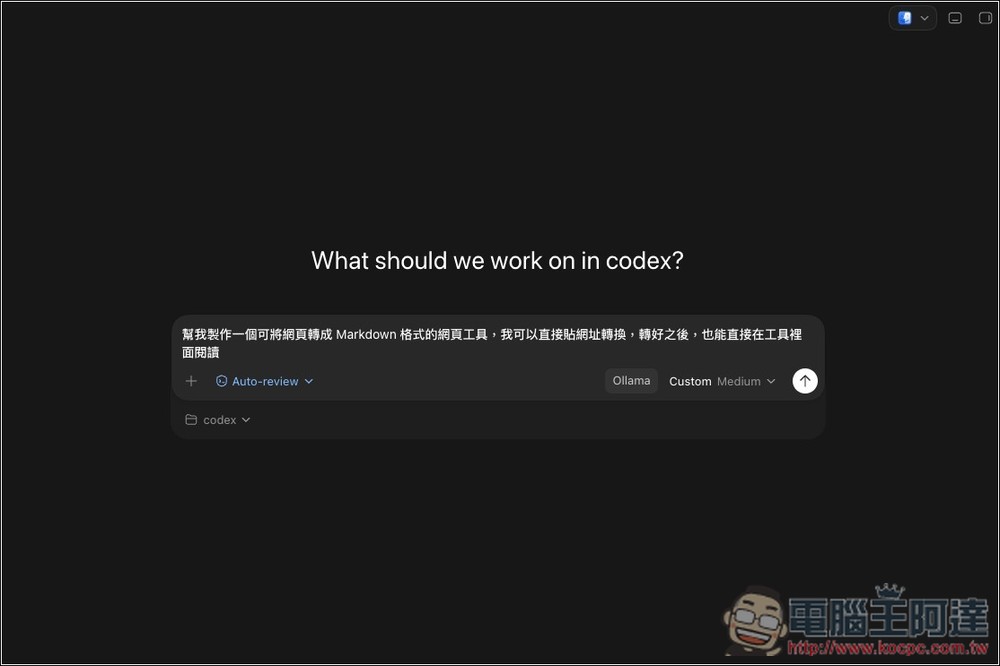
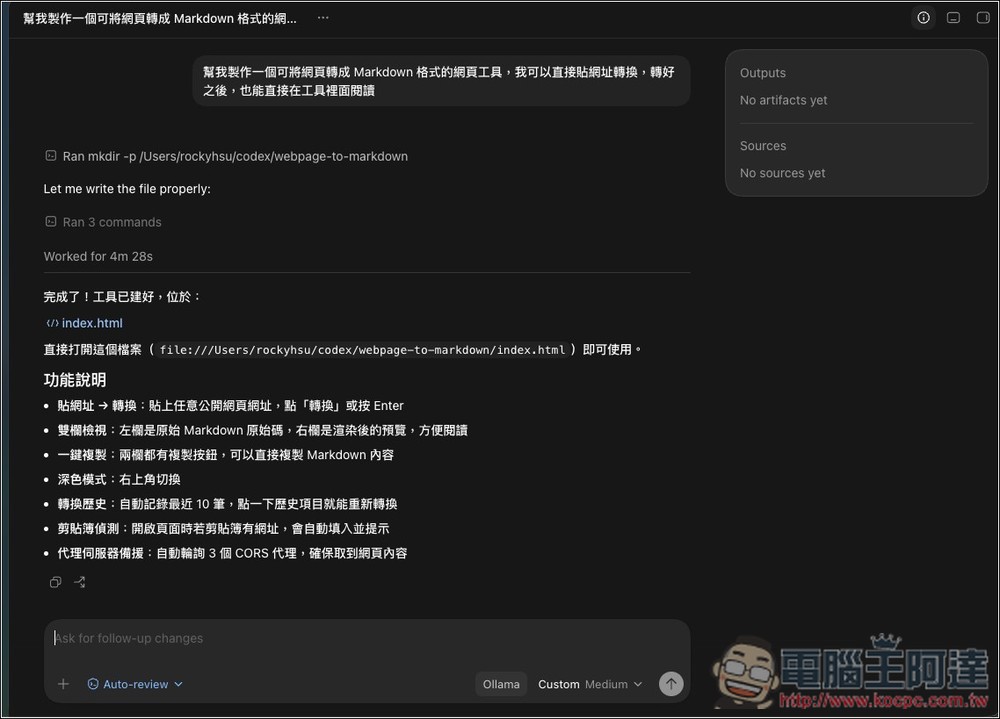
接著我也簡單測試一下,我要求製作一個可以將網頁轉成 Markdown 格式的網頁工具:
成功運行,AI 正在處理:
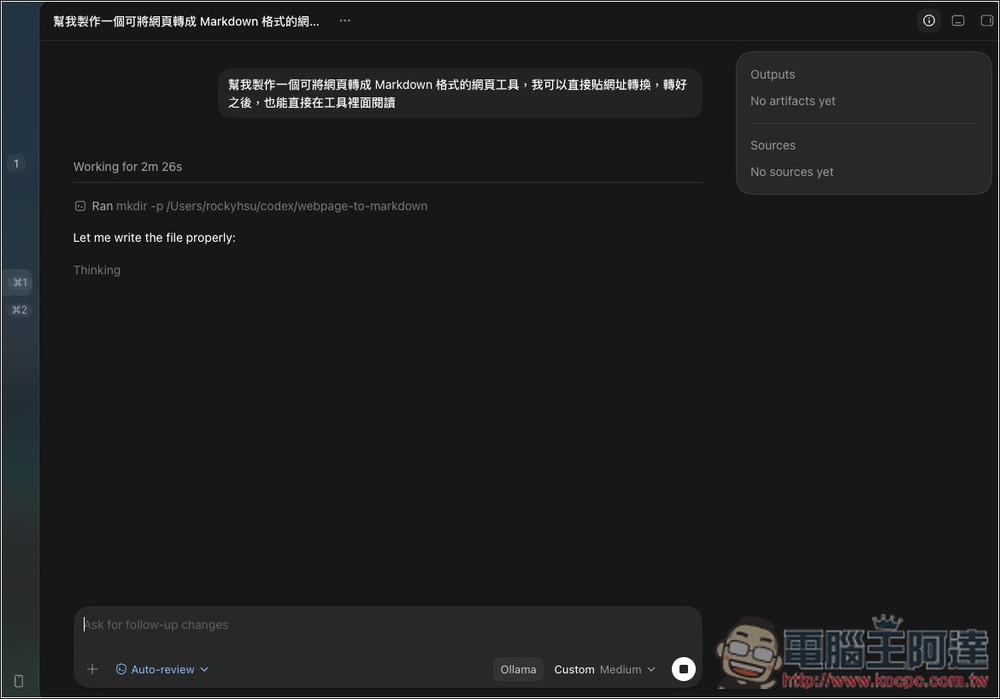
相較於雲端模型,本機模型會慢一點,速度取決於你的電腦硬體等級:
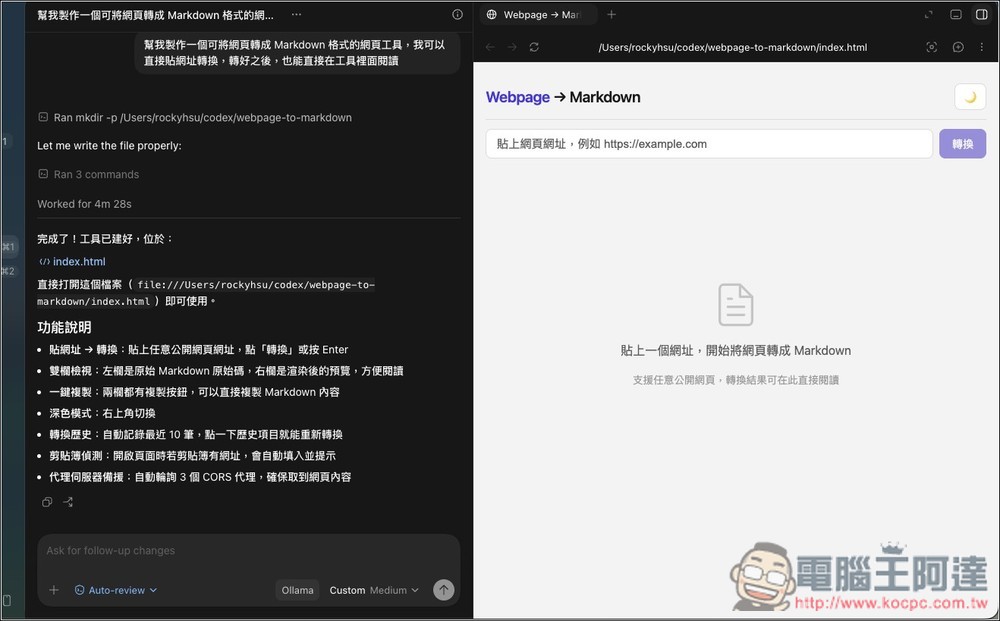
右邊的預覽畫面功能也能正常運作:
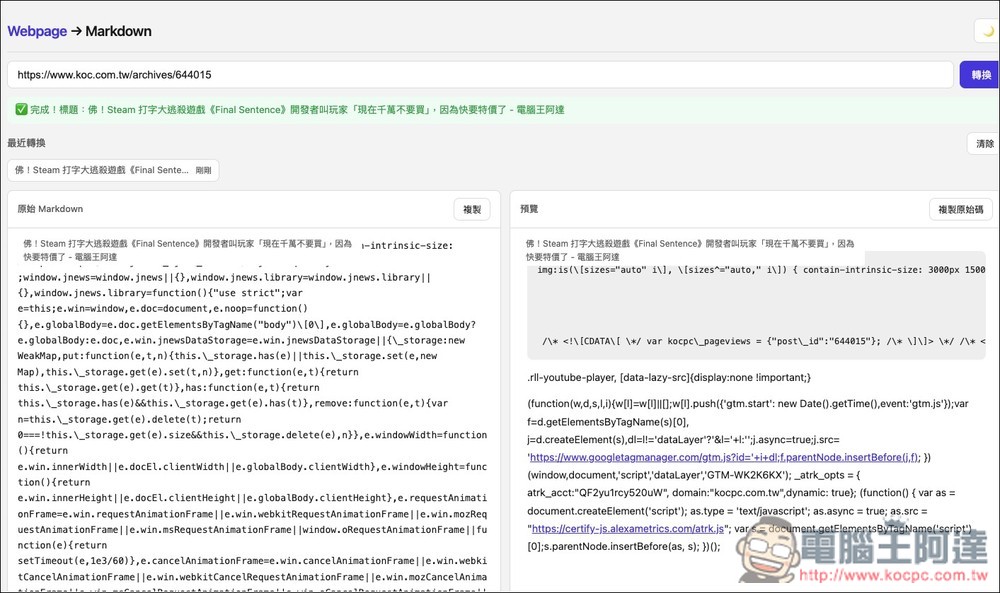
實測這工具真的能用,不過它將網頁中所有東西都保存下來,Markdown 內容變得很雜亂:
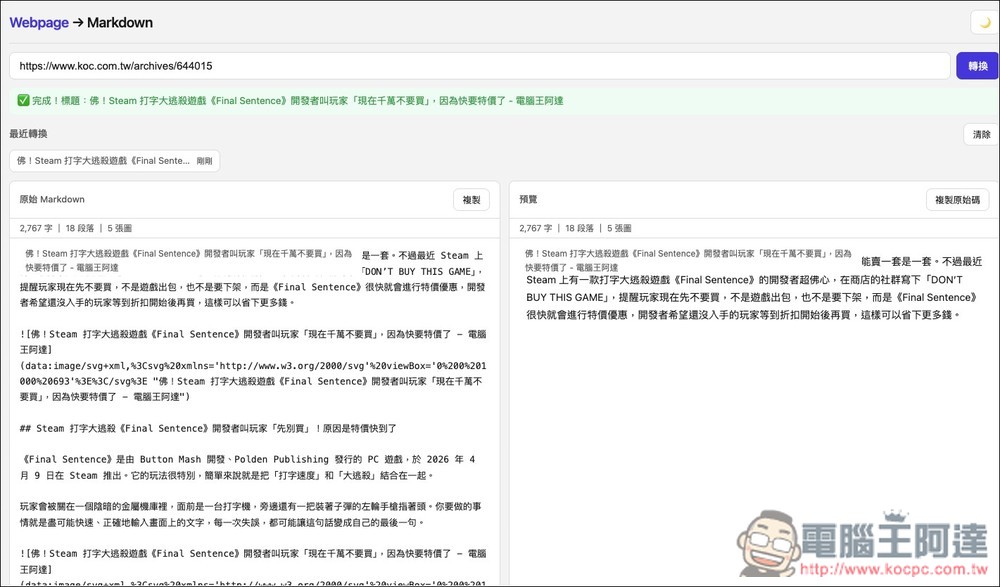
因此我再要求它修改成,只保留文章內容 + 圖片,其他都不要有。也成功更新:

再次測試就乾淨多了:
未來啟用 Codex 使用本地模型時,如果你不想要再進到模型選單選擇,也可以直接在指令後面加上模型,如:
ollama launch codex-app --model kimi-k2.6:cloudollama launch codex-app --model qwen3.6ollama launch codex-app --model gemma4:e4b