


OpenAI 這次把 Codex App 的 Windows 支援往前推了一大步!過去 Codex 的桌面操作能力(Computer Use)僅支援 macOS,Windows 使用者雖然可以使用 Codex CLI、在 Windows App 裡跑專案與終端機工作,但如果任務需要 Codex 直接看畫面、點按鈕、操作桌面 App,體驗上跟 Mac OS 版相比仍有明顯落差。由 Codex 26.527 版開始正式加入 Windows 版 Computer Use 與 Windows 裝置的遠端控制支援,代表 Codex 不只是在 Windows 裡寫程式,而是開始能直接操作 Windows 桌面應用程式。
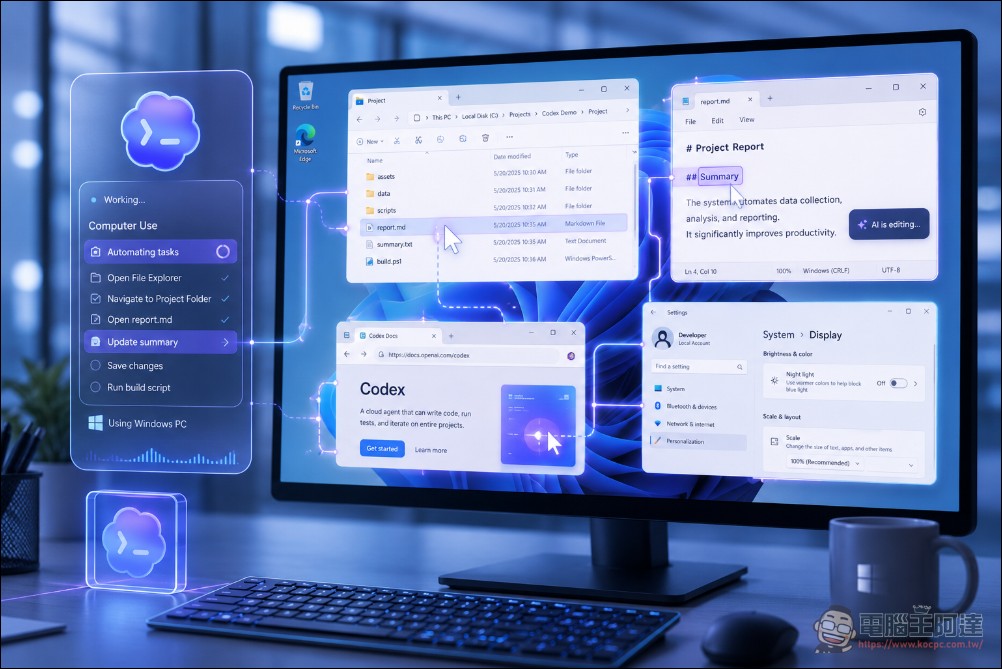
Windows 版 Codex 終於能使用 Computer Use
這個更新的重點不只是「多支援一個平台」。對很多 Windows 開發者來說,真正的差別是 Codex 以後可以處理更多過去只能靠人眼與滑鼠完成的工作,例如打開桌面 App 測試流程、檢查本機 GUI bug、操作沒有 API 或 MCP 外掛的舊系統,甚至在你用手機檢查進度時,讓家裡或辦公室的 Windows 電腦繼續跑任務。這也是 AI coding agent 從「幫你改檔案」走向「幫你操作工作環境」的一個關鍵訊號。
Codex 26.527 更新了什麼?
OpenAI 在 2026 年 5 月 29 日的 Codex changelog 中列出三個主要新功能。第一、Computer Use 現在可以在 Windows 上使用,Codex 能在前景工作時透過看畫面、點擊與輸入來操作 Windows 桌面 App。第二、Remote Control 現在支援 Windows 裝置,使用者可以從 ChatGPT iOS、Android App,或另一台執行 Codex 的 Mac,啟動 Windows 裝置上的 Codex 工作並遠端檢查進度。第三、Codex App 新增 Profile 區塊,可以查看個人資料、用量統計與 token 活動。
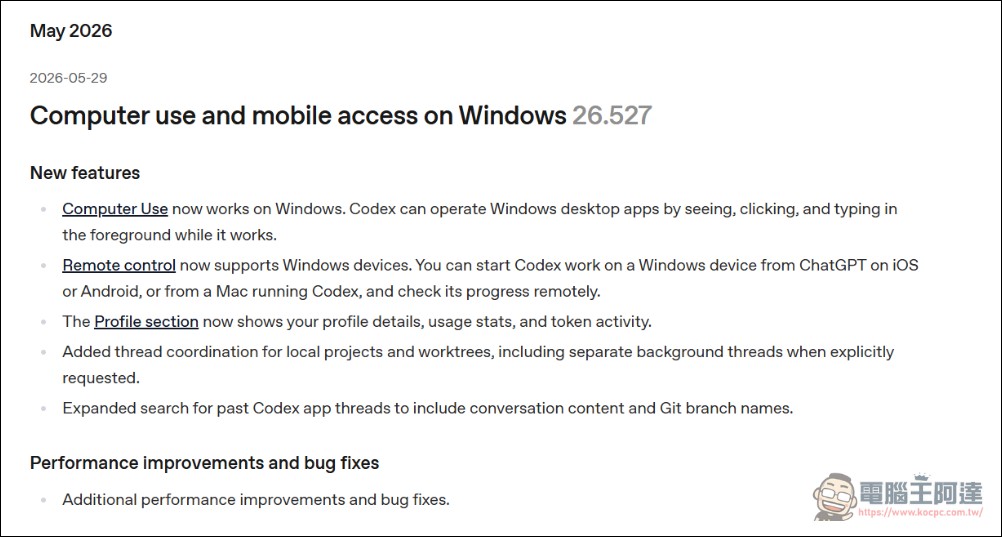
OpenAI 的 Computer Use 文件也同步寫明,Codex App 的 Computer Use 目前可用於 macOS 與 Windows,但歐洲經濟區、英國與瑞士在推出初期不包含在內。使用前需要在 Codex 設定中安裝 Computer Use 外掛;在 Windows 上,目標 App 必須保持在目前可見的 active desktop,因為 Windows 版不是在背景偷偷操作,而是會接管前景輸入。
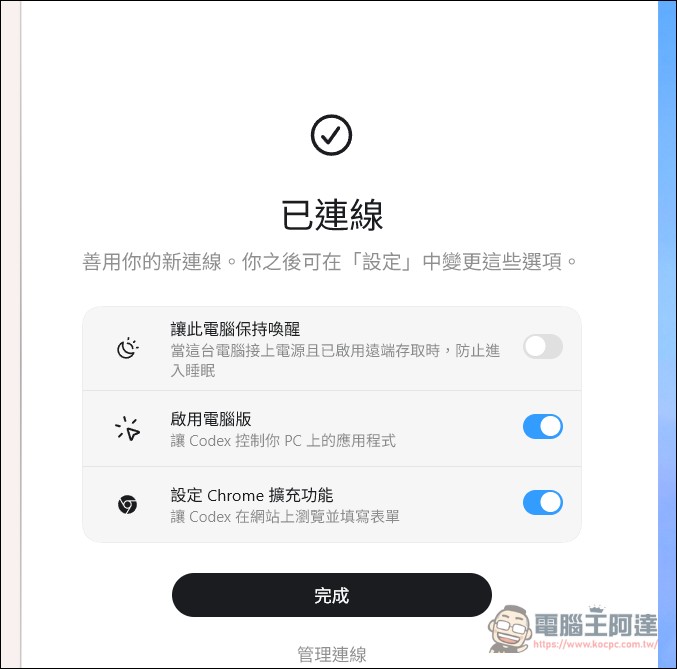
Windows 版不是背景執行,會直接接管目前桌面
這點很重要。macOS 版 Codex 有 locked computer use 這類設計,可以在特定條件下於鎖定狀態執行任務;但 OpenAI 文件明確寫出,Windows 版 Computer Use 是前景使用,不能在同一個 Windows session 裡一邊讓 Codex 操作、一邊讓使用者繼續做自己的事。實際使用時,Codex 會移動游標、輸入文字、操作視窗,也就是你會看到它在你的 Windows 桌面上工作。
如果希望 Codex 跑 Windows 任務時自己不要被打斷,OpenAI 給的方向是讓 Windows 裝置保持解鎖並連網,然後用手機遠端查看進度或補充指令;另一種做法則是把 Codex App 放在 Windows 虛擬機裡,讓它接管 VM,而不是接管你的主桌面。
怎麼安裝 Windows 版 Codex?
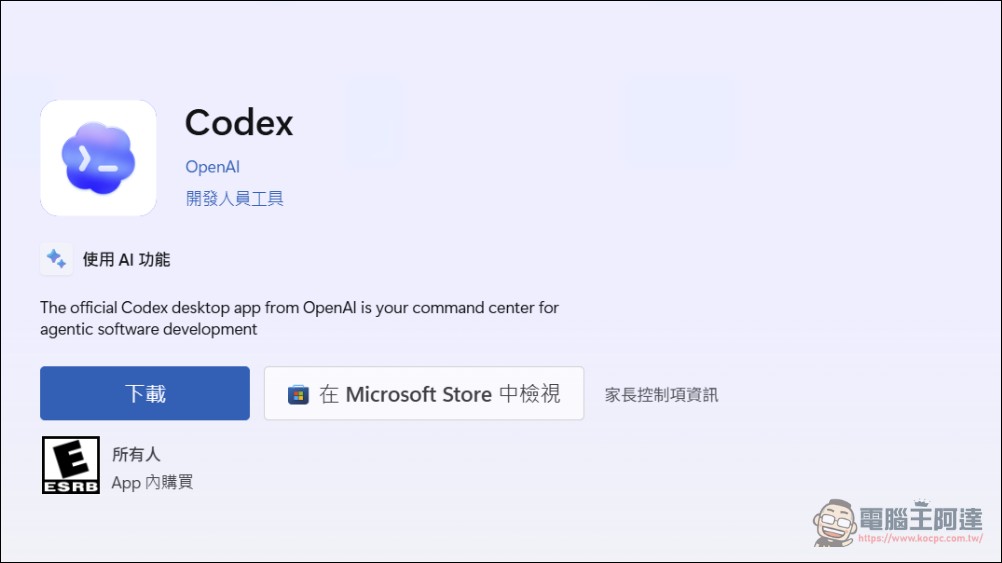
Windows 版 Codex App 可從 Microsoft Store 或官網下載,OpenAI 文件也提供命令列安裝方式,可透過 `winget install Codex -s msstore` 安裝。更新則可從 Microsoft Store 的 Downloads 頁面檢查更新。企業環境可以透過 Microsoft Store app distribution 搭配企業管理工具部署。
Windows sandbox 是這次支援背後的關鍵
OpenAI 先前曾在技術文章中解釋,Windows 版 Codex 的難點之一是 sandbox。Codex 需要作業系統層級的隔離機制來限制 agent 的可寫範圍,macOS 有 Seatbelt,Linux 有 seccomp 或 bubblewrap,但 Windows 並沒有一個完全符合 Codex 開放式開發工作流的現成方案。OpenAI 評估過 AppContainer、Windows Sandbox 與 Mandatory Integrity Control 等機制,但都不是剛好合適的形狀。
這也是為什麼 Windows 版 Codex 不是單純把 macOS 版功能搬過去。OpenAI 必須在 Windows 平台上處理 PowerShell、Git、Python、套件管理器、build tools、開發者本機資料夾權限等問題。從這個角度看,Computer Use 登上 Windows 的意義不只是多一個桌面操作外掛,而是 Windows 版 Codex 的整體本機工作流開始補齊。
這次 Windows 版 Computer Use 終於讓 Codex 不再只是幫你改程式碼,而是開始能進入 Windows 桌面工作流,處理 GUI 測試、桌面 App 操作與遠端任務監看。
它適合拿來做什麼?
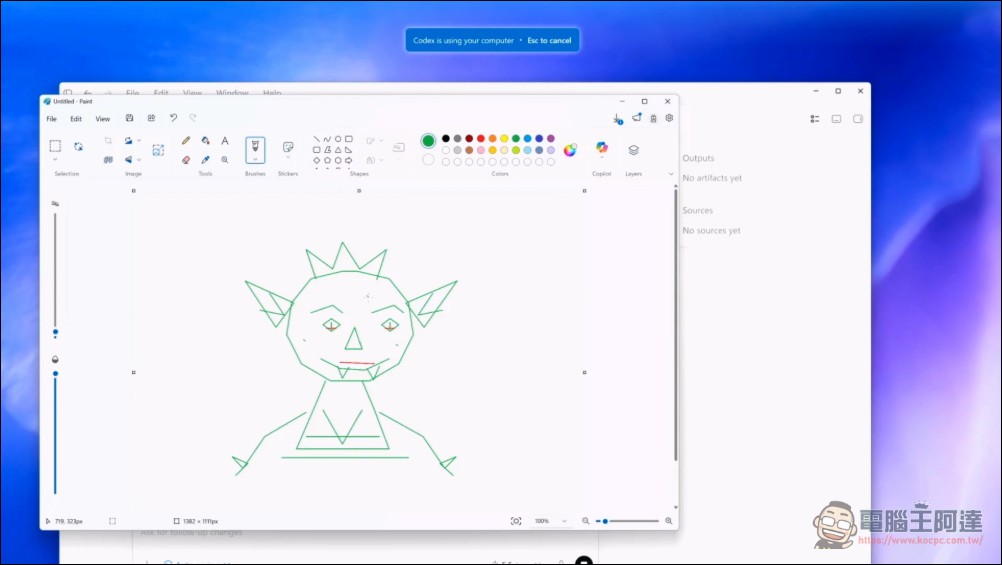
OpenAI 文件把 Computer Use 定位得很清楚:當命令列工具或結構化整合不足以完成任務時,才適合交給它。典型情境包括測試 macOS 或 Windows App、操作瀏覽器、重現只會出現在 GUI 裡的 bug、調整必須點選 UI 的設定、檢查沒有外掛可讀取的資料來源,或處理跨多個 App 的工作流。我自己也測試了一下效果,目前的確可以看到 Codex 滑鼠控制電腦的動作感覺相當有趣,不過動作有點慢(影片經過加速,原本約九分鐘左右)。另外第一次執行某個軟體時會花很多時間思考,我測試剪映可以做簡單的導入、剪輯動作,但叫他控制瀏覽器就會遇到網址安全性限制,目前的能力跟 ARM 版的 Mac OS 還是有點差距(Codex 官方不支援 Intel 版 Mac OS):
對 Windows 開發者來說,最有感的場景可能是本機 App 測試。例如你寫了一個 WinUI、WPF、Electron 或內部工具,過去 Codex 可以幫你改程式碼、跑測試、看錯誤 log,但 GUI 上的按鈕流程、視窗狀態、表單互動、選單路徑,仍要自己手動確認。Computer Use 補上的是「讓 Codex 真的去看與操作那個介面」的能力,這會讓 bug reproduction 與 UI regression check 更接近真人測試。
但它不是萬能解。只要任務可以用 CLI、API、測試框架、MCP server 或專用外掛完成,通常仍應優先使用結構化工具,因為那些方式更穩定、可重複、速度也更快。Computer Use 的價值在於處理那些「只能看畫面才知道發生什麼事」的流程。
小結
Codex 26.527 的 Windows Computer Use 支援,對 Windows 使用者來說是一次很關鍵的補課。它讓 Codex 從終端機與檔案層級,往 Windows 桌面 App 操作再跨一步,也讓手機遠端控制 Windows 主機這件事變得更完整。對需要長時間開發、測試、檢查 GUI 流程的使用者來說,這會是很有潛力的工作方式。
但從 OpenAI 官方文件與 X 上第一批回報來看,這仍然應該被視為早期體驗。Windows 版目前會接管前景桌面,不能像背景任務那樣完全不干擾你;部分使用者也遇到外掛消失、helper 連線失敗等問題。我的看法是,現在最適合拿它來測試小範圍、可中止、低風險的 GUI 工作流,例如測試自己正在開發的 Windows App,或讓 Codex 幫忙重現特定 UI bug。若是涉及帳號、付款、敏感資料或不可逆操作,還是應該人在旁邊看著,每一步授權都自己確認。
現在 OpenAI 已經搞定 Codex 的 Computer Use 功能了,接下來就看 Anthropic 的 Claude 會不會繼續裝死,可以期待一下。