


對於長期關注 AI 自動化工具的朋友來說,OpenClaw(俗稱龍蝦)或許曾是你的心頭好。然而,龍蝦容易「失憶」、更新後常出現嚴重 Bug、以及在複雜任務中容易崩潰等缺點,讓不少玩家望而卻步。今天,阿達為大家帶來了龍蝦的完美替代者:Hermes Agent。它不僅能無痛繼承龍蝦的所有功能,更具備真正的「自我學習」與「長期記憶」能力。

為什麼選擇 Hermes Agent?
Hermes Agent 是由美國知名 AI 研究機構 Nous Research 所開發,目前在 GitHub 上已獲得極高關注。與舊有的工具相比,它具備以下五大優勢:
- 長期記憶:Hermes 不會因為對話過長就忘記先前的約定,它擁有持久化的記憶儲存。
- 自我學習:它能透過任務反饋與 Skill 管理,不斷優化自身的處理邏輯。
- 視覺化進度:在執行多步驟任務時,提供清晰的進度條顯示,讓使用者掌握執行狀態。
- 高度穩定:核心邏輯由專業團隊維護,減少了自動執行時崩潰或進入死循環的機率。
- 跨平台支援:完美支援 Windows (WSL2)、macOS 與 Linux。
第一階段:準備工作(獲取免費 API Key)
在安裝 Hermes 之前,我們需要一個強大的「大腦」,如果預算夠的話可以使用 Google AI Studio 申請付費 API KEY,預算有限的話也可以使用我們之前提供過的教學,有 Gemma 4 也有 NVIDIA 的免費方案。
Gemini API 提供每日免費 3,000 次呼叫的 Gemma 4 26B、31B 模型,免填信用卡、可串 OpenClaw
NVIDIA API 讓你完全免費呼叫 Minimax M2.7、GLM 5.1 模型,也能用在 OpenClaw 龍蝦
第二階段:Hermes Agent 安裝教學
1. macOS / Linux 系統
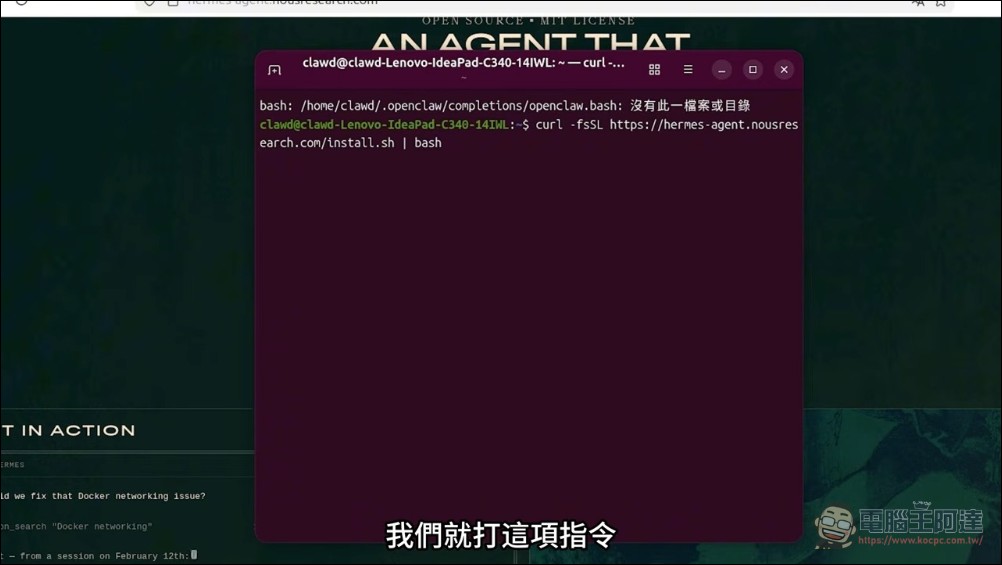
macOS 、Linux 使用者打開您的終端機(Terminal),輸入官方一鍵安裝指令:
curl -fsSL https://hermes-agent.nousresearch.com/install.sh | bash註:若全新安裝的 Linux 出現指令無反應,請先安裝依賴:sudo apt update && sudo apt install -y curl git。
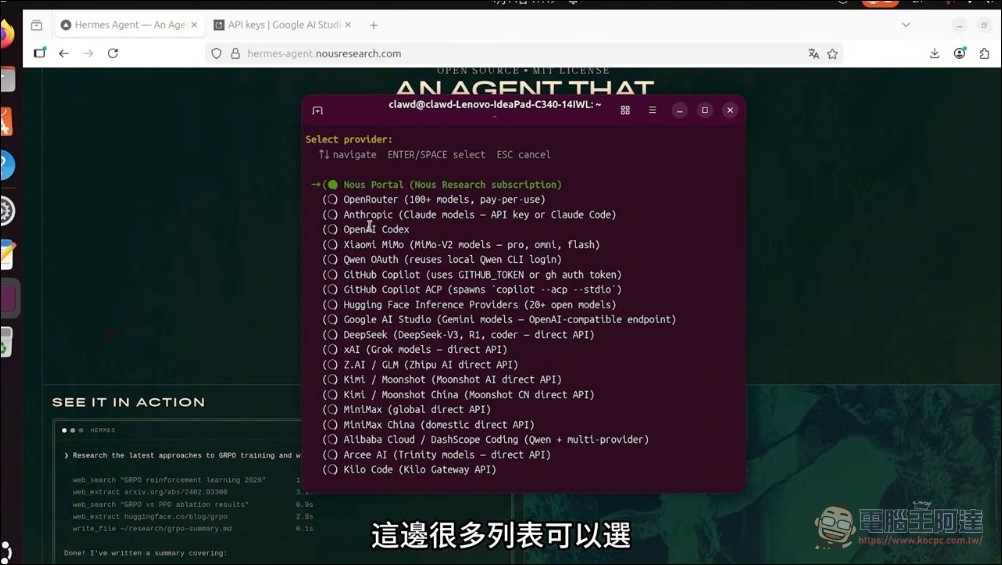
安裝後直接設定模型,在模型列表中選擇你要使用的服務商,如 Google、MiniMax、Kimi,這邊選擇 Google:
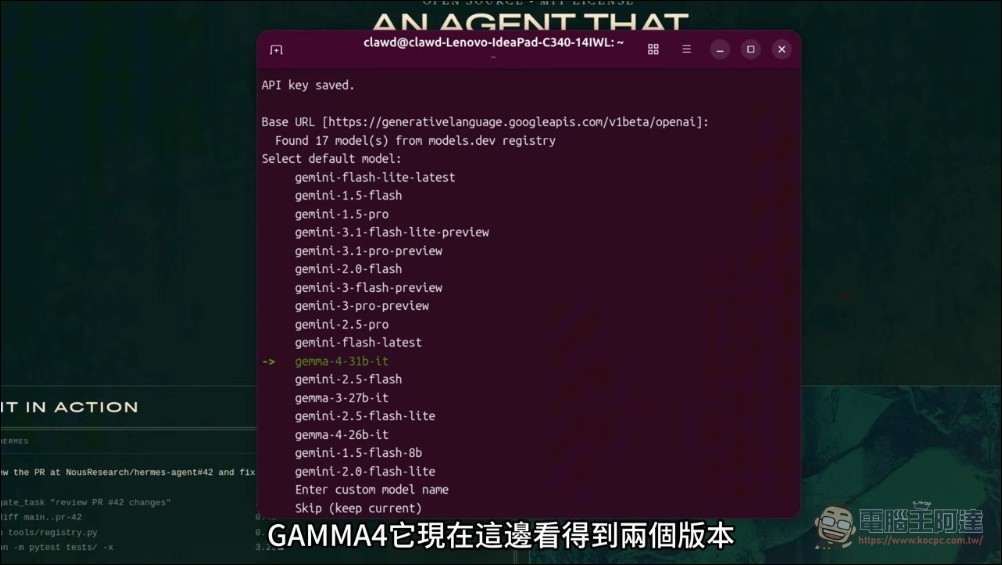
如果你用 Google 免費 API KEY 的話,選擇 Gemma 31b:
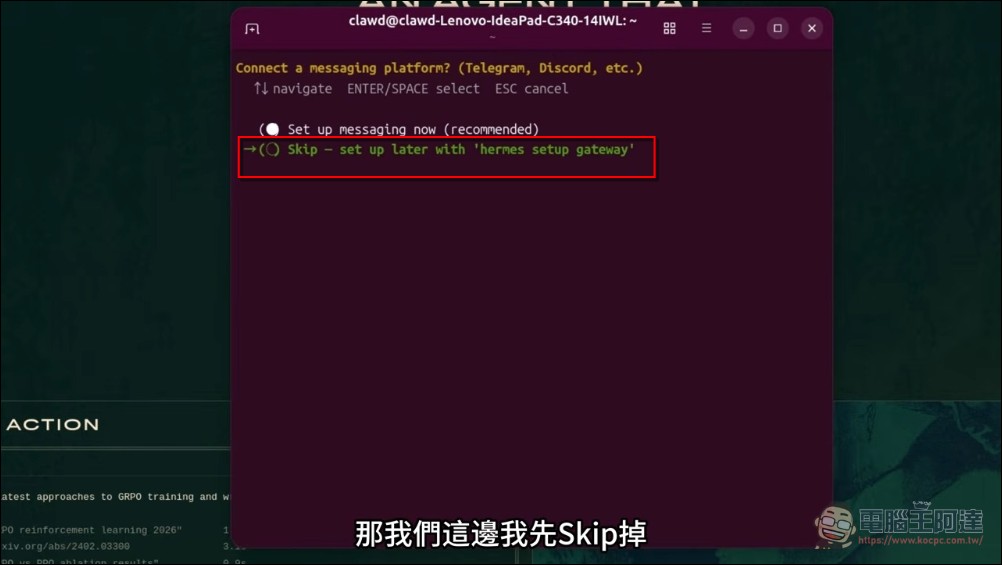
接著要設定 Messenger (用傳訊軟體跟 Hermes 溝通)建議先 SKIP 掉,後面有設定教學:
最後到這邊就設定完了,你可以直接在 CLI 下面的輸入欄位跟 Hermes 溝通看看,有反應就是設定成功了:
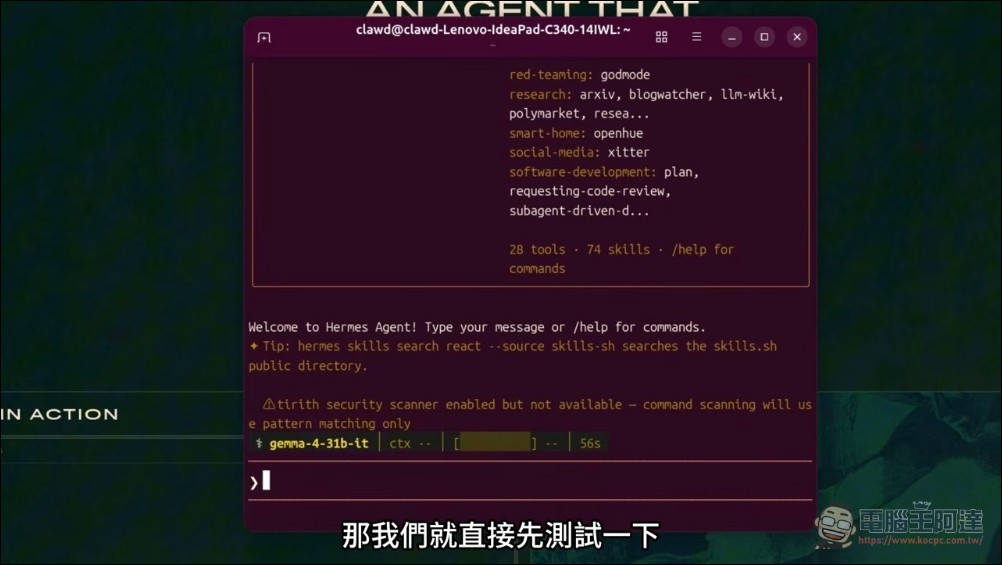
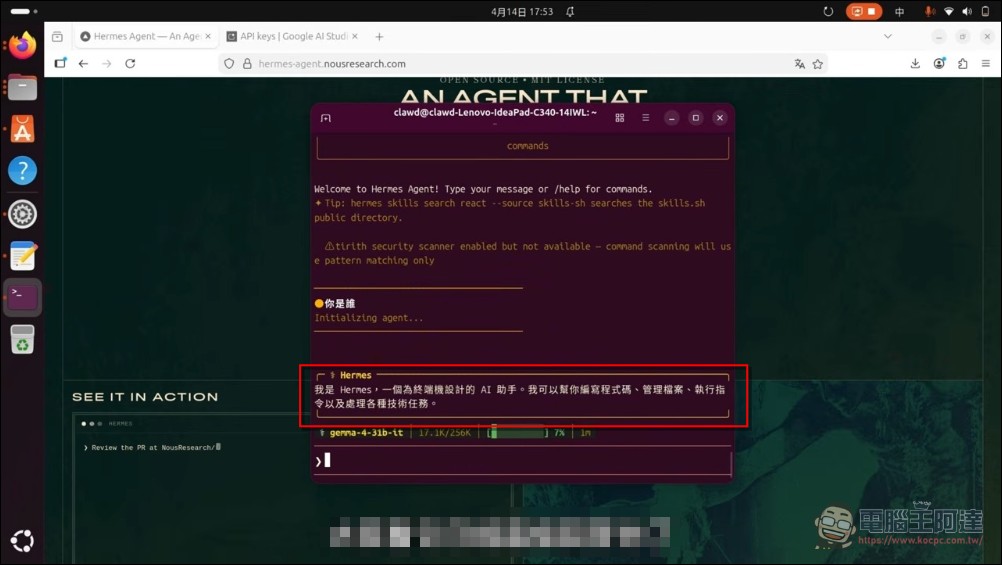
2. Windows 系統
Windows 使用者有兩種方法,一種是使用虛擬機安裝 Linux 環境,優點是環境隔離,不怕影響主系統,安裝方式可以看這篇,安裝後之後就跟上面的 Linux 安裝都一樣:
另外一種就是使用 Windows 內建的 WSL2 服務,必須先安裝啟用 WSL2 (Windows Subsystem for Linux):
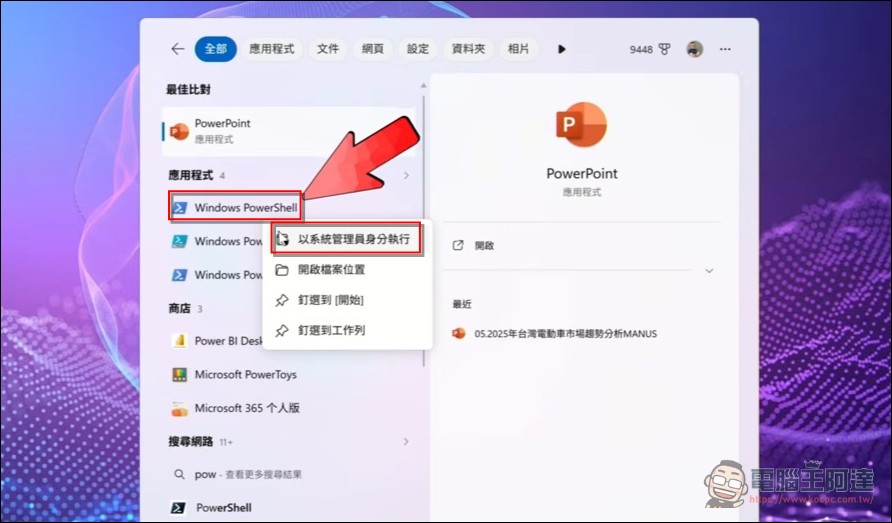
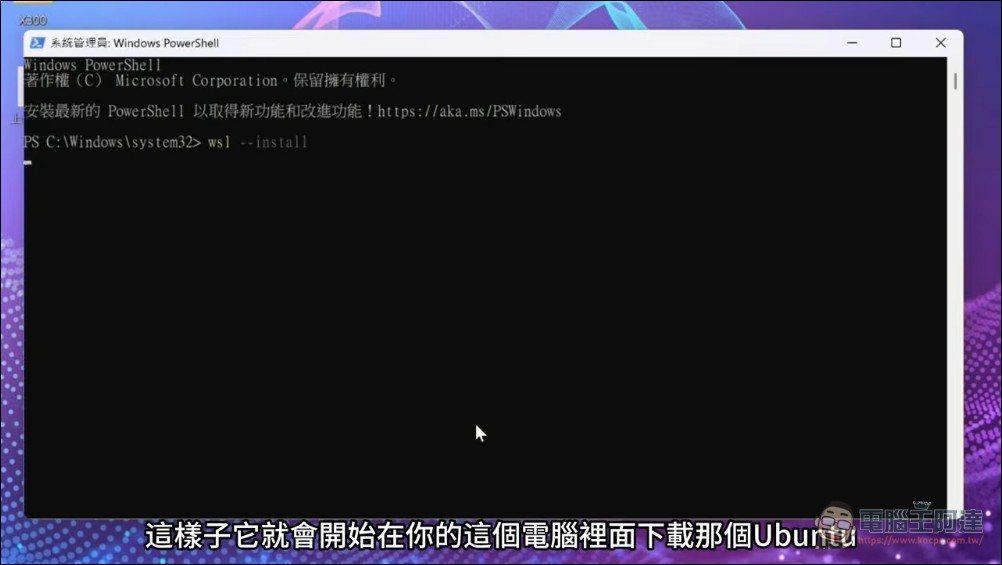
- 以系統管理員身分開啟 PowerShell,輸入:
wsl --install。 - 安裝完成並重新開機後,即可在 Ubuntu 終端機中使用上述 Linux 安裝指令,後面的步驟就都一樣了。
3. 龍蝦轉移
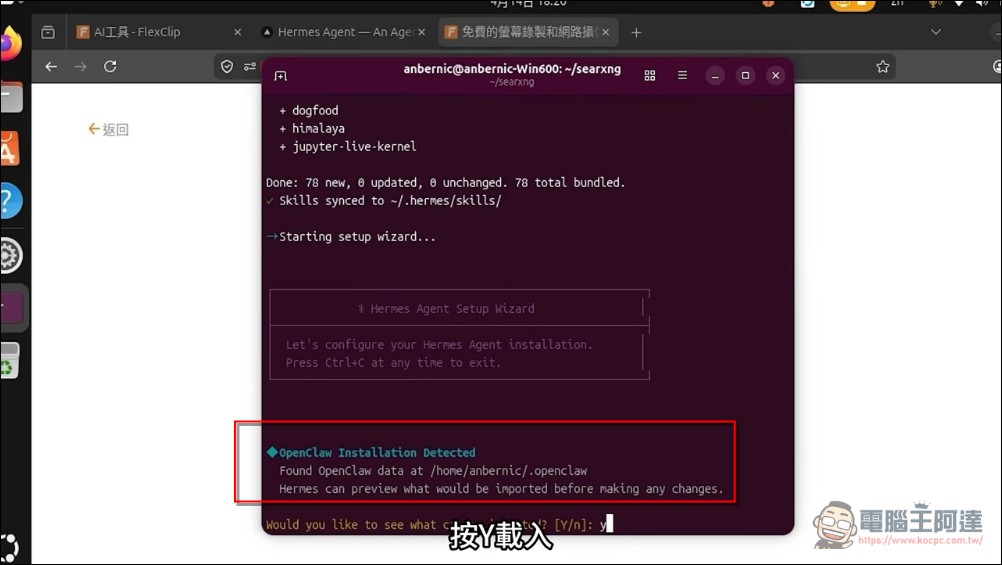
如果你的機器裡面原本就有裝龍蝦,在安裝過程中就會被自動偵測到,問你要不要 import 第一個先按Y:
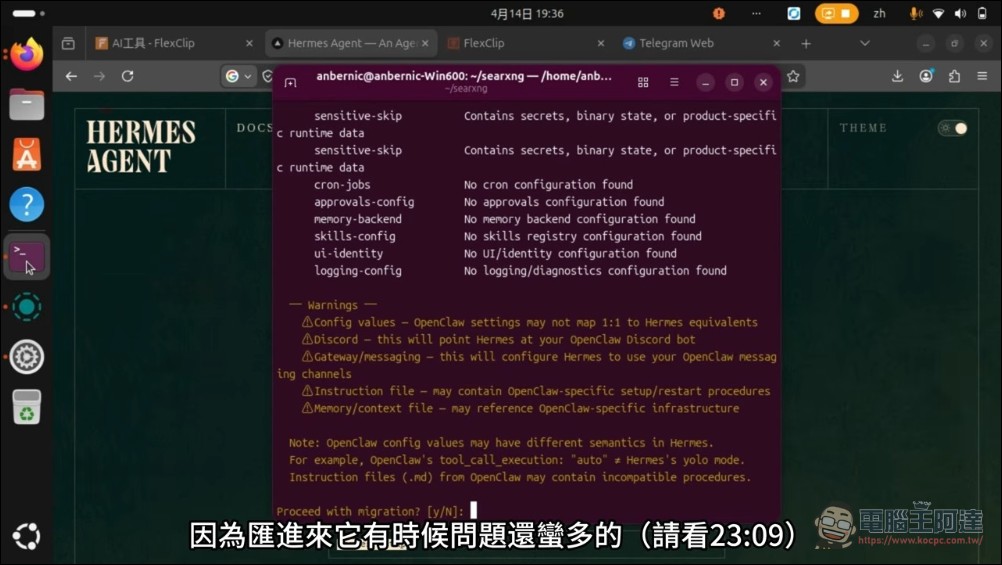
第二個會問你要不要 migration,這邊建議不要匯入記憶(你事後再叫 Hermes 去讀 OpenClaw 的記憶與 Skill 比較不會錯亂),後面的模型設定跟上面一樣,Messenger 也一樣 Skip 掉,這樣就安裝好了:
第三階段:Telegram 機器人串接教學
這是讓 Hermes 真正實用化的關鍵,設定完成後,你就能透過手機隨時對 Hermes Agent 發號施令。至於為什麼建議最後設置?因為如果你要做記憶轉移的話,你直接匯入的方式會讓 OpenClaw 端使用的 Gateway 被 Hermes 佔用,這樣你的龍蝦就無法再聯繫了,分開設定的話 Openclaw 跟 Hermes 是可以同時存在的,你可以讓它們分工或互相修理,個人建議這樣做比較好。
Step 1:開啟終端機

- 輸入 :hermes gateway setup
- 選擇設定 Telegram,準備去找 Botfather 要新的機器人 token key。
Step 2: 建立 Bot
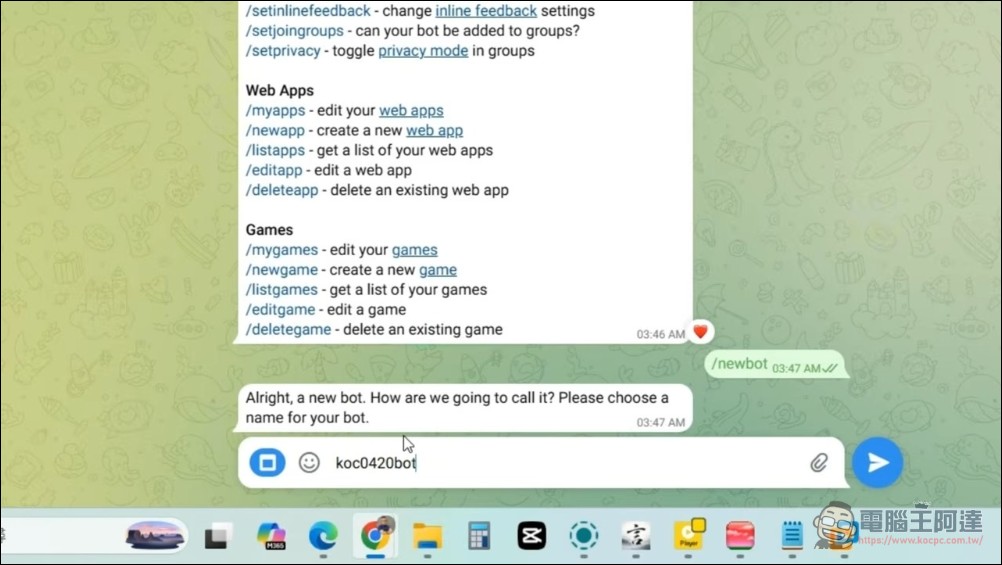
- 在 Telegram 搜尋
@BotFather。 - 輸入
/newbot,依提示命名(隨便取,最後要有bot)並取得 HTTP API Token(格式為: 8XXXXXXX:XXXXX)。
Step 3: 獲取個人 ID
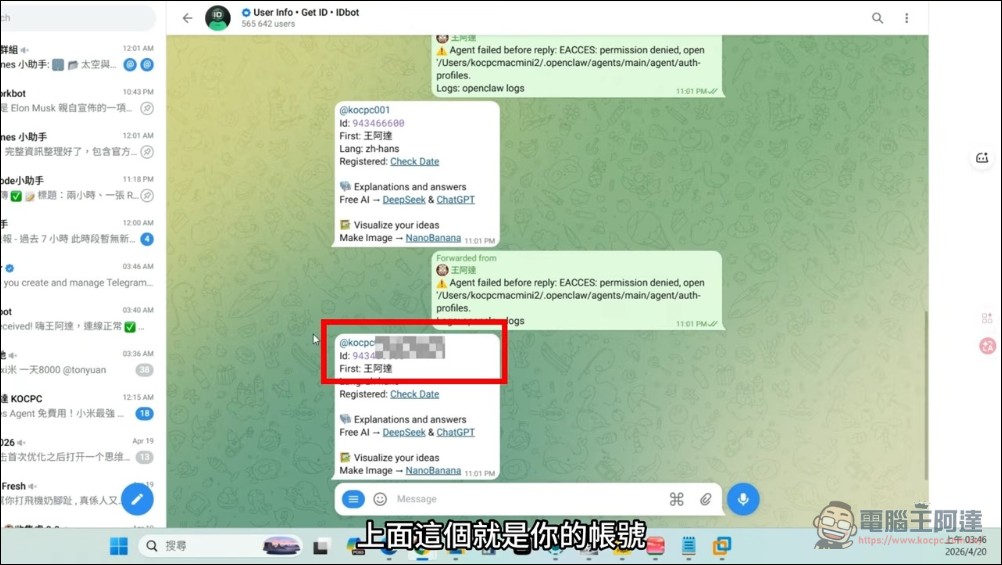
- 在 Telegram 搜尋
@userinfobot。 - 發送任何訊息,記下你的 User ID(@帳號 或 id 編號)。
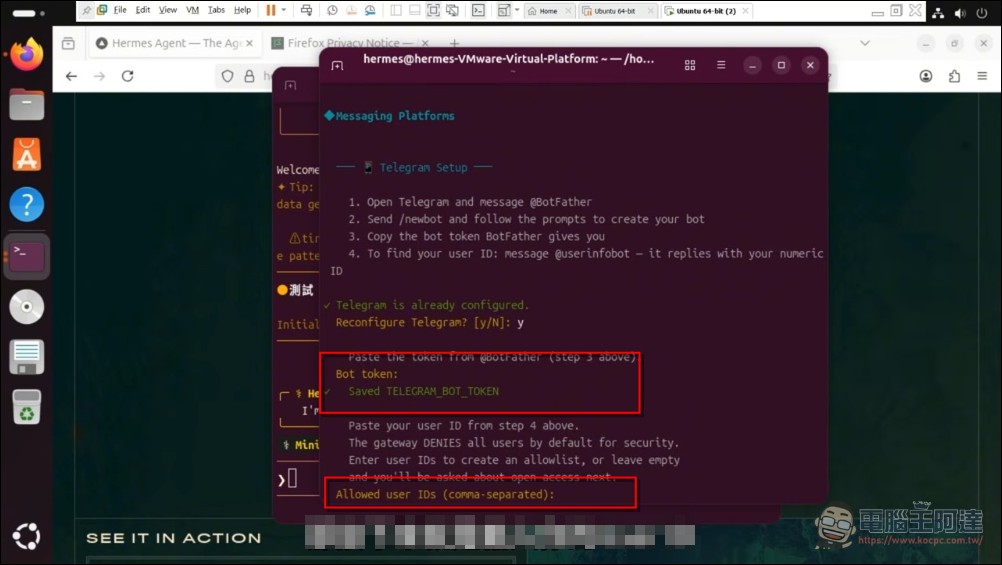
Step 3: 在 Hermes 中設定
回到電腦終端機,執行設定精靈:
hermes gateway setup依照畫面提示輸入剛才取得的 Bot Token 與 User ID。
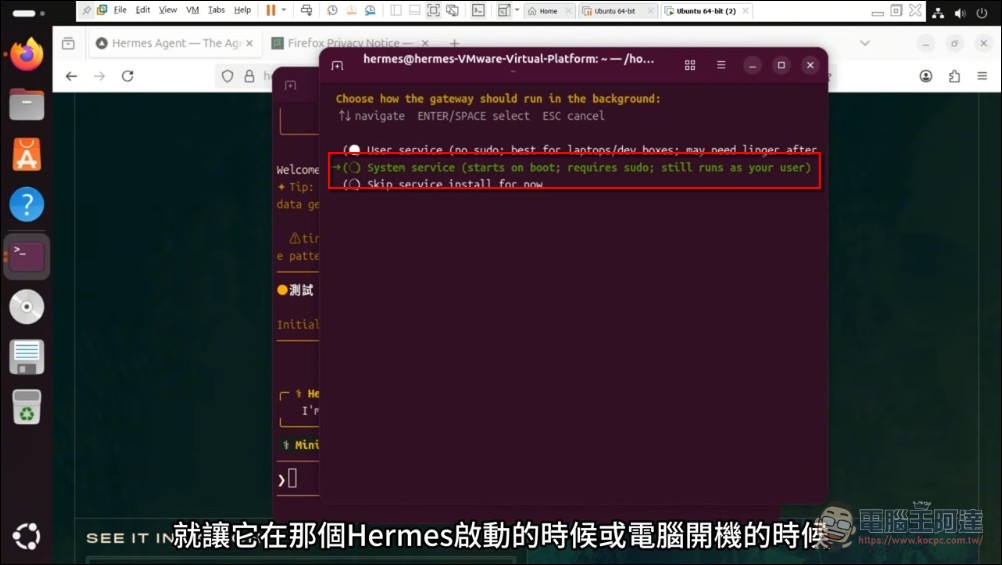
接著 Gateway 啟動方式選第二個,重開機時會自己啟動系統(不然重開機後會連不上 Hermes):
設定完成後,啟動 Gateway,繼續在終端機畫面中輸入:
hermes gateway &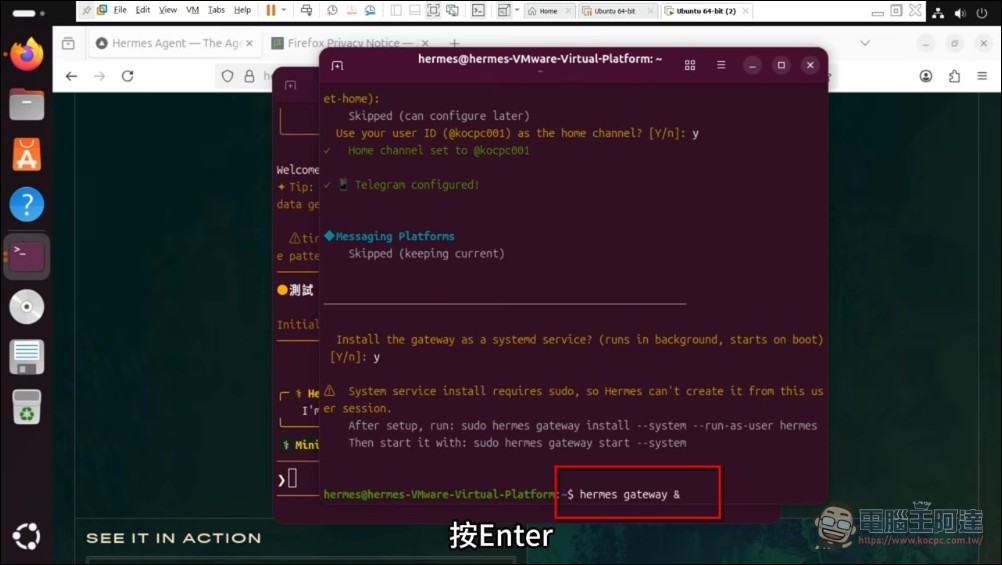
接著回到 Botfather 介面,點擊聊天室連結,點擊 START進入後,複製配對碼指令:
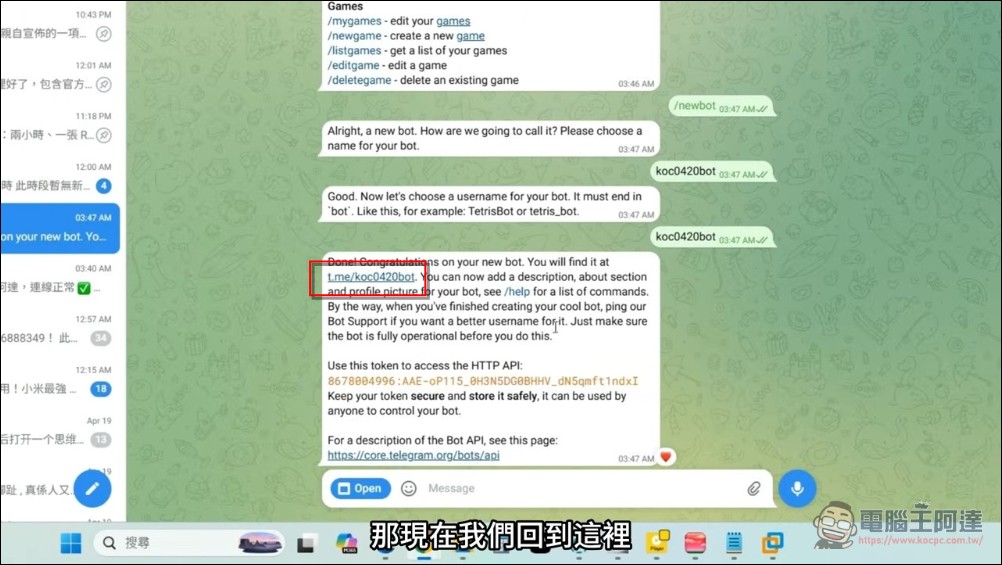
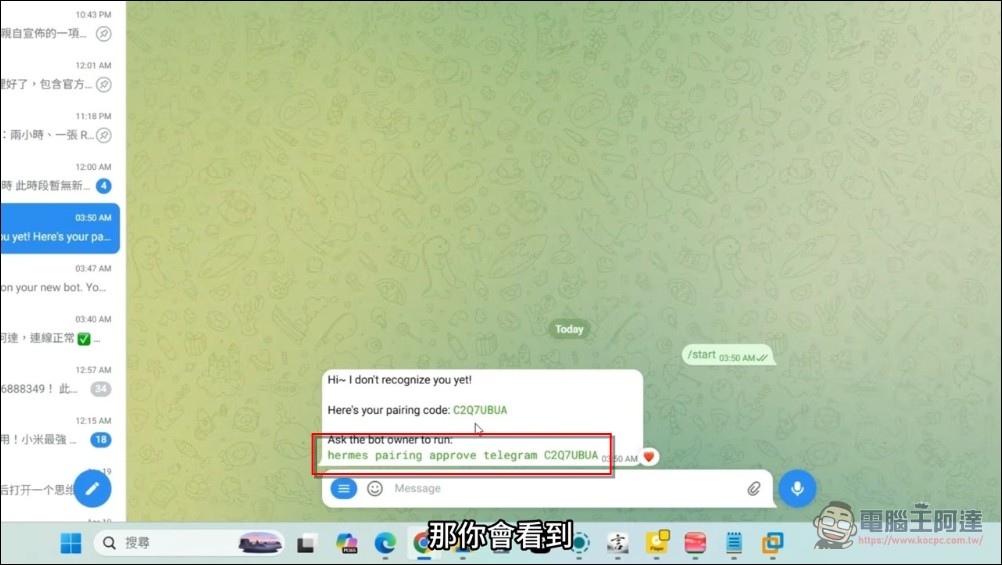
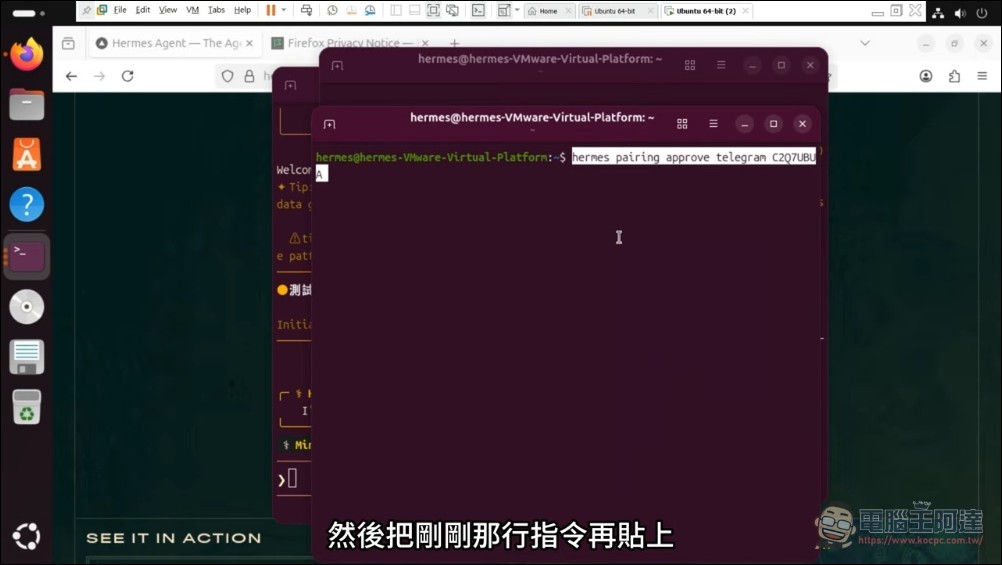
接著再開一個終端機將指令貼上送出,這樣就完成配對了:
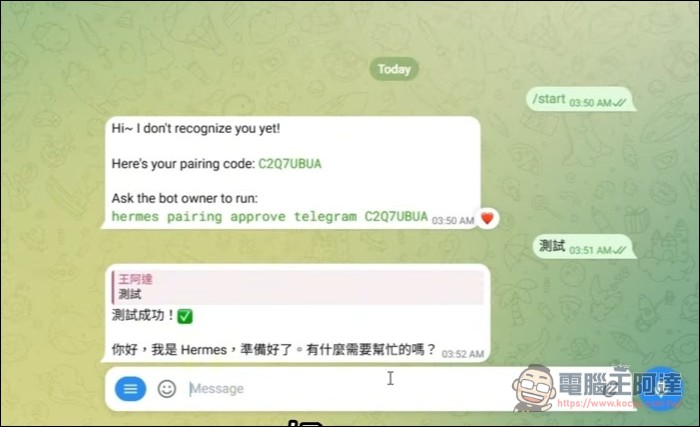
最後去 telegram 隨便問它應該就有反應了,這樣就完成連線:
⚠️ 注意事項:之後在 CLI 介面想重啟 Gateway 時,請務必要求它使用 Restart 指令,不要使用 Stop 再 Start,以免它把自己關掉後無法重啟!
到這邊你的 Hermes就設定完畢了,如果看不懂的話也可以直接看阿達的影片教學: