


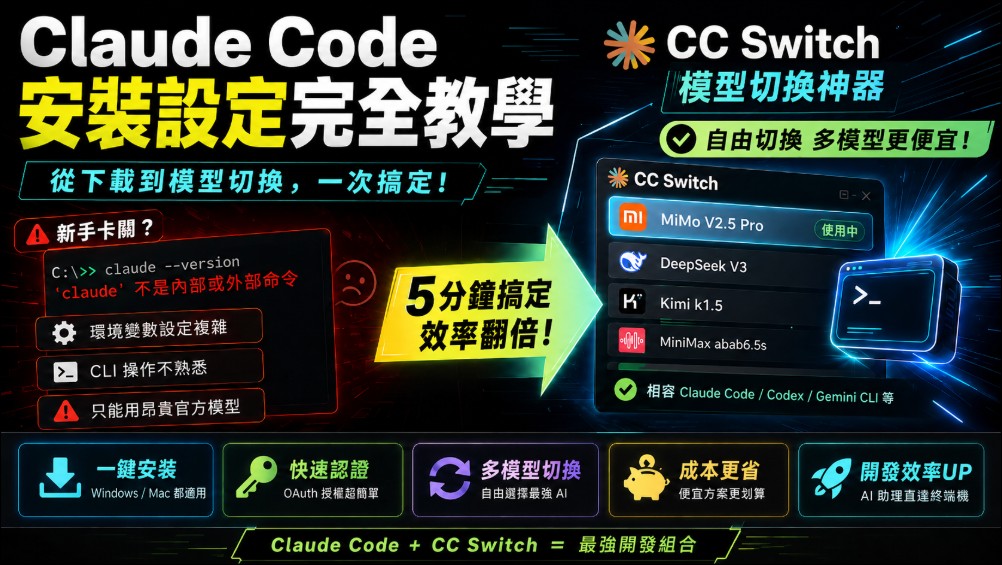
Claude Code(簡稱 CC)是 Anthropic 推出的終端機 AI 程式設計代理工具,直接在命令列中運作,能幫助使用者撰寫程式碼、執行常規任務、解釋複雜程式碼、處理 Git 工作流程,全部透過自然語言指令完成。對開發者來說,它就像一位長在終端機裡的 AI 協作夥伴。不同於一般的 AI 聊天介面,CC 可以直接讀取你的專案檔案、執行 Shell 指令、進行程式碼修改與版本控制操作,等於將 AI 的能力直接嵌入開發流程的核心環節。不過 Claude Code 其實除了寫程式以外,它本身也是一個近乎萬能的 AI 助手,在 Mac OS 平台中甚至可以控制你的電腦工作。不過對新手而言,Claude Code 原本 的 CLI 介面的安裝與設定往往是最容易卡關的環節,這篇教學將以最多人使用的 Windows 系統為範例,帶你一步步完成 Claude Code 的下載安裝、環境配置與模型設定,最後再透過 CC Switch 這個實用工具,讓你輕鬆切換不同的 AI 模型使用 Claude Code 執行工作,不再被單一供應商綁定。
Claude Code 安裝
Claude Code 的安裝方式主要有三種:
方案 A:PowerShell 一鍵安裝(推薦,免 Node.js)
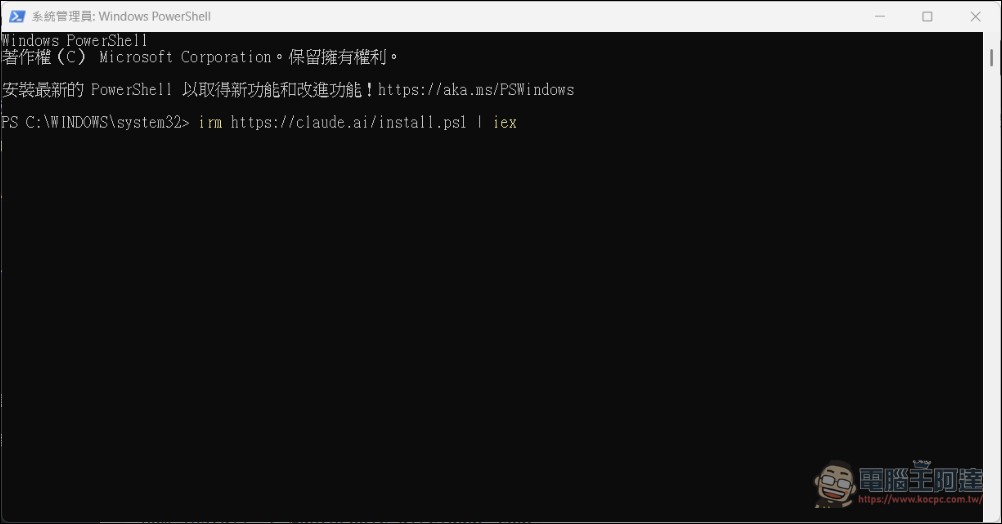
打開 PowerShell(建議以系統管理員身分執行):
irm https://claude.ai/install.ps1 | iex
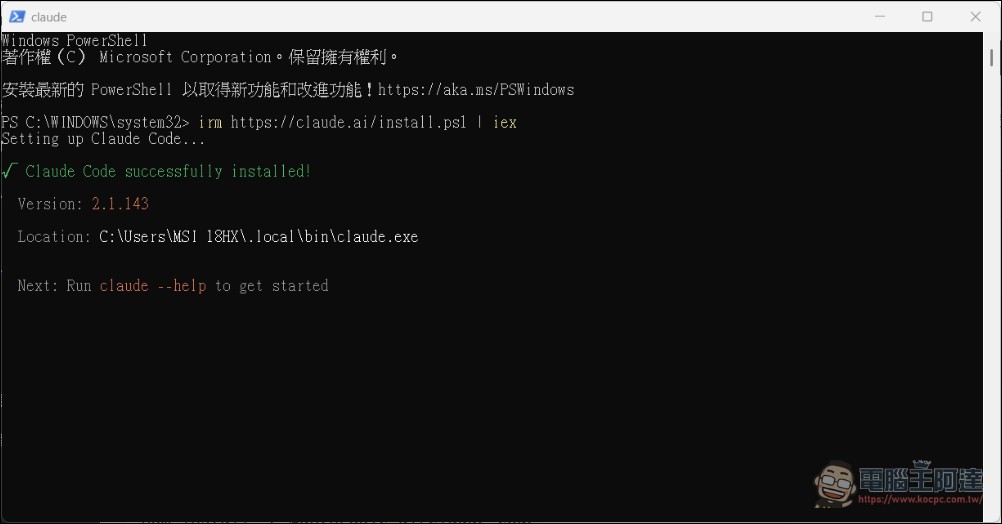
系統會自動下載安裝,預設路徑在 C:\Users\您的使用者名稱\.local\bin\claude.exe。
方案 B:npm 安裝(適合 Mac 使用者且已有 Node.js 環境)
npm install -g @anthropic-ai/claude-code
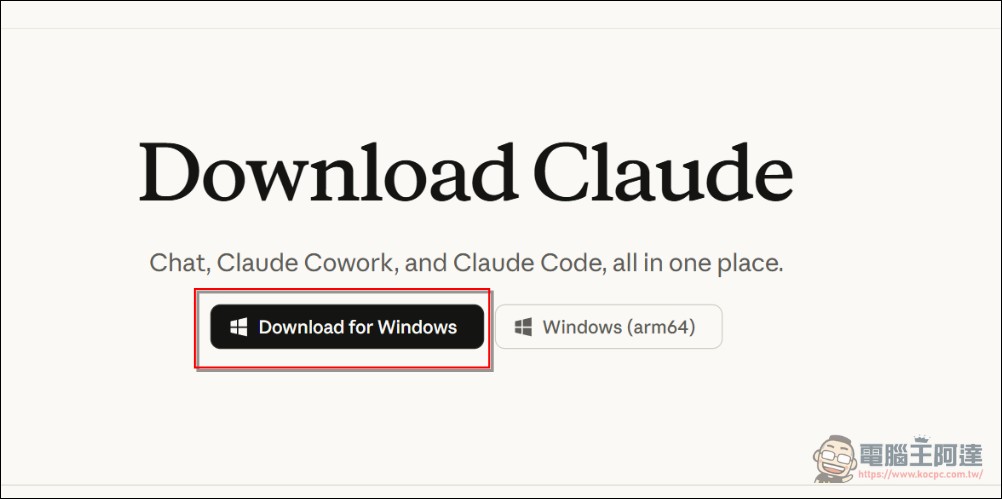
方案 C:直接去官網下載(推薦)
進入官網(https://claude.com/download)後直接點擊下載並安裝,我們這次講的也是以他為主:
第二步:驗證安裝與設定環境變數(CLI界面)
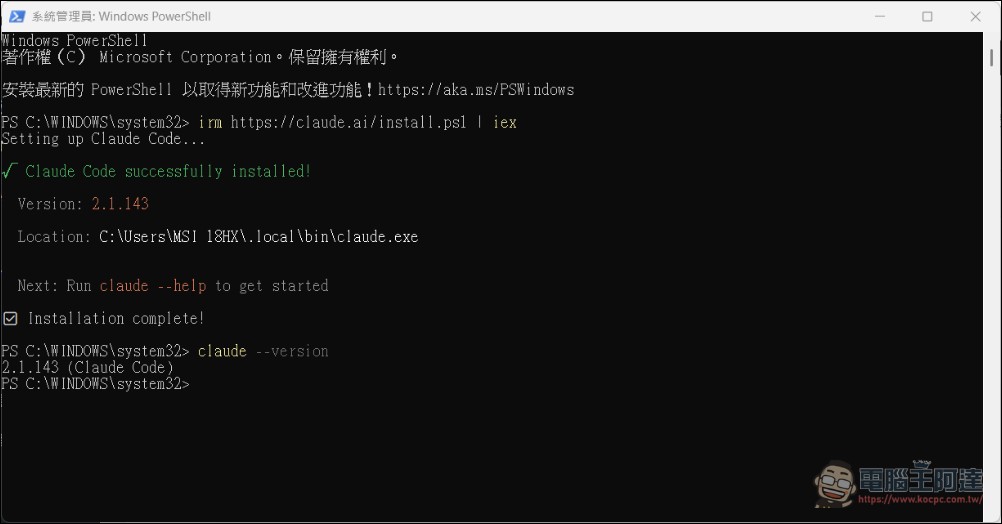
如果你是使用 PowerShell 安裝的話,繼續輸入 claude --version。若顯示版本號代表安裝成功。若出現「claude 不是內部或外部命令」,需手動將 C:\Users\您的使用者名稱\.local\bin 加入系統環境變數的 Path 中,接著就執行 Claude 就可以直接在 CLI (命令行模式)介面啟用:
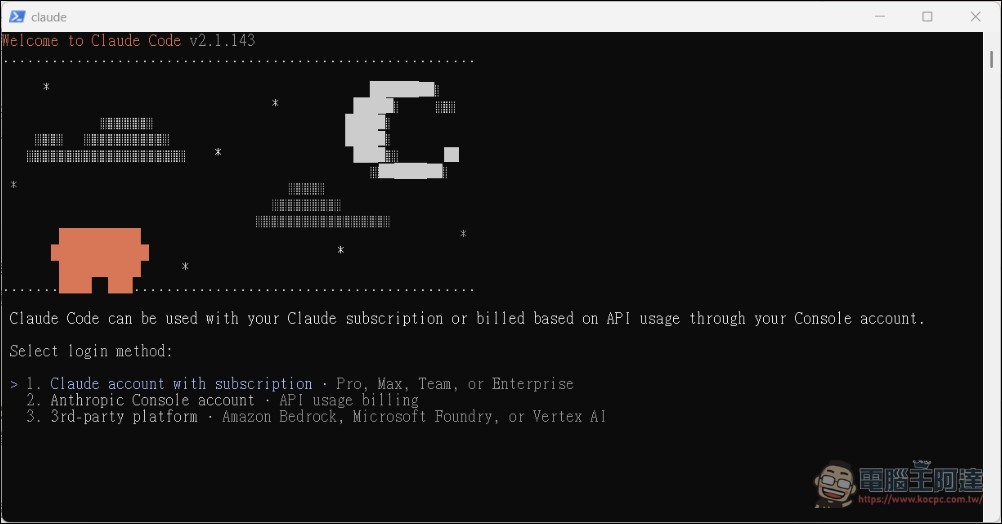
接著就是選擇要用什麼方式使用 Claude Code,一般是選擇第一個訂閱會員,注意需要至少訂閱 Pro 等級才能使用 CC,API 也可以,但那個價格恐怕會嚇死你:
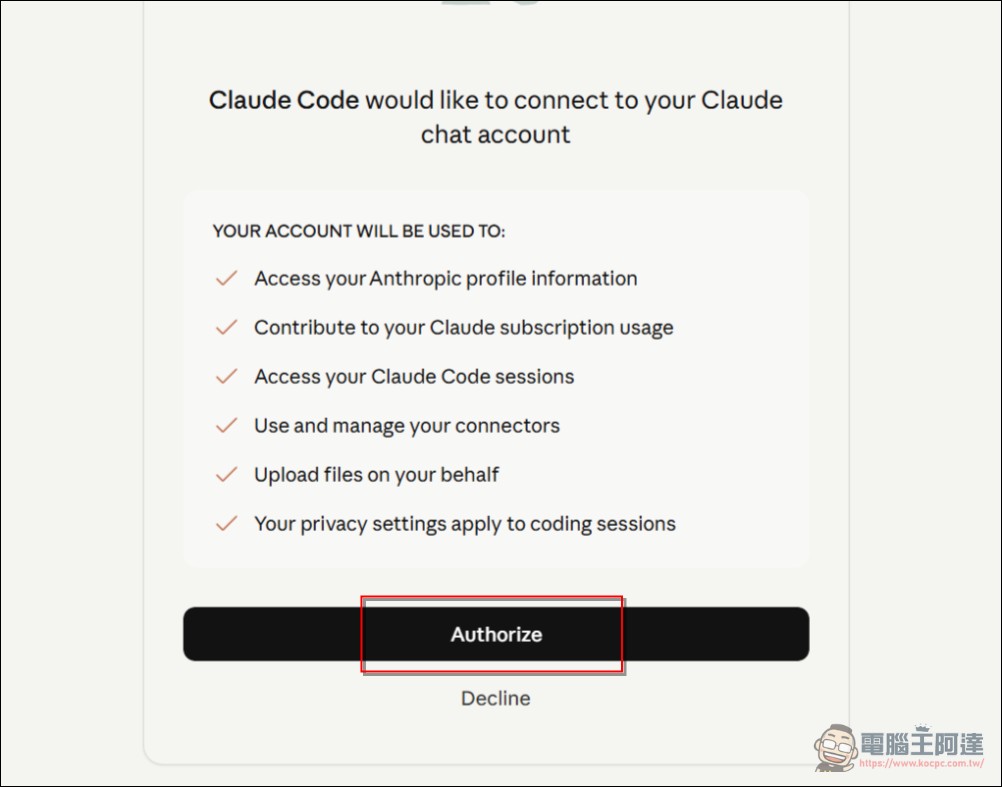
接著要進入 OAuth 認證,正常瀏覽器會跳出認證頁面,如果沒跳出就自己複製下面的網址貼上,接著點擊認證:
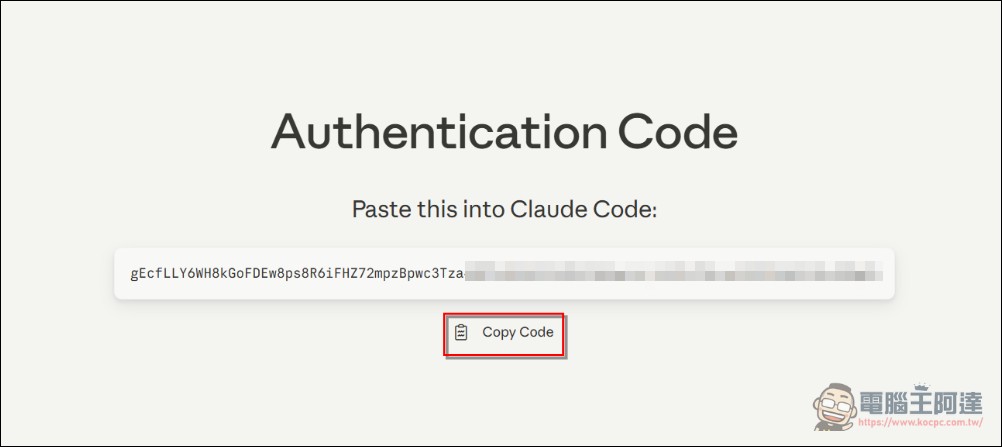
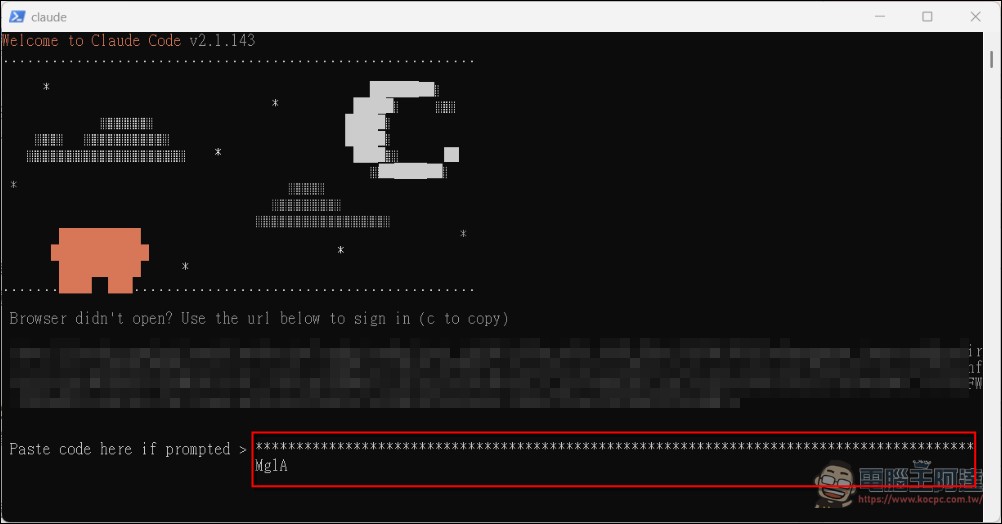
接著畫面會跳一個認證碼,複製後去終端機那邊貼上(按滑鼠右鍵就會貼上了):
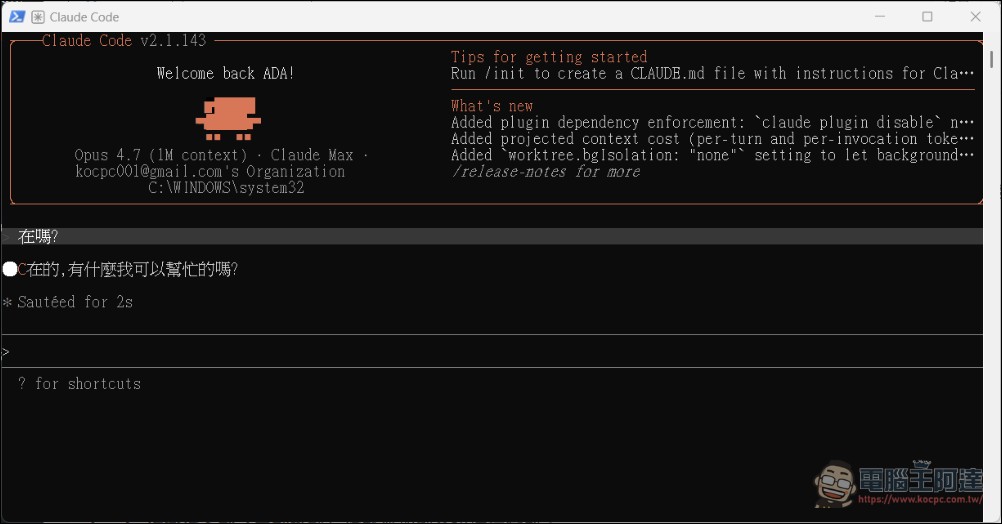
這時候在 CLI 介面就可以命令 Claude Code 工作了:
Windows 安裝介面(推薦)
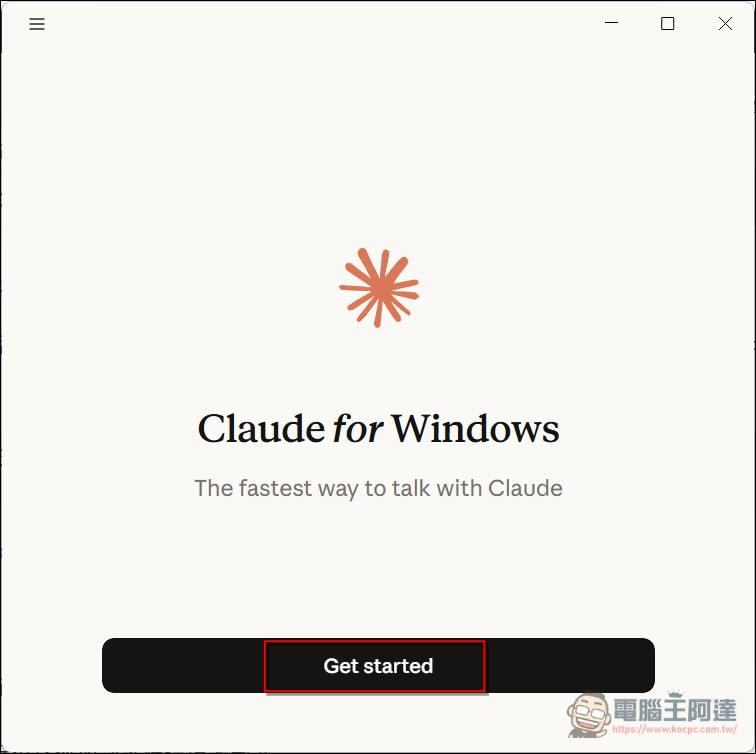
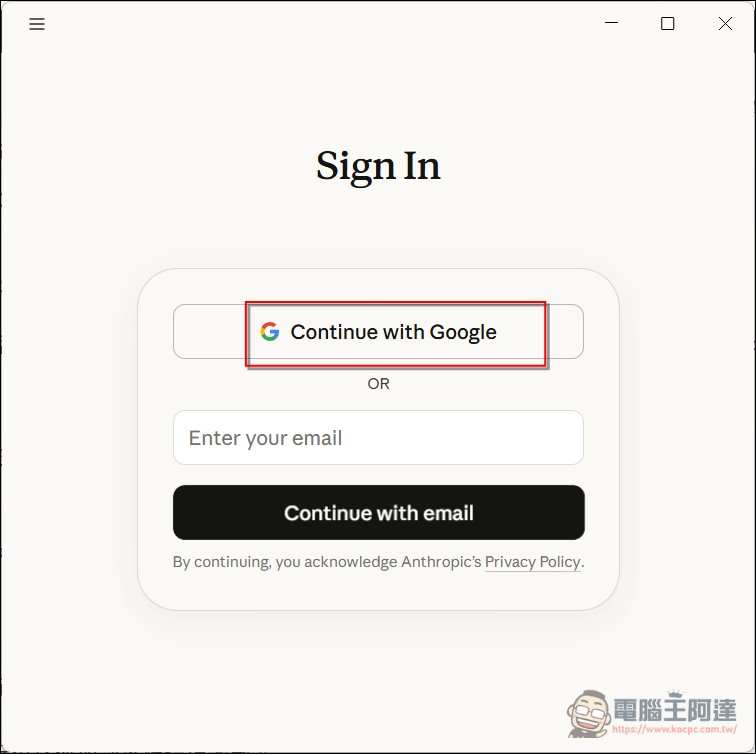
如果你是從官網下載安裝檔的話,原則上就跟一般 Windows 軟體一樣,只要一路下一步,在認證頁面登入你的帳號就能使用了,基本上 CLI 介面與 Windows GUI 介面能做的事情差不多,比較方便(而且還有手機可遙控的 Cowork),CLI 則是專業的程式設計師比較愛用(簡潔):

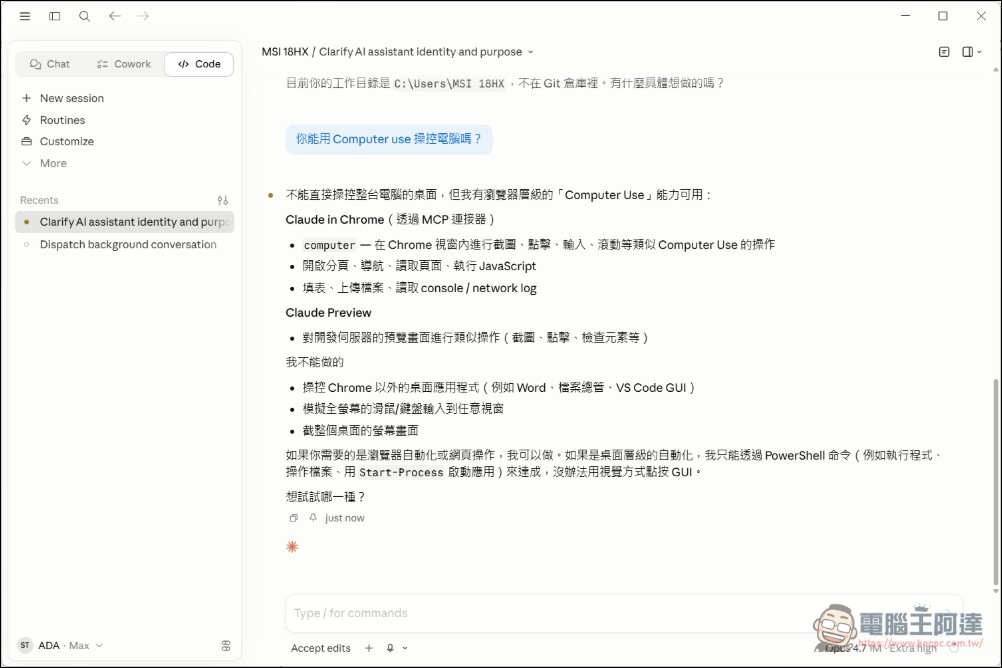
至於用 Claude Code 能做什麼事就隨便大家了,有的人會用來寫程式,我是拿來當萬能助理,個人覺得比 Cowork 好用很多。Mac 可以使用 Computer Use 功能操控電腦做事,但Windows 版能做的事很有限,原本可以控制瀏覽器 MCP 跑跑簡單工作,不過最近有 Bug,只能用側邊欄來叫瀏覽器做事(如果能用的話大概也是這樣,你會看到滑鼠在自己動且點擊頁面):
安裝 CC Switch(模型切換神器)
CC Switch 是開源模型切換器,讓 Claude Code 可連接其他模型,不僅僅只能用 Anthropic 超貴還會限量降智的 Opus、Sonnet 模型,也可以去用便宜的 Deepseek、阿里雲、小米 MiMo、MiniMax 等非官方模型。而且也不僅限 Claude Code、Codex、Gemini CLI 甚至 Openclaw 或 Hermes 也都能用。
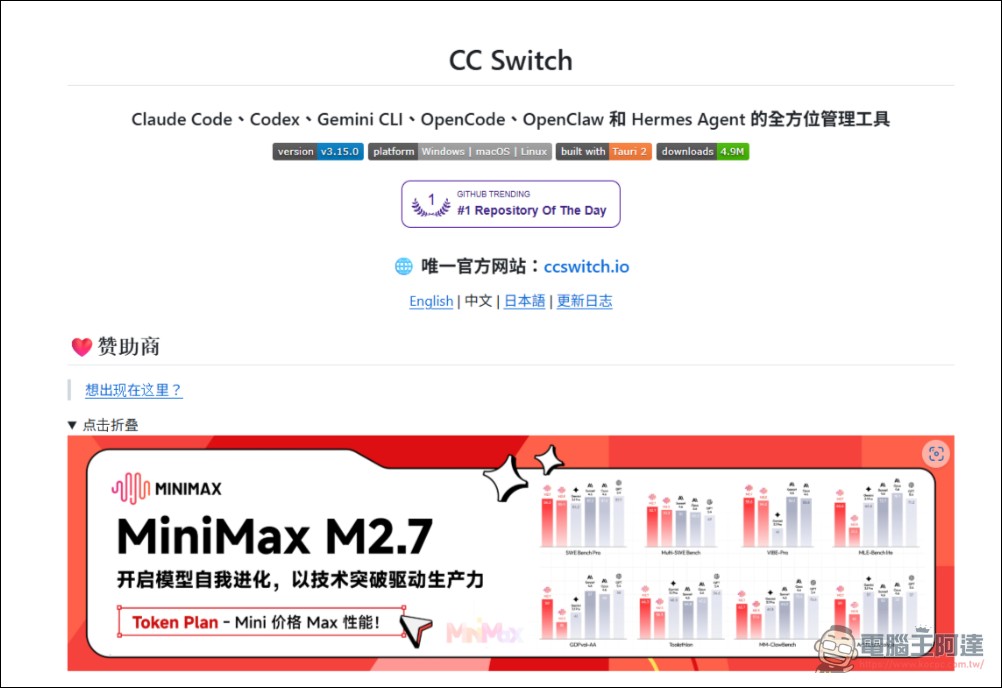
有的人可能會問說為什麼要在 Claude Code 上使用第三方模型?Claude Code 厲害的地方除了 Anthropic 的 Claude 模型本身能力強大以外,其實更重要的是他的 App 端的 Harness 架構寫得很巧妙,這也就是為什麼之前 Claude Code 原始碼不小心流出時這麼多工程師忙著備份改寫並開源的原因,除了模型能力以外,駕馭約束模型的工程都在 Claude Code 裡面,但這個程式本身不開源,其實官方也沒禁止使用第三方模型,只是正常的方法要自己去改寫模型的設定,對一般人來說有點難度。此外 CC Switch 本身也不僅僅是只有 Claude Code 可用,它連 Codex、Gemini CLI、Opencode、OpenClaw 與 Hermes 都能用,算是一個萬用的模型代理切換工具,用途就是讓你在 Claude Code 上使用自己價格比較便宜的其他 Coding Plan 的模型。
CC Switch專案位址
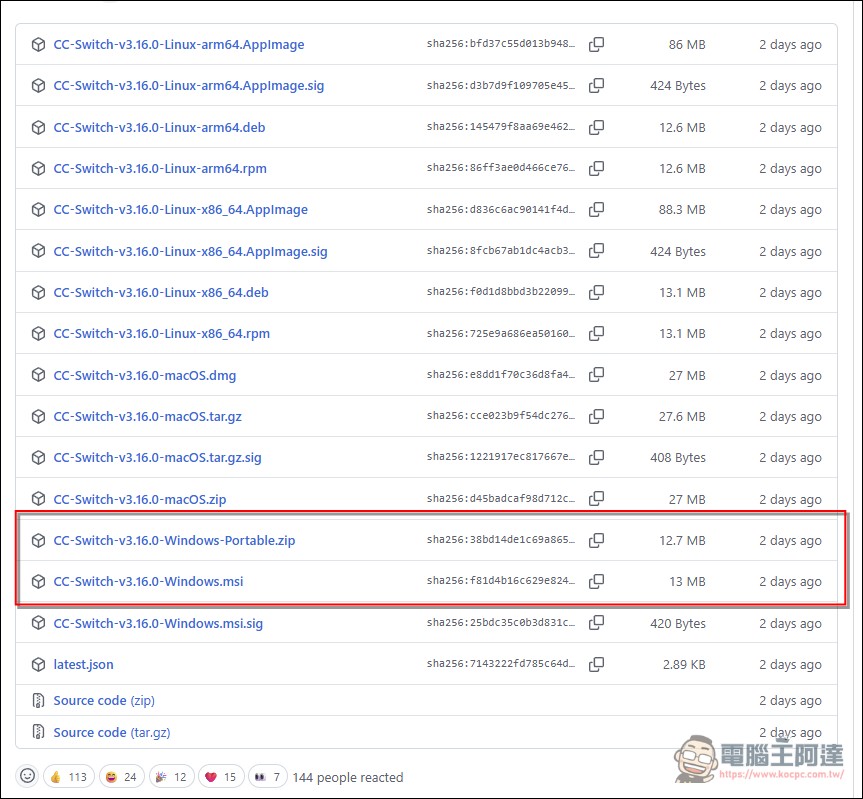
CC-Switch 安裝也很簡單,只要下載 Releases 頁面的 Windows 安裝檔(cc-switch-v3.x.x-windows.msi)雙擊安裝即可。
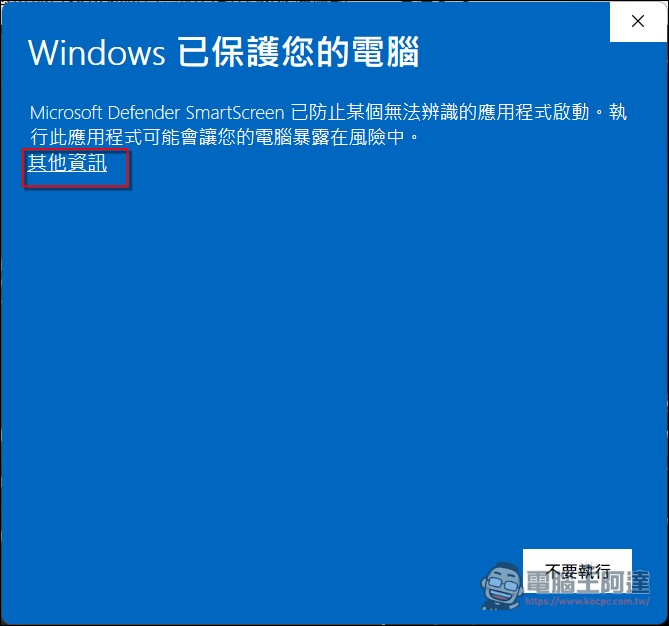
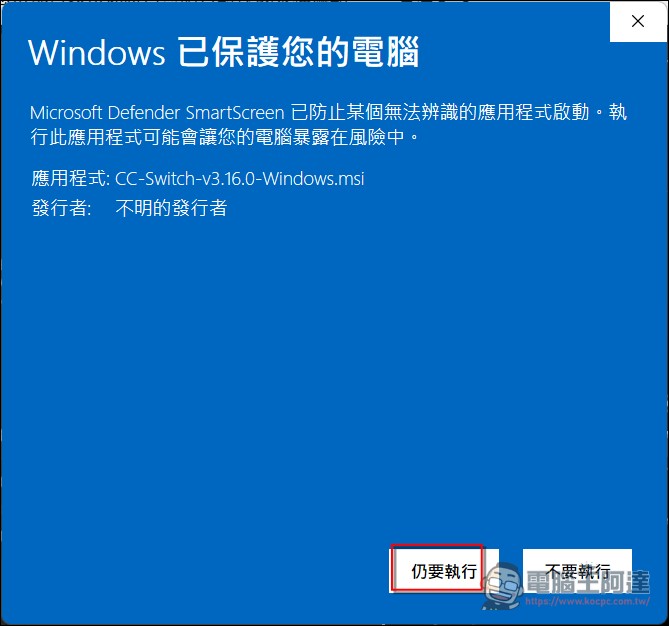
下載要安裝時會跳出警告,點「其他資訊」後再選「仍要執行」(我掃過沒有毒,除非你從錯誤網址下載,怕的話就不要用):
其實這篇半個月前就寫一半了,結果遇到 Claude 改版 cc switch 出現錯誤,這兩天改版才解決,也算是多災多難,Claude Code 本來就可以手動改,cc switch 算是把這個過程簡化很多,而且還支援各種應用,我是覺得很方便,但如果你擔心的話就不要用。
在 CC Switch 中設定 Token Plan
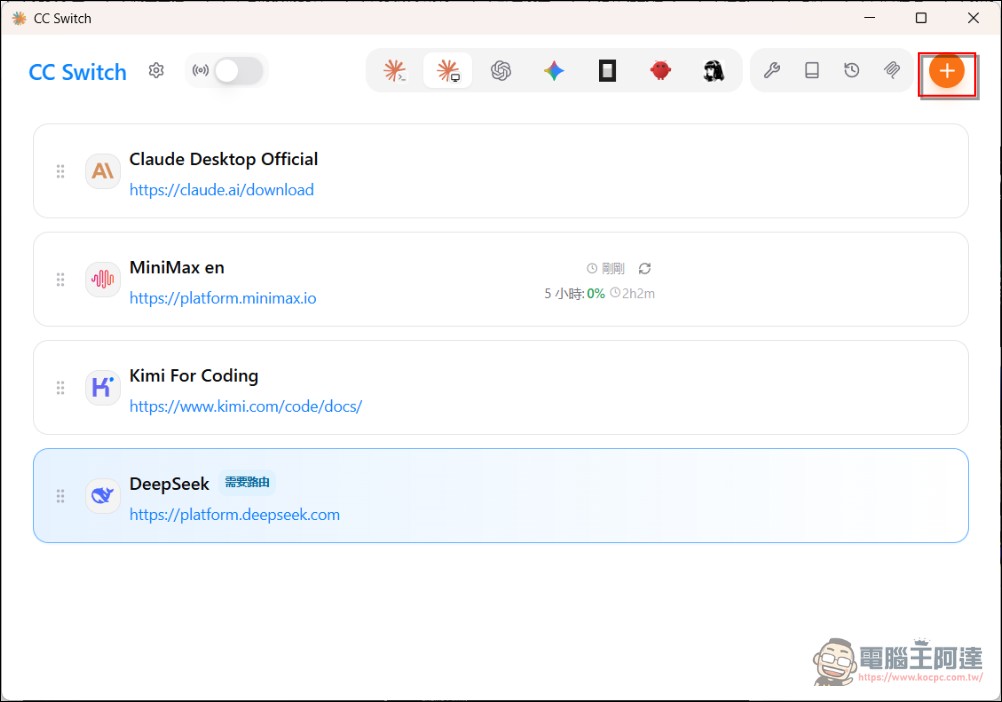
接著開啟 CC Switch(建議先關閉掉 Claude App,要確認後台也沒開啟),選擇第二個 LOGO(Claude Desktop App)點選右上角「添加模型」,裡面的 MiniMax、Kimi 與 Deepseek 都是我測過可用的模型:
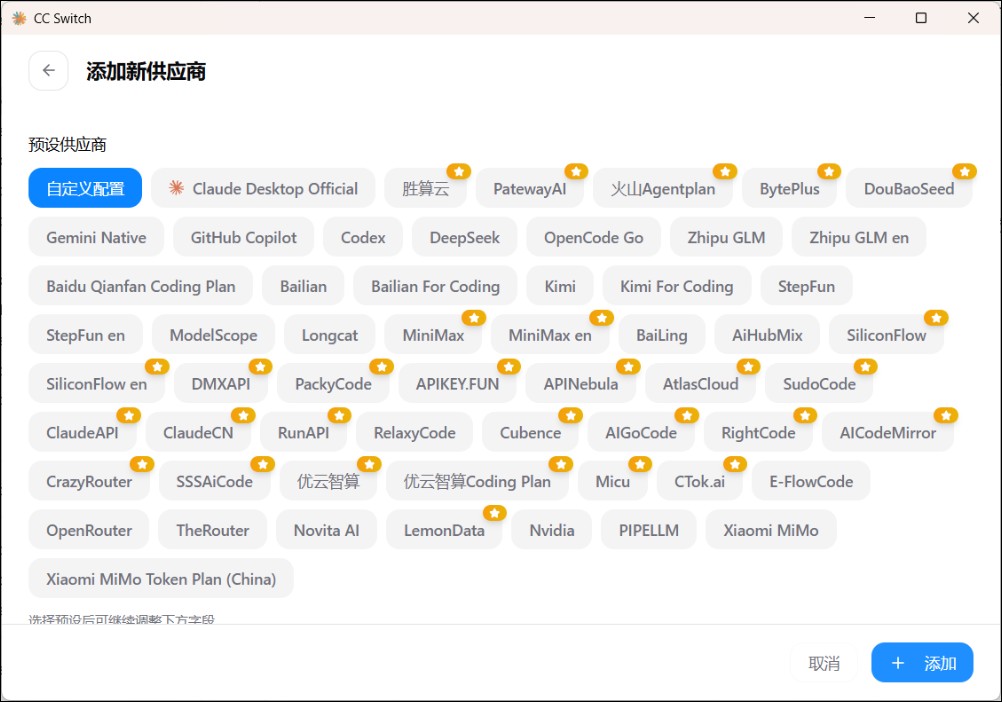
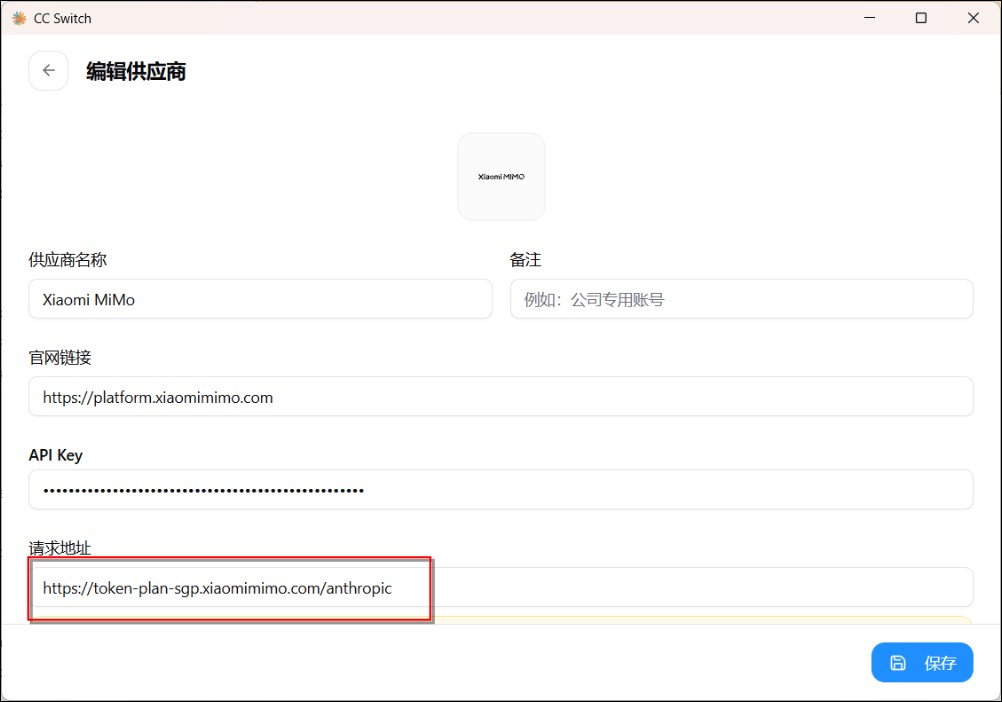
選擇供應商裡面會有目前主流的模型供應商(如 Openrouter、Deepseek 或剛剛降價的小米 Mimo),填寫名稱、API Endpoint、API Key、模型名稱後儲存即可。這邊以小米(Xiaomi MiMo)為例(申請教學看這篇),他模型能力比 DeepSeek V4 好一點又是有視覺的多模態,而且又有 Token Plan,一個月5.3美金左右,目前性價比高過 Deepseek。
cc switch 裡面的小米 MiMo API 設定是錯的,那個是一般付費 API KEY 的 Endpoint 網址:
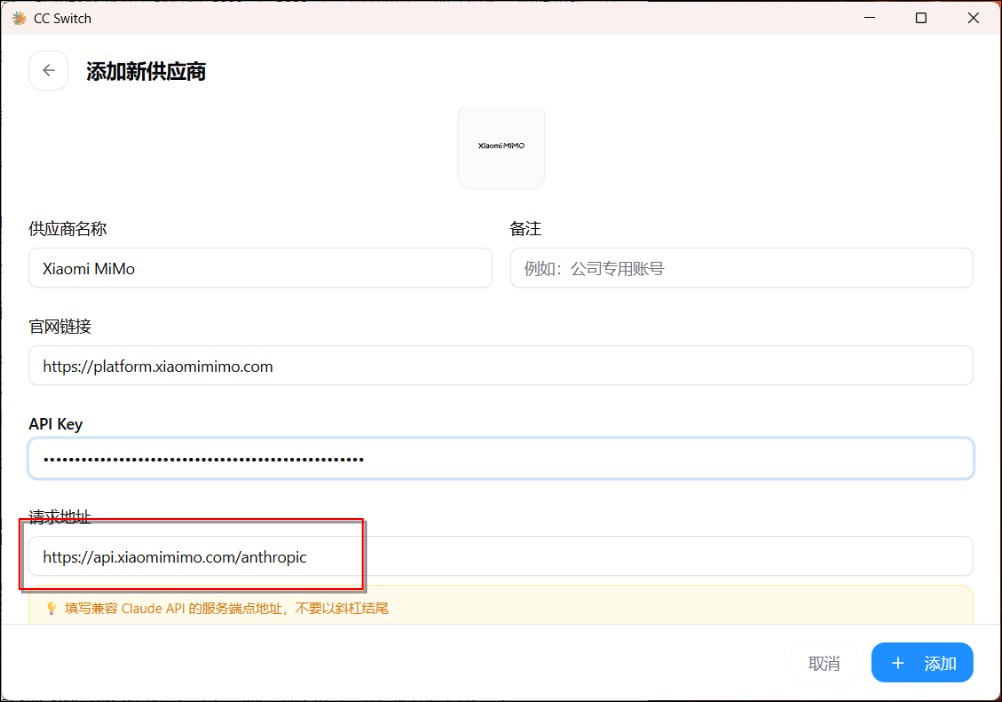
大家依照官方文件的網址設定就對了,一般 API Key 與 Coding Plan 設定不同的情況 KIMI 與幾款模型都有大家要自己注意一下,蠻多人這裡中槍:
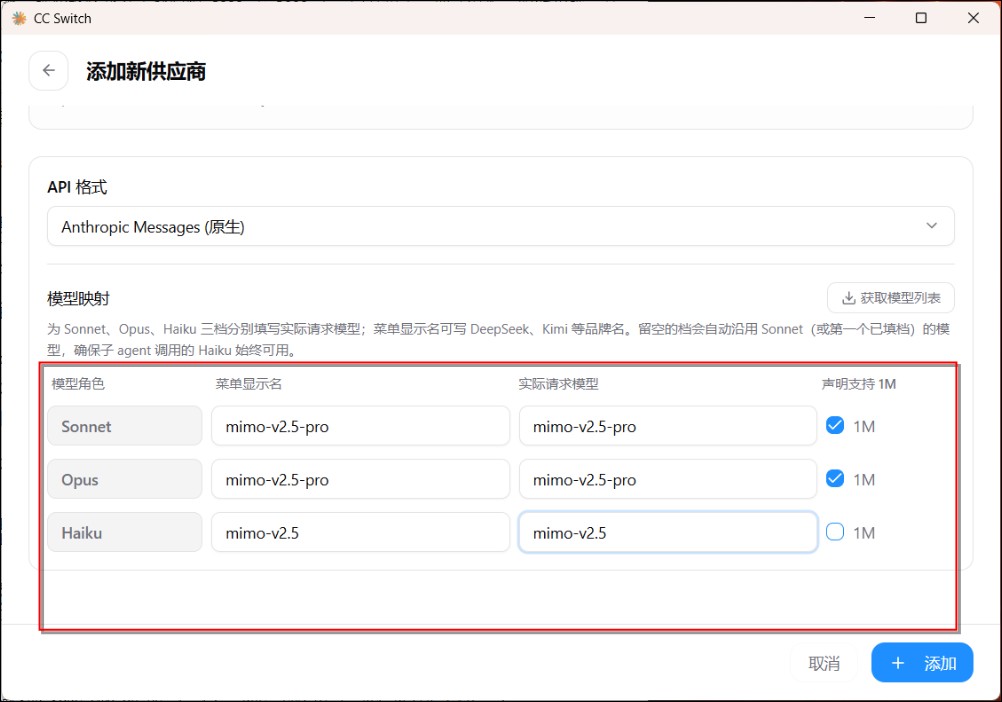
往下還有對應模型可以設定,因為 Claude Code 有 Opus、Sonnet 與 Haiku 三種等級模型可選,你可以在這邊自定義對應的第三方模型商裡面的模型。都設定好後點選「添加」儲存:
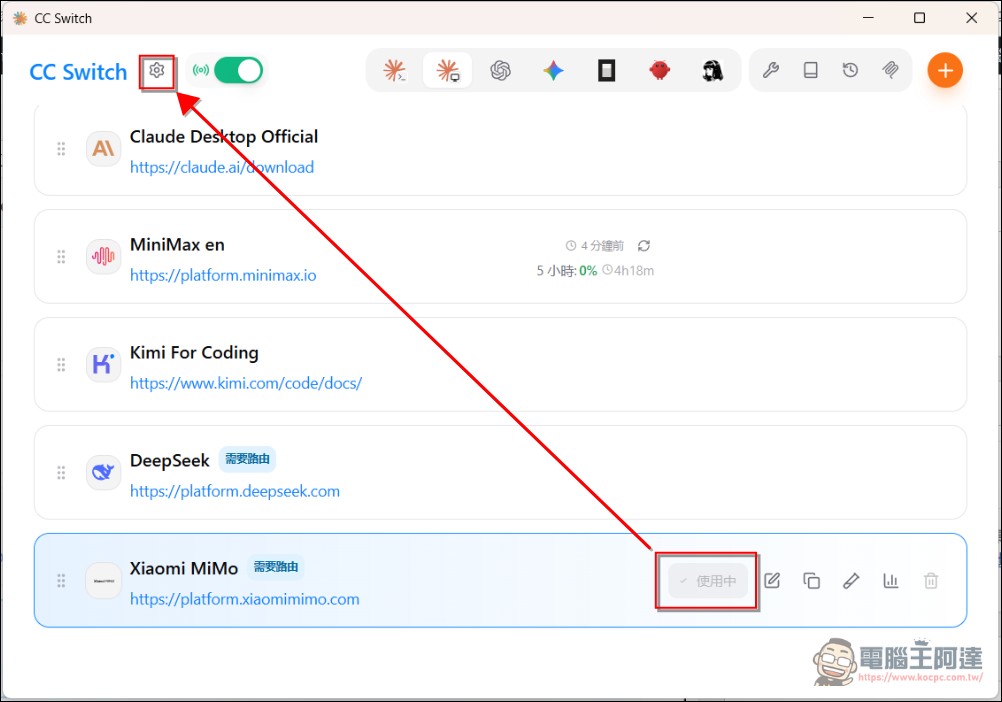
這樣就多出一個小米模型了,正常來說直接執行啟用就行,不過如果你的模型裡如果看到「需要路由」的話就先點選設定:
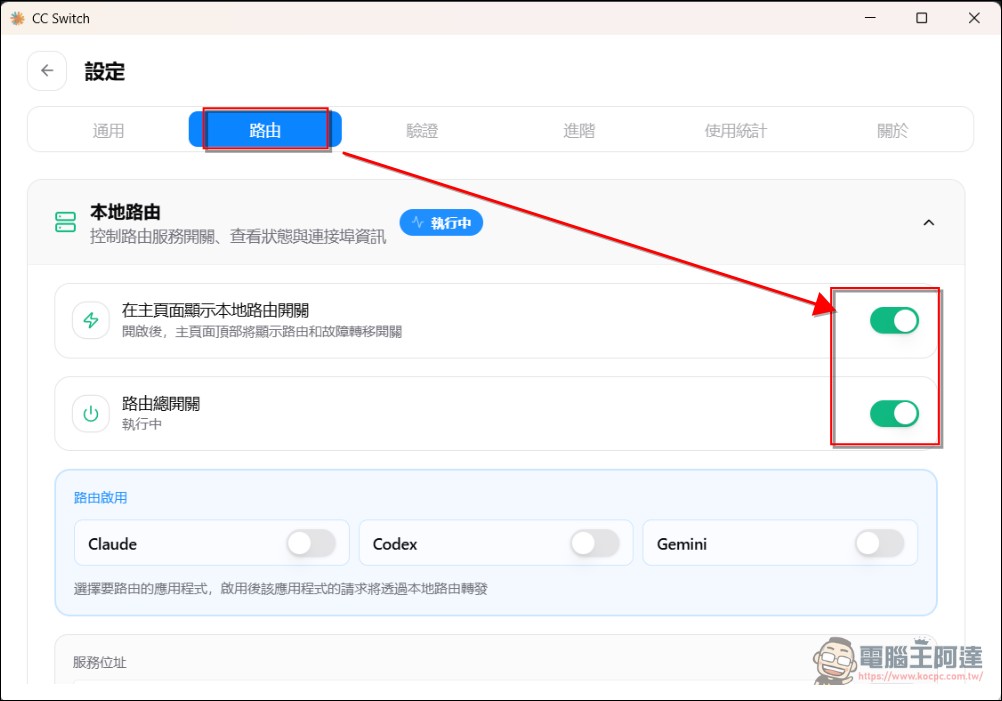
切換到「路由」並將本地路由的兩個開關打開,這樣你就會看到 cc Switch 正在使用 Deepseek 了:
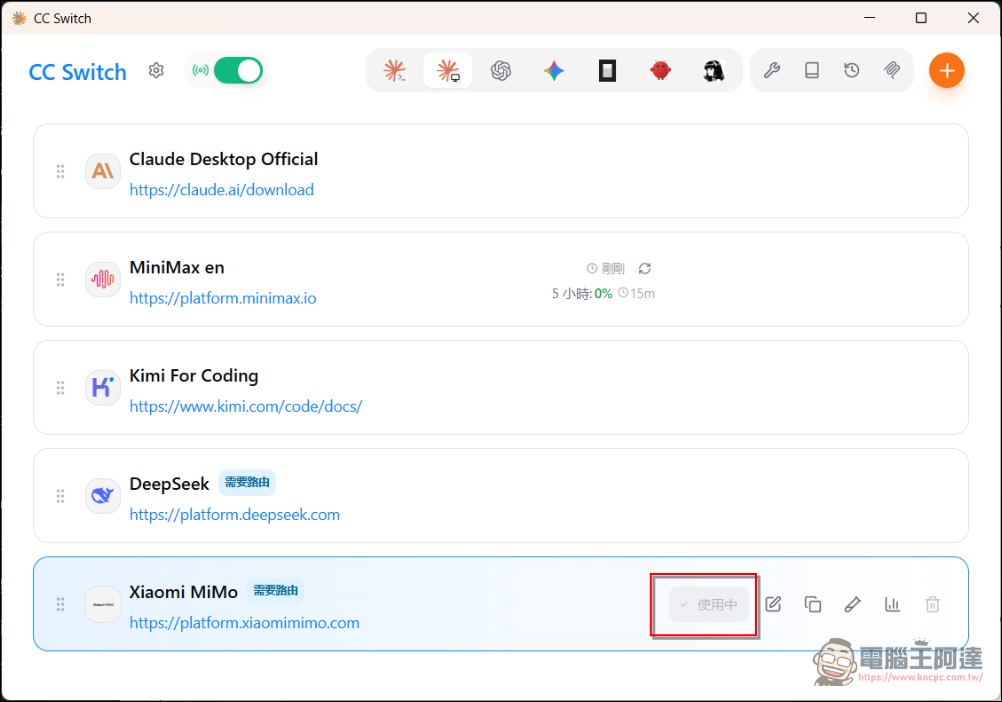
啟動 Claude Code
在 cc switch 運行的狀態下,此時再開啟 Claude Code 就會看到又下方的模型已經變成 MiMo V2.5 Pro:
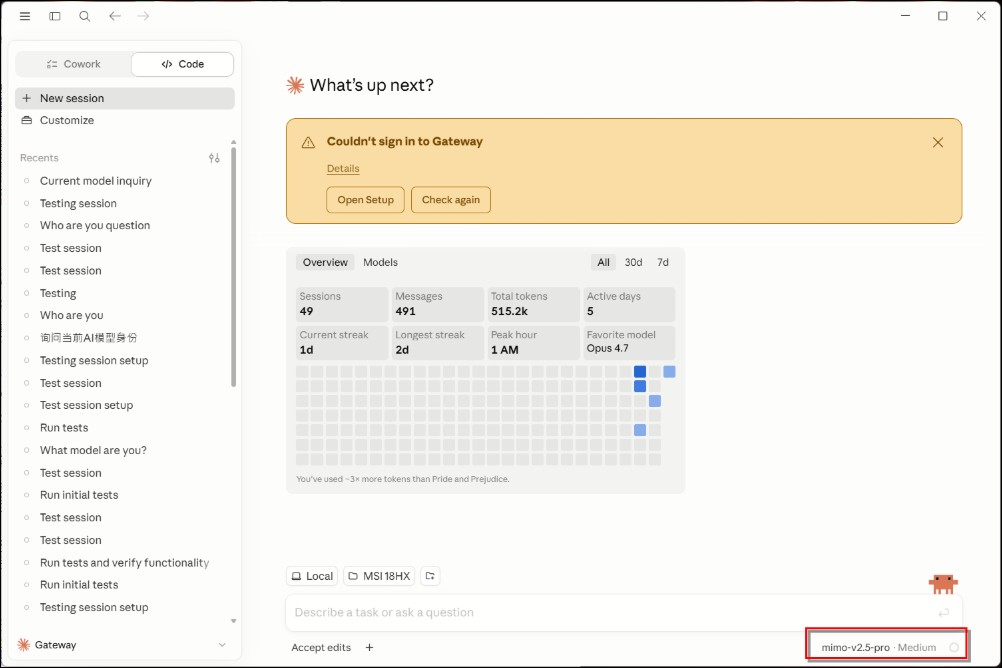
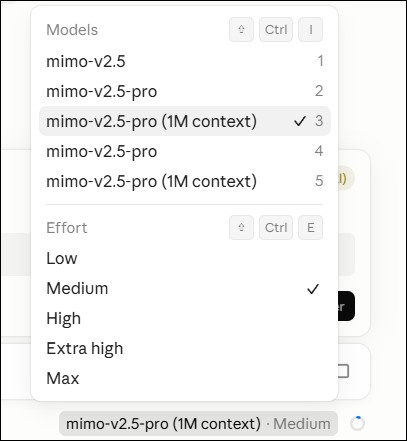
也可以切換同系列其他模型節省 Token:
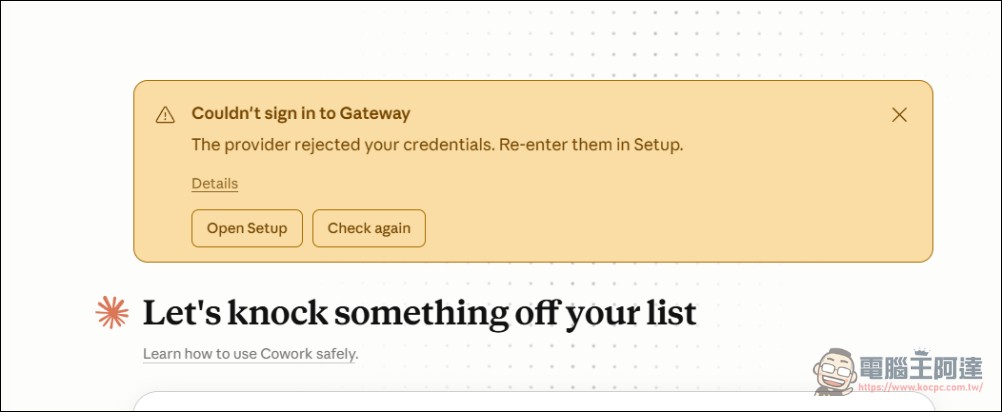
上方顯示的訊息可以不用理會,不影響使用,因為你真的沒連 Anthropic 的 gateway:
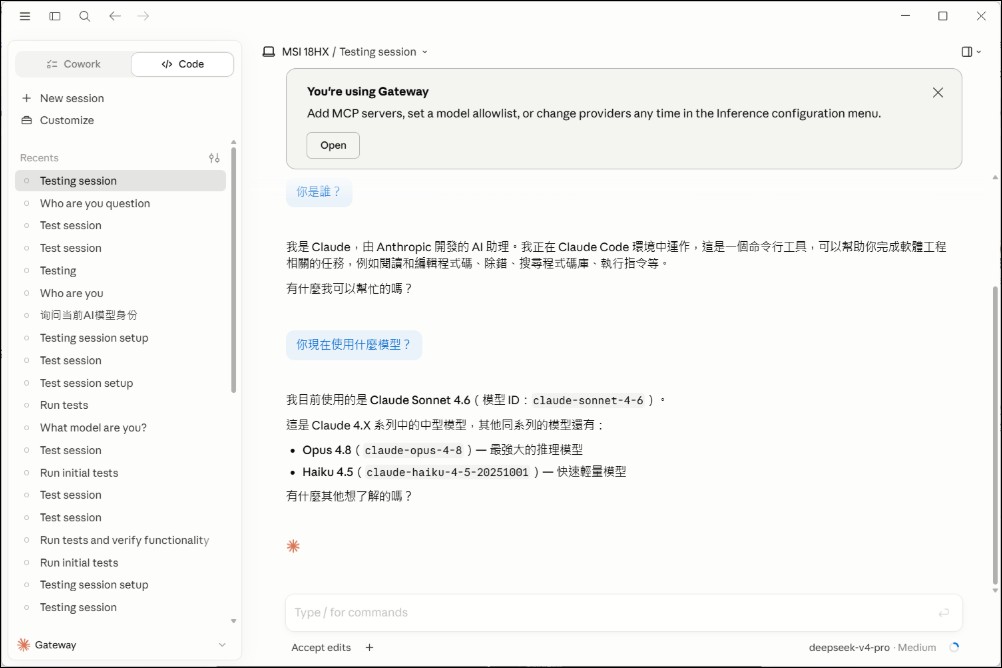
問它使用什麼模型還是回自己用 Claude 模型,這是標準的模型幻覺可以不用管它:
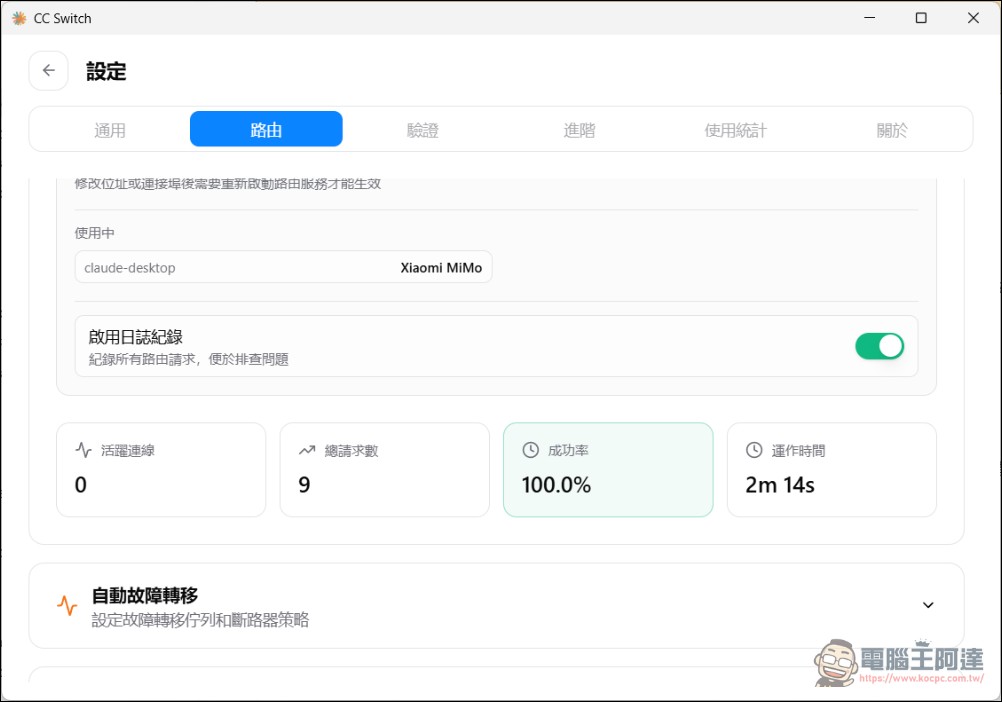
要驗證也很簡單,只要開啟 cc switch 檢查請求次數與成功率就知道了:
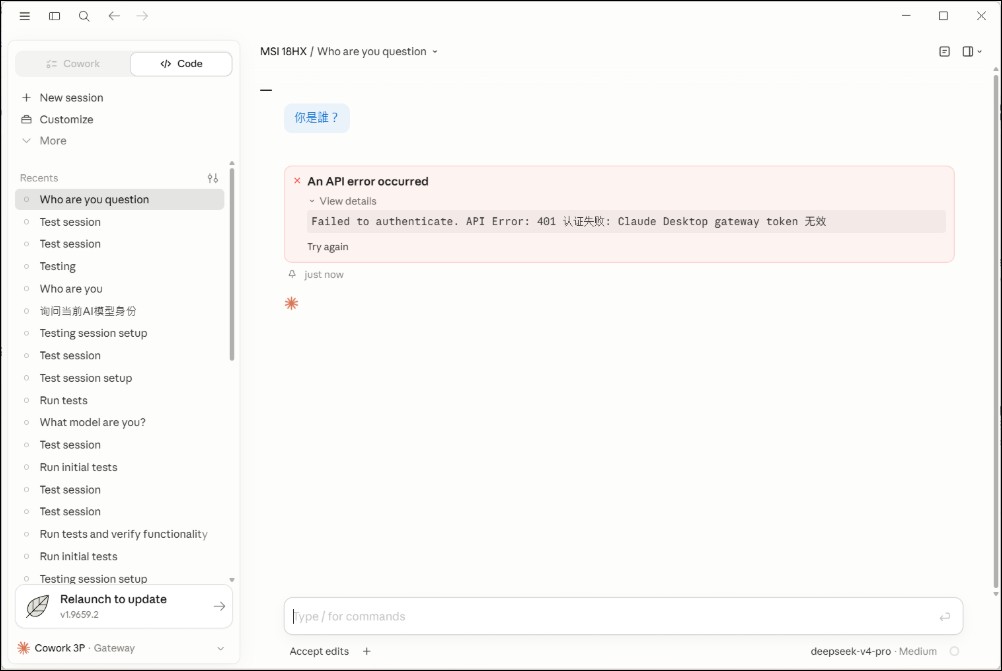
如果設定有誤就會跳這樣的錯誤,這時候就檢查一下自己的設定或問問 AI 也行,有時候在 cc switch 開啟狀態下,點擊左下角的選項登出再登入就好了:
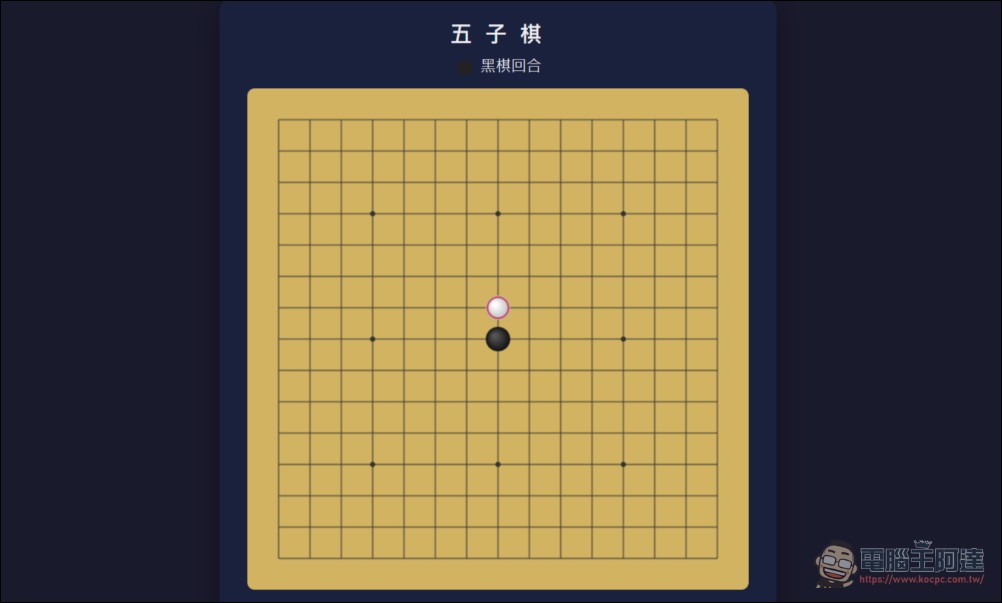
測試用 MiMo V2.5 Pro 是否能正常運作,要它寫一個五子棋程式前端試試:
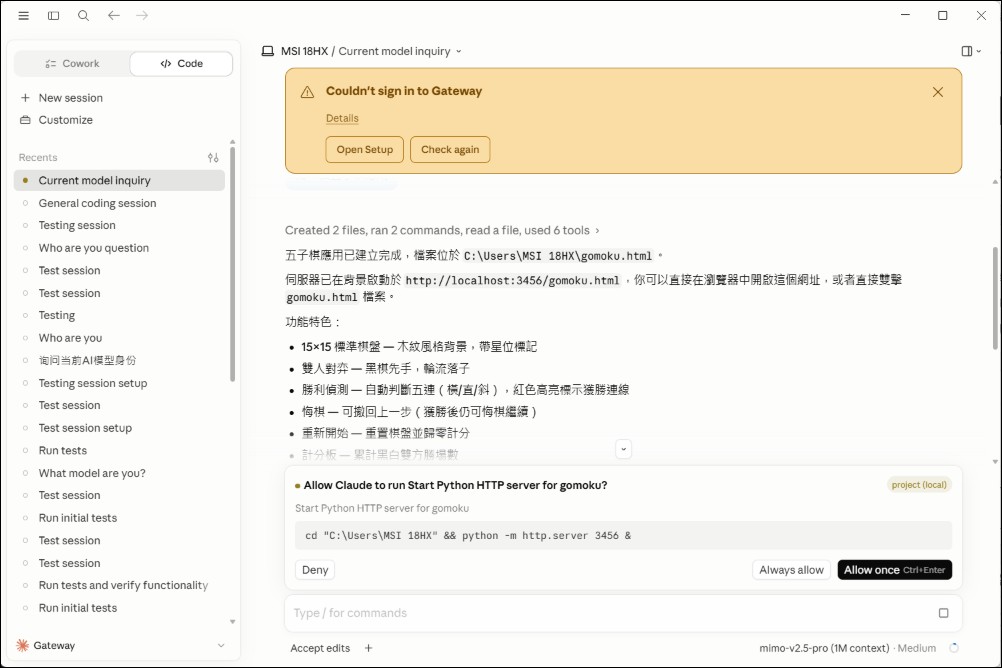
測試可用,使用上沒什麼太大問題:
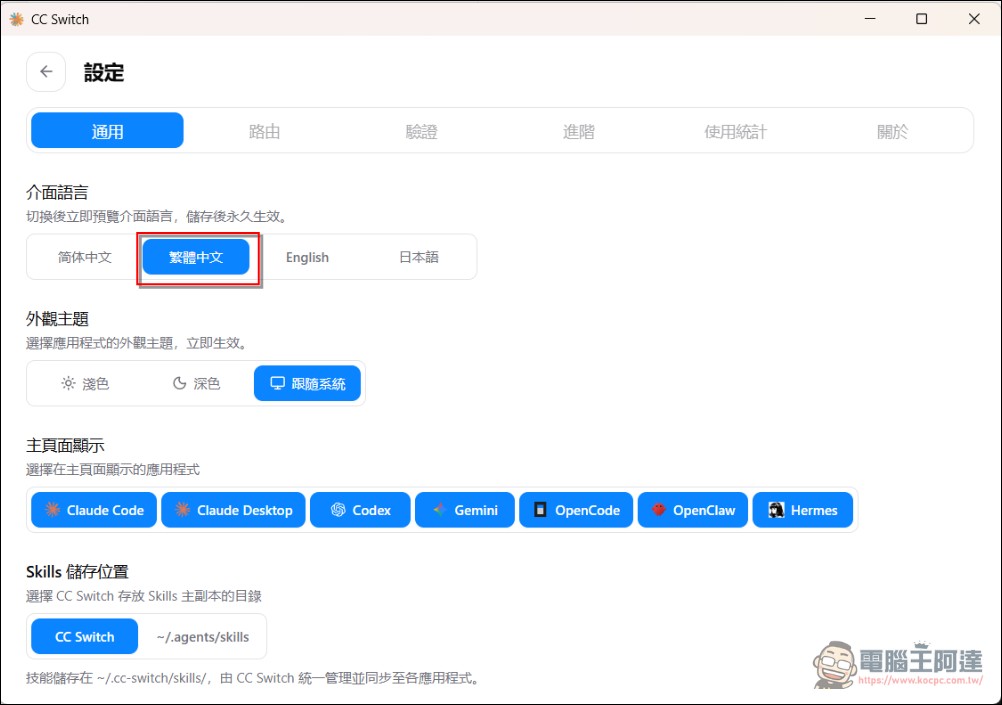
另外 cc switch 最近也加入了繁體中文,需要的可以自己去切換語系:
如果想重新使用原本的 Claude Code 也很簡單,只要徹底關掉 cc-switch 與 Cladue App 後,再重新啟動 Claude App就好了。如果不行的話一樣重新登出再登入即可。另外 Claude 的 CLI 介面、Codex 也可以使用 cc-switch,方式都是先開啟 cc switch 再開啟執行相關應用即可,還有 cc switch 的功能其實還很多,有興趣的話大家自己試試。